
Chaque section regroupe les problèmes d'une partie du module, avec la cause et ce qu'il faut faire. Les plans de compléments se trouvent dans Compléments, dans le menu latéral, dans le groupe Gestion.
Accès et autorisations
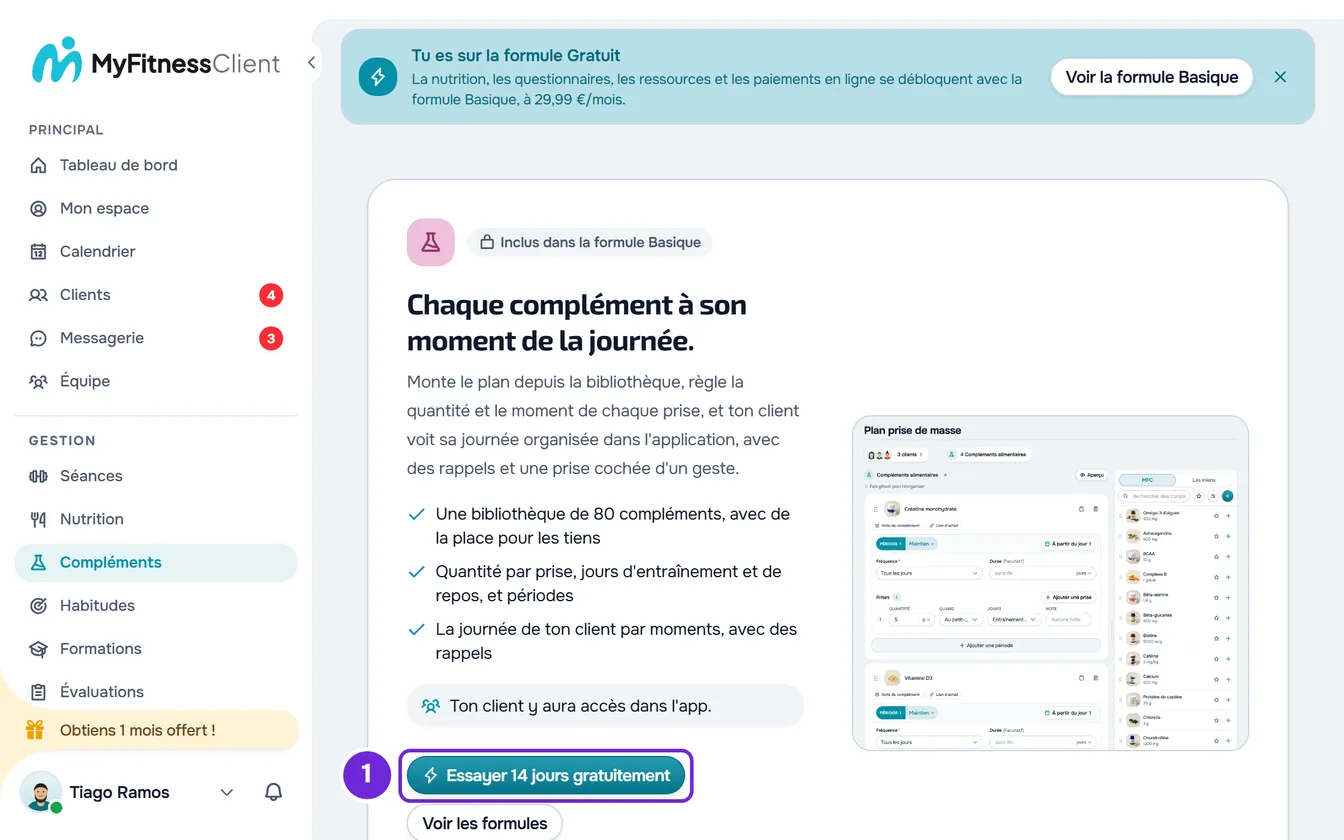
| Ce que tu vois | Pourquoi cela arrive | Que faire |
|---|---|---|
| Compléments est dans le menu, mais la page affiche la présentation du module et un bouton pour changer de formule, à la place des plans. | La formule de ton compte MyFitnessClient n'inclut pas Compléments. L'élément reste quand même dans le menu. | Pour utiliser le module, passe à une formule qui l'inclut : le bouton de la page mène au paiement de cette formule. |
| Dans l'espace de travail d'une équipe, la page affiche une erreur à la place des plans. | Dans l'espace de travail d'une équipe, c'est la formule du propriétaire de l'équipe qui compte, pas la tienne. Si sa formule n'inclut pas Compléments, les requêtes sont refusées. | Parles-en au propriétaire de l'équipe. |
| « Nos services semblent indisponibles » à la place de la page. | La formule de ton compte n'a pas pu être lue, à cause d'un problème de connexion. Cela ne veut pas dire que la formule n'inclut pas Compléments. | Attends : la page s'ouvre toute seule quand la connexion revient. Pour réessayer tout de suite, sélectionne Réessayer maintenant. |
| Compléments n'apparaît pas dans le menu, ou la page affiche « Accès non autorisé ». | Tu es membre d'une équipe sans l'autorisation Compléments avec Voir. | Demande cette autorisation à la personne qui gère l'équipe. |
| Tu vois les plans, mais pas le bouton Créer le plan ni le Nouveau complément de la bibliothèque. | Il manque l'autorisation Compléments avec Créer. Dupliquer la demande aussi. | Demande cette autorisation à la personne qui gère l'équipe. |
| Le plan s'ouvre en lecture seule, avec « Tu peux seulement consulter. Pour faire des modifications, demande l'autorisation de modifier à la personne qui gère l'équipe. » | Il manque l'autorisation Compléments avec Modifier. Sans elle, il n'y a pas non plus Modifier ni Supprimer dans la liste, et tu ne peux pas attribuer, retirer ni changer les dates d'un client. | Demande cette autorisation à la personne qui gère l'équipe. |
| « Tu as plus de clients actifs que ta formule ne le permet. Choisis ceux à conserver ou passe à une formule supérieure. » à l'enregistrement. | Le compte est gelé : tu as plus de clients actifs que la formule du compte ne le permet. Toutes les modifications dans Compléments sont refusées, y compris marquer des prises pour un client. Consulter les plans fonctionne toujours. | Choisis les clients qui restent actifs ou change de formule. |
Plus d'informations sur chaque cas : Fonctionnalité verrouillée par la formule : ce que cela signifie, « Nos services semblent indisponibles » et section en maintenance, « Accès non autorisé » et éléments du menu qui manquent à un membre et Tu as plus de clients actifs que ta formule ne le permet.
Le client ne voit pas le plan
Le client ne voit qu'un plan de compléments que tu lui as attribué, entre la date de début et celle de fin, tant que son suivi avec toi est actif et que son plan avec toi inclut Compléments. Pour trouver la cause :
- Dans Clients, ouvre la fiche du client et sélectionne l'onglet Compléments.
- Si Le client n'est pas actif s'affiche, le suivi est fermé, parce que le client a été archivé ou que son accès a pris fin. Le client ne reçoit pas le plan tant que le suivi n'est pas de nouveau actif.
- Si Aucun plan actif s'affiche, le client n'a aucun plan de compléments de ta part : sélectionne Attribuer un plan et choisis-en un.
- Si le plan s'affiche, vérifie les dates Début et Fin, sous la bande de la semaine. Avant le début et après la fin, le client ne voit pas le plan. Pour les changer, sélectionne le crayon à côté de la fin.
- Si le client a avec toi un plan récurrent ou un pack, vérifie dans Paiements > Plans que ce plan a Compléments dans Inclut. Sans plan récurrent ni pack, le client reçoit toutes les sections.
Autres causes :
- Le suivi est programmé : le client ne voit le plan qu'à partir du jour où l'accès s'ouvre.
- Tu lui as retiré le plan, tu as supprimé le plan ou tu lui as attribué un autre plan de compléments. Chaque client a un seul plan de compléments de ta part à la fois : en attribuer un autre remplace le précédent.
- Dans Paiements, onglet Paramètres, tu as choisi Ils doivent choisir pour entrer dans Qui choisit le plan, et le client t'a rejoint après cela et n'a pas encore choisi de plan. Tant qu'il n'a pas choisi, il ne voit que le catalogue et le chat.
- Aucun complément du plan ne se prend ce jour-là, par exemple dans un plan avec des compléments seulement certains jours de la semaine.
- Dans l'application, sans réseau, le client ne voit que les jours que le téléphone a enregistrés. Pour les autres, « Pas de connexion Internet » s'affiche.
Ce que le client voit dans chaque cas se trouve dans La page Compléments est vide ou n’apparaît pas. Pour attribuer et changer les dates depuis le plan, consulte Attribuer un plan de compléments à des clients. Ce qu'inclut le plan récurrent ou le pack d'un client se trouve dans Créer des plans récurrents et des packs pour les clients et dans Laisser le client choisir et payer son plan lui-même.
Attribuer le plan
| Ce que tu vois | Pourquoi cela arrive | Que faire |
|---|---|---|
| Le client n'apparaît pas dans la liste Attribuer à des clients. | Seuls les clients dont le suivi est actif ou programmé apparaissent : un client archivé ou dont l'accès a pris fin reste en dehors. Ceux qui ont déjà ce plan figurent sur la ligne « Déjà attribué à… », et non dans la liste. Un membre d'équipe qui ne suit que les clients qui lui ont été attribués ne voit que ceux-là. | Réactive le client, ou demande à la personne qui gère l'équipe de te l'attribuer. |
| Après la confirmation, le message indique que certains clients ont été ignorés. | Le plan ne s'attribue qu'aux clients dont le suivi avec toi est actif ou programmé et, pour un membre d'équipe, qu'aux clients qu'il peut gérer. Les autres restent en dehors, par exemple un client archivé entre-temps. | Vérifie le statut de ces clients dans Clients. |
Le client ne reçoit pas la notification du plan ni les rappels
| Ce que tu vois | Pourquoi cela arrive | Que faire |
|---|---|---|
| Tu as attribué le plan et le client n'a pas reçu la notification « Nouveau plan de compléments ». | La notification n'est envoyée qu'aux clients qui n'avaient pas encore ce plan et dont le suivi est actif. Elle n'est pas envoyée quand tu attribues de nouveau le plan à quelqu'un qui l'a déjà ou que tu changes les dates, quand le client est programmé, ni quand son plan avec toi n'inclut pas Compléments. Si le client a désactivé Rappels de compléments ou les notifications push, la notification reste dans la cloche de l'application, mais n'arrive pas sur le téléphone. | Rien à corriger dans le plan : le client le voit sur la page Compléments à partir du début. Si besoin, préviens-le par le chat. |
| Le client dit qu'il ne reçoit pas les rappels des prises. | Les rappels ne sont envoyés qu'avec le suivi actif, les notifications push activées, Rappels de compléments activé et si son plan avec toi inclut Compléments. Ils ne sont pas envoyés pour les prises déjà marquées, pour les compléments Au besoin ou N jours par semaine, pour les prises Jours d'entraînement uniquement ou Jours de repos uniquement un jour dont on ne sait pas s'il y a un entraînement, ni pour Avant l'entraînement quand on ne connaît pas l'heure de l'entraînement. Le rappel Pendant l'entraînement n'est envoyé que lorsque le client commence un entraînement dans MyFitnessClient, et le rappel Après l'entraînement quand il le termine. | Demande au client de vérifier les notifications push et Rappels de compléments dans ses paramètres. Pour Avant l'entraînement, définis l'heure habituelle d'entraînement (section suivante). |
Les rappels ne vont qu'au client : tu vois les prises dans l'historique du client. Le côté du client se trouve dans Activer ou désactiver les rappels de compléments et Je ne reçois pas de notifications sur téléphone ni dans le navigateur.
Ce que le client voit dans la journée
| Ce que tu vois | Pourquoi cela arrive | Que faire |
|---|---|---|
| Une prise Jours d'entraînement uniquement apparaît au client tous les jours. | C'est voulu : la liste du jour est toujours la même et la condition apparaît comme étiquette sur la prise. Le type de jour ne décide que des rappels. | Rien à corriger. |
| Le client ne peut pas marquer une prise par kg : la quantité s'affiche par kg, par exemple « 3 mg/kg », et un message indique qu'il manque un poids. | La dose est par kg de poids et le client n'a aucun enregistrement avec un poids, dans une évaluation ou un check-in. | Enregistre le poids du client dans une évaluation, ou demande-lui un check-in avec son poids. En attendant, sélectionne la quantité de la prise et change-la pour ce jour seulement : elle devient un nombre fixe et la prise peut être marquée. |
| Avant l'entraînement, Pendant l'entraînement ou Après l'entraînement s'affiche sans heure. | On ne connaît pas l'heure de l'entraînement de ce jour : il n'y a ni entraînement fait, ni heure prévue, ni heure habituelle d'entraînement. L'heure habituelle ne compte pas un jour dont on sait qu'il est de repos. | Dans la fiche du client, onglet Compléments, sélectionne Horaires et renseigne le champ Heure habituelle d'entraînement. Le client peut aussi la choisir dans Mes horaires. |
| Un moment indique « jusqu'à 22:00 » au lieu d'une plage horaire. | La prise est à une Heure précise : le moment porte le nom de l'heure et « jusqu'à » marque la fin de la fenêtre, 30 minutes plus tard. | Rien à corriger. |
Plus d'informations dans « Un poids à jour est nécessaire pour calculer la quantité » et Définir les horaires des compléments.
Marquer des prises pour un client
| Ce que tu vois | Pourquoi cela arrive | Que faire |
|---|---|---|
| Dans la fiche du client, les prises ne se marquent pas, ou le marquage s'annule avec un message d'erreur. | Une de ces causes : tu es membre d'une équipe sans l'autorisation Clients avec Créer ; le jour n'est pas encore arrivé (« Ce jour n'est pas encore arrivé. ») ; le client est programmé : le jour indique « L'accès du client n'a pas encore commencé. » et reste en lecture seule jusqu'à l'ouverture de l'accès ; la prise est par kg et le poids manque ; le compte est gelé. | Résous la cause qui s'applique. Pour un client programmé, enregistre à partir du jour où l'accès s'ouvre. |
| « Trop de requêtes. Patiente un instant. » | Marquer, annuler un marquage, changer les quantités, changer les horaires et effacer des jours comptent ensemble, jusqu'à 30 actions par minute. | Attends une minute et continue. |
Comment marquer les prises et voir l'historique : Enregistrer les prises de compléments d'un client et voir l'historique.
Modifier les plans
| Ce que tu vois | Pourquoi cela arrive | Que faire |
|---|---|---|
| Le nom du plan n'est pas conservé. | Tu as effacé tout le nom : un plan ne peut pas rester sans nom, donc l'ancien nom est conservé, même si le champ reste vide jusqu'à ce que tu recharges la page. Ou tu as écrit dans Paramètres un nom de plus de 100 caractères : « Données non valides. Vérifie les champs. » s'affiche et le nom n'est pas enregistré. Le titre de la page ne permet pas d'écrire plus de 100 caractères. | Écris un nom de 1 à 100 caractères. |
| « Cette période doit avoir une durée pour que la suivante puisse commencer. » | Tu as effacé la durée d'une période qui n'est pas la dernière. Seule la dernière période peut rester sans fin. | Donne une durée à cette période, ou retire les périodes suivantes. |
| Tu as ajouté un complément à un plan déjà en cours et le client l'a commencé à la première période, et non au jour du plan où il se trouve. | C'est voulu : pour ceux qui avaient déjà le plan, un complément ajouté compte les jours à partir du jour où il a été ajouté. Ainsi, une phase de charge ajoutée au jour 30 se déroule en entier. Le plan ne change pas : ceux à qui il est attribué plus tard le commencent au jour 1. | Rien à corriger. |
| Après avoir rechargé la page, Annuler est désactivé. | Annuler garde jusqu'à 50 étapes, seulement tant que la page du plan est ouverte. Recharger ou quitter les efface. Il n'annule pas non plus les Paramètres ni les attributions. | Refais la modification à la main. |
| Le plan dupliqué n'a pas de clients. | Dupliquer copie les compléments, les périodes, les prises, les notes, les liens, les photos et l'apparence, mais pas les clients ni les enregistrements de prises. | Attribue la copie aux clients. |
| Tu as supprimé un plan par erreur. | Supprimer retire le plan à tous les clients qui l'avaient. Il n'y a pas d'option pour restaurer un plan supprimé. L'historique des prises est conservé. | Duplique un plan similaire ou crée-en un nouveau, et attribue-le de nouveau. |
Si Coller ici n'apparaît pas quand tu colles un complément, consulte Le bouton « Coller » n’apparaît pas ou le collage est refusé. Les périodes sont dans Diviser un complément en périodes : charge et maintien ; dupliquer et supprimer dans Rechercher, dupliquer et supprimer des plans de compléments.
Bibliothèque de compléments
| Ce que tu vois | Pourquoi cela arrive | Que faire |
|---|---|---|
| Tu as modifié ou supprimé un complément dans Mes compléments et les plans n'ont pas changé. | Quand un complément entre dans un plan, le plan garde une copie du nom, de la marque, de la photo et du lien. Modifier ou supprimer le complément dans la bibliothèque ne change pas ces copies : cela ne vaut que pour les prochaines fois où tu l'ajoutes. La forme, le maximum par prise, le conseil d'utilisation et la note antidopage qu'affiche la fiche de la prise viennent de la bibliothèque et la suivent. | Change-le dans le plan lui-même : le lien sur la carte du complément, et le nom, la marque et la photo dans Modifier, sur la fiche du complément. |
| « Colle un lien https:// complet, sans espaces ni identifiants de connexion. » | Le lien ne commence pas par https://, contient des espaces ou des barres obliques inverses, contient un nom d'utilisateur ou un mot de passe, ou dépasse 2048 caractères. | Copie l'adresse de la page du produit dans la barre du navigateur et colle-la de nouveau. |
| La photo ne se charge pas : « Tu as atteint la limite de stockage de ta formule. » ou « Impossible d'importer l'image. » | Dans le premier cas, le stockage du compte n'a plus d'espace libre. Dans le second, le navigateur n'a pas pu lire le fichier comme une image. | Libère de l'espace, ou choisis une autre image, par exemple en JPEG ou PNG. |
Plus d'informations dans Créer et modifier tes propres compléments, avec photo et lien d'achat et « Limite de stockage dépassée » : comment libérer de l'espace.
Historique
| Ce que tu vois | Pourquoi cela arrive | Que faire |
|---|---|---|
| L'historique indique Non pris pour une prise que le client dit avoir prise. | L'historique affiche toutes les prises quotidiennes que le plan demandait ce jour-là, et celle que personne n'a marquée compte comme Non pris. Ici, « non pris » veut dire « non enregistré ». Les prises Au besoin et celles de N jours par semaine n'entrent pas dans les prises demandées. | Marque la prise pour lui ce jour-là, ou demande-lui de la marquer. |
| Jours sans enregistrement affiche un nombre élevé. | Compte les jours depuis le dernier enregistrement du client, dans n'importe quel plan. Affiche « -- » s'il n'a jamais rien enregistré. | Parle au client : cela fait ce nombre de jours qu'il ne marque pas ses prises. |
| Un client a arrêté de travailler avec toi et son historique s'arrête à un jour donné. | Une fois le suivi terminé, tu ne vois que les enregistrements jusqu'au jour où il s'est terminé. | Rien à corriger : ce qu'il enregistre ensuite ne fait plus partie de ton suivi. |
Si le problème persiste
Écris au support MyFitnessClient, comme l'explique Contacter le Support et créer une demande, et envoie :
- le nom du plan de compléments et, si le problème concerne un client, le nom du client ;
- le message exact, s'il y en a eu un, ou une capture d'écran ;
- le jour et l'heure où c'est arrivé.
Retirer un plan à un client ou le supprimer n'efface pas l'historique des prises : les enregistrements restent, avec le nom et la dose qu'ils avaient.