
Avant de commencer
- Dans l'espace de travail d'une équipe, il te faut l'autorisation Nutrition > Modifier. Sans elle, le plan s'ouvre en lecture seule.
- L'aliment à remplacer doit avoir des calories, plus de 0 : c'est à partir d'elles que se calcule la quantité de chaque substitution. Pour les suggestions du système, il lui faut aussi les protéines, les glucides et les lipides.
- Les substitutions ne comptent ni dans les calories ni dans les macros du repas, ni dans les Objectifs quotidiens : les totaux additionnent seulement l'aliment principal.
Étapes
Pour ajouter des substitutions à un aliment :
- Dans le menu latéral, sélectionne Nutrition et ouvre le plan. En mode Calendrier, sélectionne le repas dans le calendrier pour ouvrir sa carte.
- Sur la ligne de l'aliment, sélectionne Ajouter une substitution : sur ordinateur, le bouton apparaît quand tu passes la souris sur la ligne ; sur un petit écran, c'est l'icône à deux flèches. Le clic droit sur la ligne l'affiche aussi. La fenêtre du même nom s'ouvre.
- Facultatif : dans Équivalent en 1, choisis ce que les suggestions conservent. Calories est sélectionné par défaut. Avec Protéines, Glucides ou Lipides, les suggestions conservent ce macronutriment, et tu peux en choisir plusieurs.
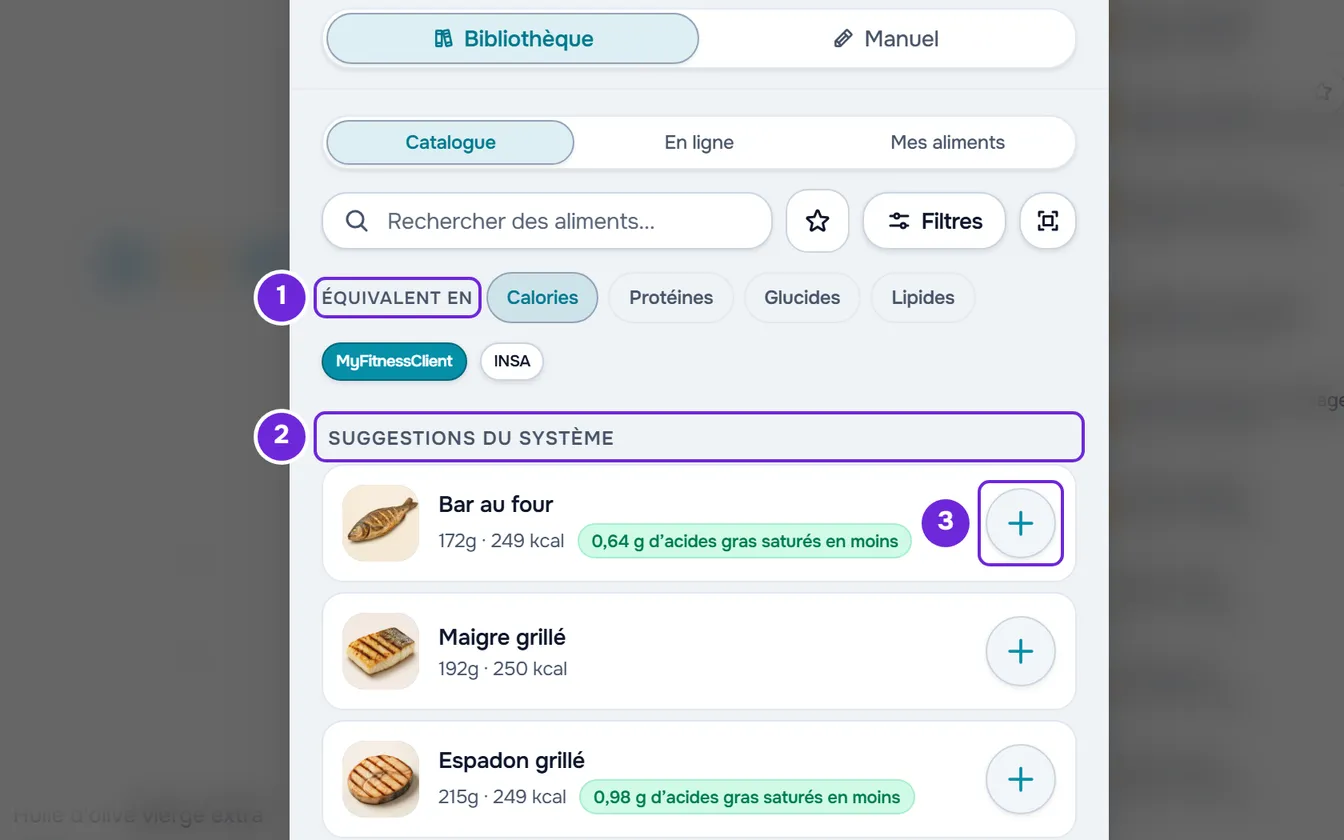
- Dans Suggestions du système 2, en haut de la liste, sélectionne le cercle avec un + 3 de chaque aliment que tu veux proposer. Chaque suggestion arrive déjà avec la quantité équivalente, les calories et jusqu'à trois étiquettes vertes, par exemple « 40 kcal en moins ».
- Facultatif : pour proposer un aliment qui n'est pas dans les suggestions, cherche-le dans le champ de recherche et sélectionne-le. Sa fiche s'ouvre avec la quantité qui donne les mêmes calories que l'aliment principal ; change-la dans Quantité si besoin et confirme avec Sélectionner.
- Sélectionne Ajouter une substitution, en bas de la fenêtre. Le bouton indique entre parenthèses combien d'aliments tu as cochés.
La fenêtre se ferme et « Substitution ajoutée » apparaît ou, s'il y en a plusieurs, par exemple « 3 substitutions ajoutées ». Sous l'aliment se trouve la liste des substitutions, ouverte et reliée à lui par un fil, et les clients qui ont ce plan commencent à les voir.
Pour un aliment que tu ne trouves pas, l'onglet Manuel permet de le saisir à la main : une fois les calories saisies, la fenêtre affiche la Quantité équivalente et l'écrit dans le champ de la quantité ; confirme avec Ajouter une substitution, en bas de la fenêtre. Plus d'informations sur la recherche, les filtres et le lecteur de code-barres dans Ajouter, modifier et retirer des aliments dans un repas.
Gérer les substitutions d'un aliment
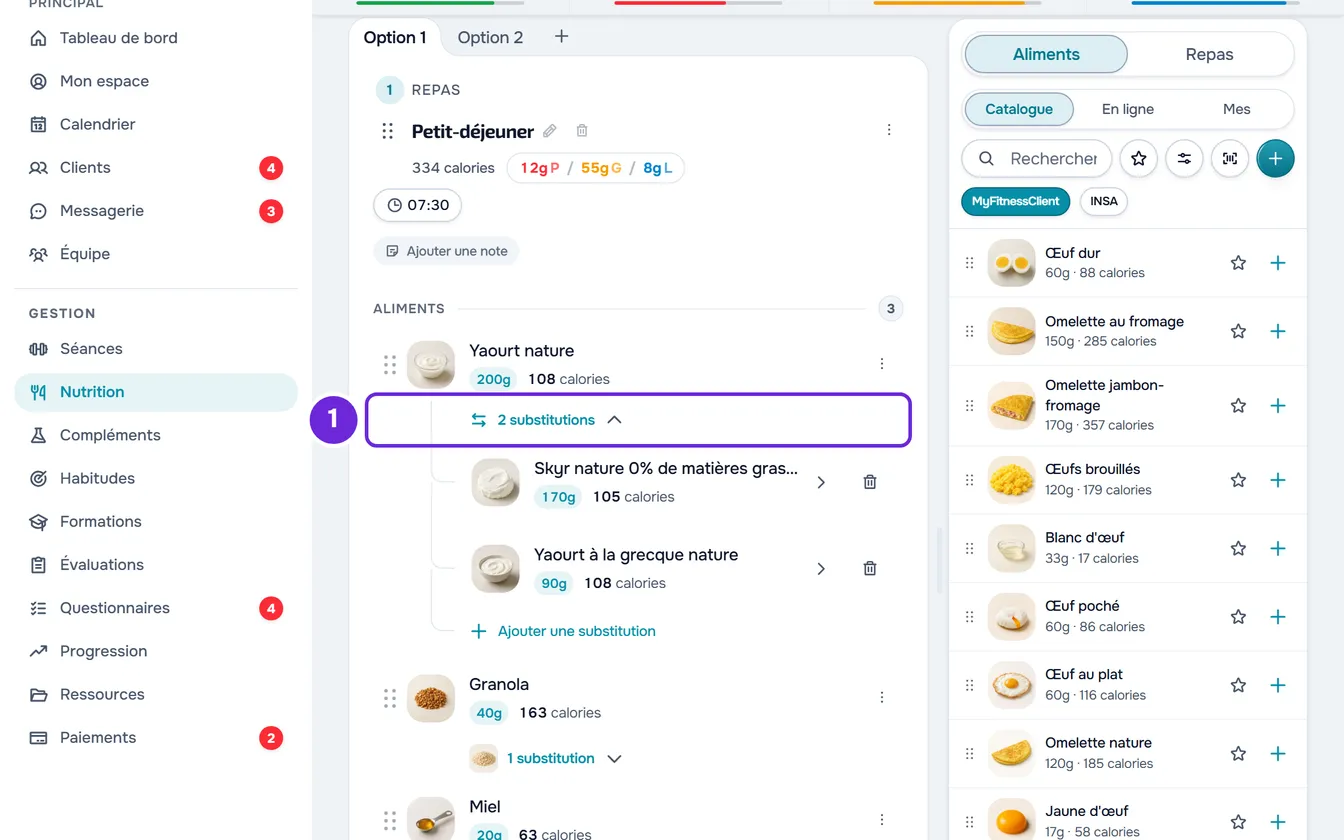
- Sous un aliment qui a des substitutions, la ligne avec les miniatures et leur nombre, par exemple « 2 substitutions », ouvre et ferme la liste.
- Pour en ajouter d'autres, ouvre la liste et sélectionne Ajouter une substitution à la fin. Le bouton de la ligne de l'aliment n'apparaît que tant qu'il n'a pas de substitutions.
- Sélectionner une substitution ouvre sa fiche, avec Modifier et Utiliser comme principal. Modifier change le nom, la quantité et les valeurs de cette seule substitution, et « Substitution mise à jour » apparaît.
- Utiliser comme principal échange les deux : la substitution devient l'aliment du repas, avec sa quantité et ses valeurs, et l'aliment qui s'y trouvait passe dans la liste, à sa place. « Aliment remplacé » apparaît, et les totaux du repas comptent désormais le nouvel aliment principal.
- La corbeille de la ligne supprime la substitution : la fenêtre demande, par exemple, « Supprimer « Riz » ? », et tu confirmes avec Supprimer. « Substitution supprimée » apparaît. Sans substitutions, la liste se ferme et le bouton revient sur la ligne de l'aliment.
- Le clic droit sur une substitution ouvre Modifier, Utiliser comme principal et Supprimer.
- Retirer l'aliment, dans le ⋮ de l'aliment, supprime aussi ses substitutions.
- Chaque modification est enregistrée tout de suite. Dans les repas avec options, chaque option a ses propres aliments et chaque aliment ses propres substitutions.
Quand tu modifies l'aliment principal
La quantité de chaque substitution se calcule quand tu l'ajoutes. Si tu modifies ensuite les calories, les protéines, les glucides ou les lipides de l'aliment principal dans Modifier l'aliment (changer la quantité les change), ou si tu utilises une substitution comme principal, la fenêtre « Les substitutions ne correspondent plus à l'aliment principal » s'ouvre. Changer seulement le nom ou l'image ne l'ouvre pas.
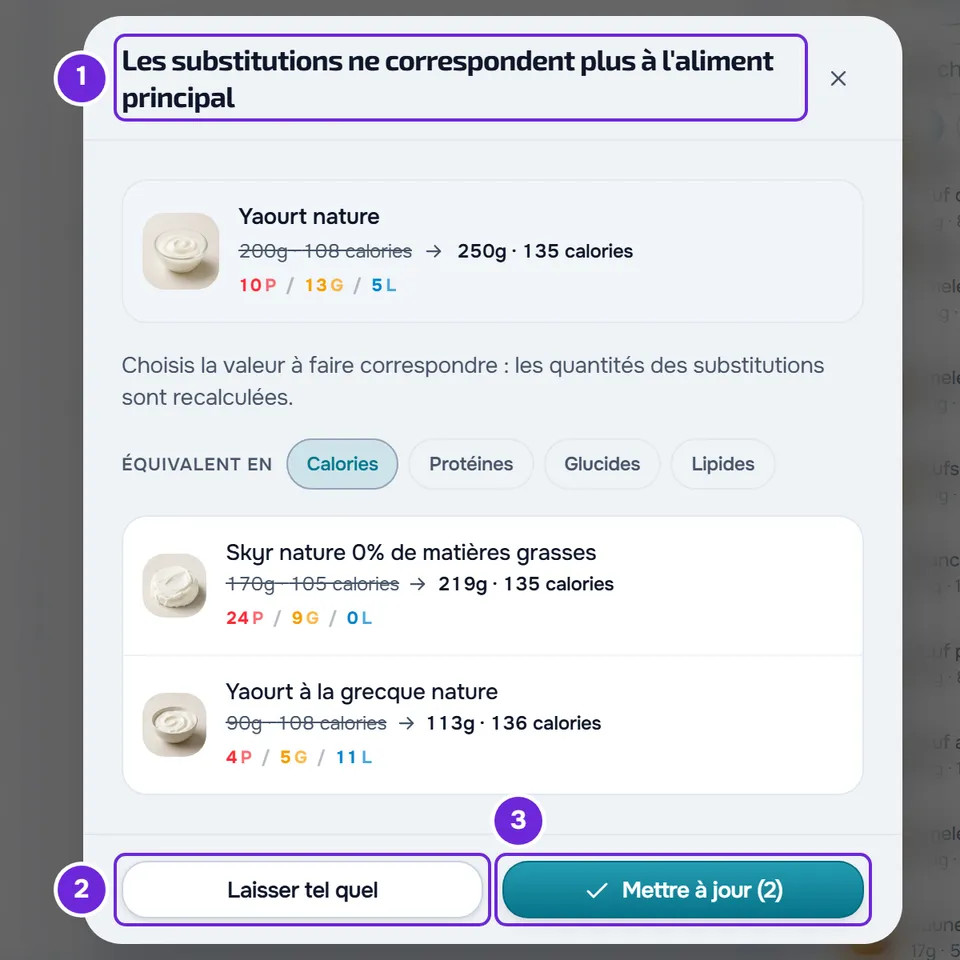
- En haut, l'aliment principal affiche la quantité et les calories d'avant, barrées, et celles d'à présent.
- Dans Équivalent en, choisis ce que les substitutions doivent conserver : Calories est sélectionné par défaut, et Protéines, Glucides et Lipides se combinent. La liste refait les calculs à chaque choix et n'enregistre rien tant que tu ne confirmes pas.
- Chaque substitution affiche sa quantité actuelle, barrée, et la nouvelle. « déjà identique » veut dire qu'elle n'a pas besoin de changer ; « à la limite de quantité » veut dire que la quantité a atteint le minimum ou le maximum de l'unité et reste proche de la valeur, sans lui être égale.
- En rouge, celles qui ne peuvent pas être recalculées, avec la raison : « L'aliment principal n'a pas cette valeur à faire correspondre », « Cette substitution n'a aucune valeur à faire correspondre » ou « Quantité illisible ». Celles-ci restent telles quelles.
- Laisser tel quel ferme la fenêtre sans rien changer. Le bouton Mettre à jour, avec entre parenthèses le nombre de substitutions qui changent, enregistre les nouvelles quantités, et « Substitution mise à jour » apparaît ou, s'il y en a plusieurs, par exemple « 3 substitutions mises à jour ». Si une partie n’est pas enregistrée, la fenêtre se ferme quand même et « Certaines substitutions n’ont pas pu être mises à jour » apparaît : celles qui ont échoué gardent leur quantité d’avant. S'il n'y a rien à changer, il est inactif.
Ce que voit le client
Sous l'aliment, le client voit la ligne avec le nombre de substitutions et peut remplacer l'aliment par l'une d'elles ce jour-là ; le plan que tu as construit ne change pas. Avec le mode restreint activé, il peut toujours utiliser tes substitutions, mais il ne voit pas les suggestions du système. Consulte Ce que le client voit et reçoit du plan alimentaire et, côté client, Remplacer un aliment par un équivalent.
Problèmes fréquents
Ajouter une substitution n'apparaît pas sur la ligne de l'aliment
Si l'aliment a déjà des substitutions, ouvre la ligne avec leur nombre et utilise le bouton en fin de liste. Sur ordinateur, le bouton de la ligne n'apparaît que lorsque la souris passe dessus ; le clic droit sur la ligne le propose aussi. Si le plan s'ouvre en lecture seule, il te manque l'autorisation Nutrition > Modifier. Si tu as copié un aliment et que le plan affiche des lignes « Coller ici », les aliments restent bloqués jusqu'à ce que tu sélectionnes Terminer dans la barre de copie ; coller ne met pas fin à la copie.
« Cet aliment n'a pas de valeur calorique valide : impossible de calculer un remplacement équivalent. »
L'aliment principal n'a pas de calories, ou en a 0, et rien ne peut être choisi. Ferme la fenêtre, sélectionne Modifier l'aliment dans le ⋮ de l'aliment, remplis les calories et enregistre ; reviens ensuite à Ajouter une substitution. Sur une ligne de la liste, « Équivalence indisponible » veut dire qu'il n'y a pas de quantité équivalente pour cet aliment, en général parce qu'il n'a pas de calories. Un point d'exclamation dans le cercle, au lieu du +, veut dire que l'aliment ne peut pas être choisi, par exemple parce qu'il lui manque les protéines, les glucides ou les lipides. Dans les deux cas, choisis-en un autre.
Aucune suggestion du système n'apparaît
Les suggestions n'apparaissent qu'avec la recherche vide et n'apparaissent pas avec INSA choisi dans le Catalogue. L'aliment principal doit avoir les calories, les protéines, les glucides et les lipides, et la liste ne contient jamais l'aliment lui-même ni les substitutions qu'il a déjà. Avec un macronutriment choisi dans Équivalent en et aucun aliment équivalent, « Aucun remplacement équivalent pour ce filtre : cet aliment ne contient peut-être pas ce macronutriment. Essaies-en un autre ou utilise la recherche. » apparaît. La façon dont la liste est choisie est expliquée dans Comment le système choisit les suggestions de substitution.
« Certaines substitutions n'ont pas pu être ajoutées »
Une partie des aliments cochés n'a pas été enregistrée, par exemple à cause d'une perte de connexion. La fenêtre reste ouverte avec la sélection : vérifie la connexion et sélectionne de nouveau Ajouter une substitution. Seuls ceux qui manquent sont envoyés, donc aucune n'est en double.
Si le problème persiste, contacte le support avec le nom du plan, le repas, l'aliment et le message exact qui est apparu.
Questions
Les substitutions suivent-elles l'aliment quand je copie ou duplique ?
Oui. Dupliquer le repas, dupliquer le plan et faire glisser l'aliment vers un autre repas emportent toutes les substitutions. Copier l'aliment en emporte jusqu'à 50. Consulte Dupliquer un plan alimentaire et Copier et coller des repas, compléments, questions et leçons.
Les substitutions apparaissent-elles dans le PDF du plan ?
Oui. Sous chaque aliment qui a des substitutions, le PDF affiche « Tu peux le remplacer par » et chaque substitution avec sa quantité et ses calories. Consulte Exporter le plan alimentaire en PDF ou en texte.
Les suggestions que je vois sont-elles les mêmes que celles du client ?
Pas forcément. Quand le client ouvre le remplacement d'un aliment, le système recalcule les suggestions pour lui, et avec le mode restreint activé il ne lui en montre aucune. Tes substitutions lui apparaissent toujours. Consulte Comment le système choisit les suggestions de substitution.