
En mode Calendrier, le plan alimentaire est une suite de jours, du jour 1 au dernier, rangés en semaines de sept. Chaque jour a ses repas. Le client commence au jour 1 à la date de début de l'attribution et, après le dernier jour, revient au jour 1.
Avant de commencer
- Le plan doit être en mode Calendrier. Choisis-le en créant le plan, comme dans Créer un plan alimentaire, ou change le mode d'un plan existant, comme dans Les modes du plan alimentaire : Flexible, Hebdomadaire et Calendrier. Un plan créé en Calendrier commence avec 7 jours.
- Dans l'espace de travail d'une équipe, tu as besoin de l'autorisation Nutrition > Modifier. Sans elle, le plan s'ouvre en lecture seule.
- Dans ce mode, l'éditeur n'a pas le panneau latéral des aliments et des repas. Les repas de la bibliothèque entrent par la fenêtre Ajouter un repas.
Étapes
Pour construire un plan en mode Calendrier :
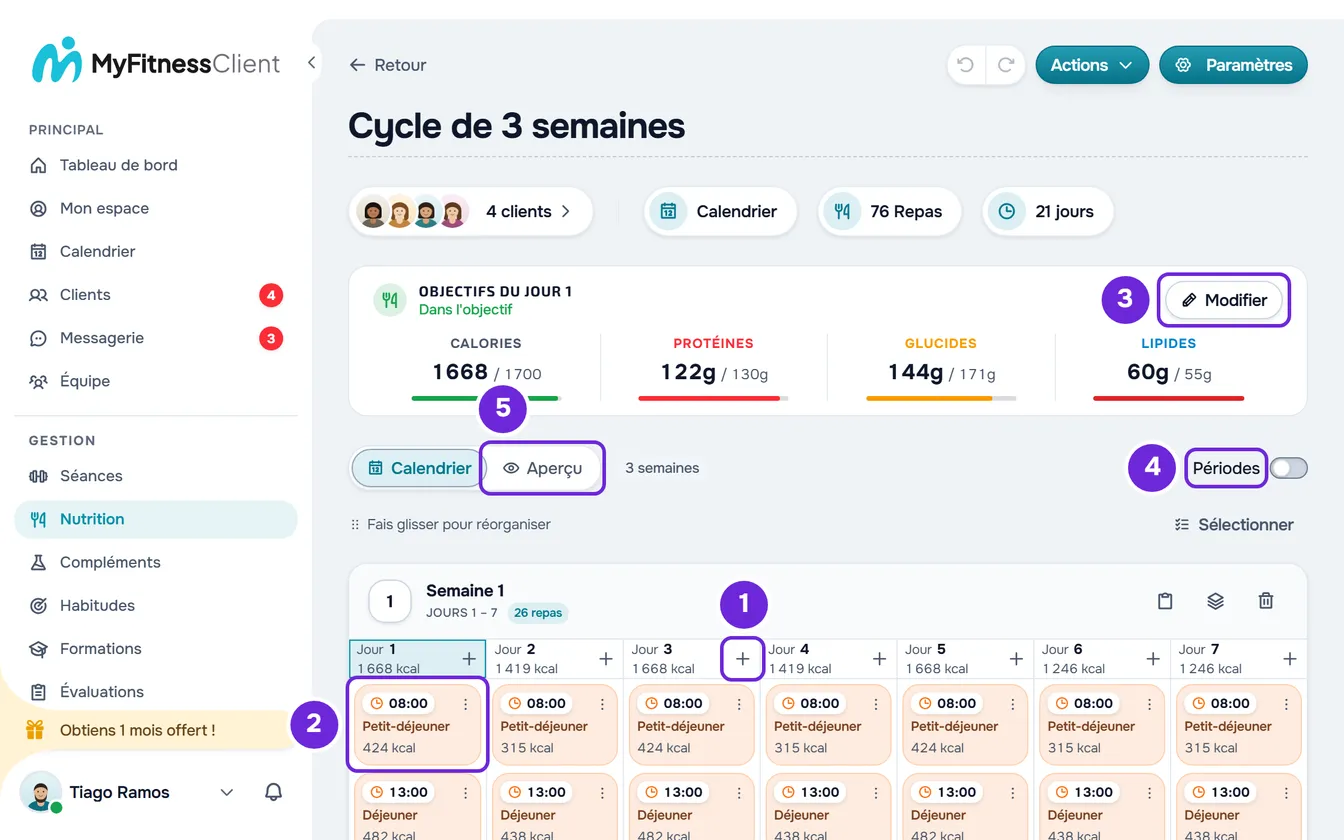
- Dans Nutrition, dans l'onglet Plans alimentaires (Plans sur téléphone), sélectionne le plan. Sous le nom, la puce du mode indique Calendrier et la grille montre une carte par semaine, avec les jours numérotés.
- Pour mettre un repas sur un jour, sélectionne le + à côté du numéro du jour 1, ou une cellule vide de ce jour. La fenêtre Ajouter un repas s'ouvre.
- Dans Bibliothèque, choisis un repas tout prêt ; ou, dans Personnalisé, saisis le nom d'un nouveau repas. Sélectionne Ajouter. Les détails sont dans Ajouter et organiser les repas d'un plan alimentaire.
- Sélectionne le repas dans la grille 2 pour ouvrir sa fenêtre et ajouter les aliments, comme dans Ajouter, modifier et retirer des aliments dans un repas.
- Facultatif : pour voir les objectifs d'un jour, sélectionne le numéro de ce jour. La carte des objectifs s'appelle alors « Objectifs du jour » suivi du numéro ; sélectionne Modifier 3 sur la carte pour les ajuster, comme dans Définir les objectifs quotidiens de calories et de macros d'un plan.
- Pour agrandir le plan, sélectionne Ajouter une semaine, qui ajoute 7 jours, ou Ajouter un jour, qui en ajoute 1. Les nouveaux jours arrivent à la fin et la durée du plan augmente.
- Facultatif : pour répéter une semaine, sélectionne le bouton Dupliquer la semaine dans son en-tête (le nom apparaît quand tu passes la souris dessus), ou la même option par un clic droit sur l'en-tête. La copie va dans une nouvelle semaine, à la fin du plan, et un avis comme « Le plan compte désormais 21 jours » apparaît.
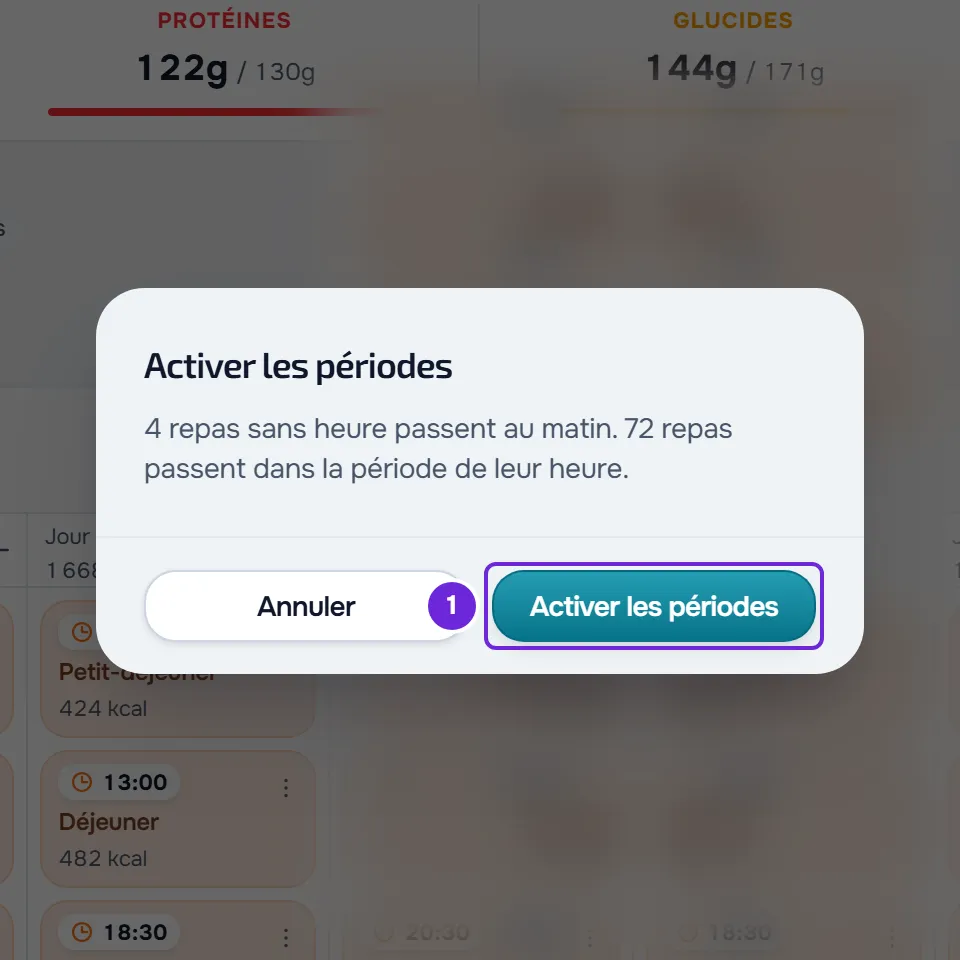
- Facultatif : active Périodes pour diviser chaque jour en Matin, Après-midi et Soir. Si la fenêtre Activer les périodes apparaît, confirme avec Activer les périodes 1.
- Facultatif : sélectionne l'onglet Aperçu 5 pour voir le plan aux dates réelles d'un client.
Les repas restent sur les jours où tu les as mis, chacun avec ses calories, et sous le numéro de chaque jour apparaissent les calories du jour. Tout s'enregistre aussitôt. Si un aliment n'a pas de calories, le total du jour n'apparaît pas : consulte Les totaux du plan alimentaire n’apparaissent pas ou ne correspondent pas aux calories.
Chaque repas dans la grille
Sélectionner un repas ouvre sa fenêtre, avec le nom, l'heure, les notes et les aliments. Le menu ⋮ du repas, ou un clic droit dessus, propose :
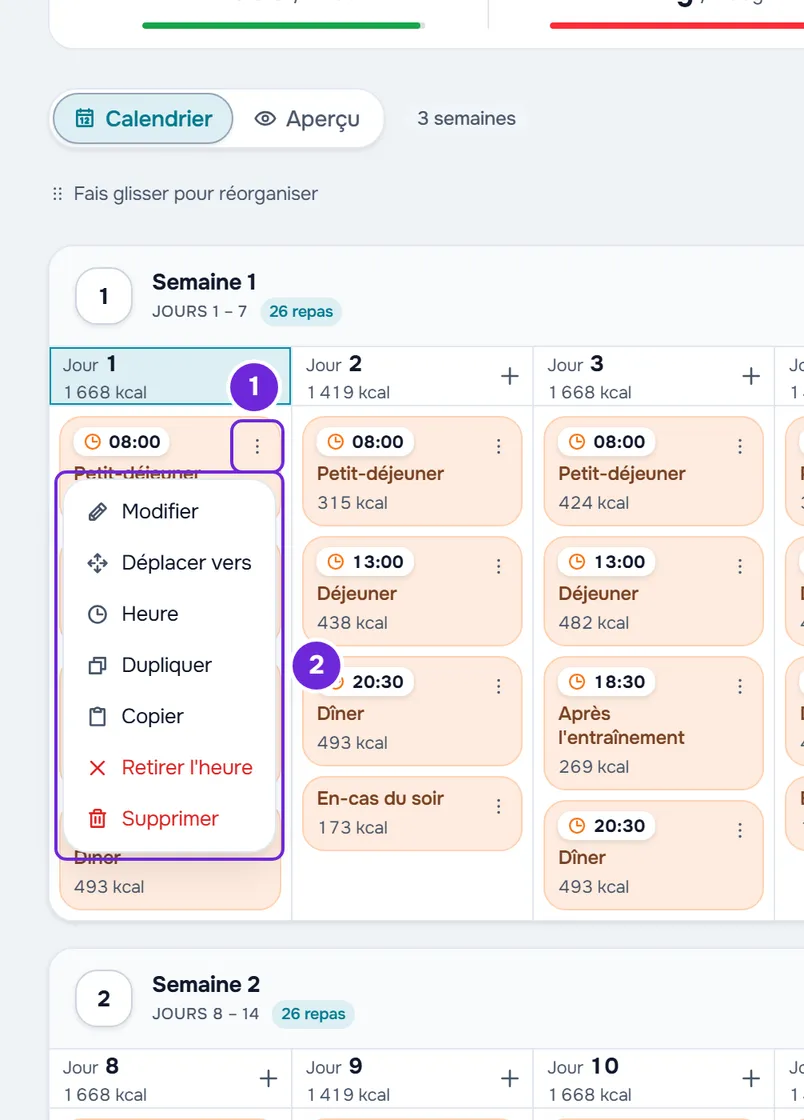
- Modifier : ouvre la même fenêtre.
- Déplacer vers : montre les jours du plan en numéros. Choisis le jour de destination et, avec les périodes activées, la période, puis confirme avec le bouton de déplacement.
- Heure : choisis l'heure et sélectionne Enregistrer. Avec les périodes activées, le repas passe dans la période de cette heure ; quand elles sont désactivées, il reste sur toute la journée et un avis l'indique.
- Dupliquer : crée une copie le même jour, sans heure et avec « (Copie) » à la fin du nom.
- Copier : garde le repas pour que tu le colles sur un autre jour ou dans un autre plan.
- Retirer l'heure : retire l'heure. Cette option n'apparaît que quand le repas a une heure.
- Supprimer : demande une confirmation et supprime le repas.
Pour changer un repas de jour, fais-le glisser vers un autre jour : « Repas déplacé. » apparaît. Dans le même jour, faire glisser change l'ordre des repas sans heure ; ceux qui ont une heure restent toujours triés par heure. Sur téléphone, les jours apparaissent les uns sous les autres et, pour faire glisser, appuie longuement sur le repas jusqu'à ce qu'il se soulève.
Semaines et jours
L'en-tête de chaque semaine montre le numéro de la semaine et les jours qu'elle contient. Les boutons de l'en-tête, qui apparaissent aussi par un clic droit dessus, sont Copier la semaine, Dupliquer la semaine et, avec plus d'une semaine, Retirer la semaine.
- Dupliquer la semaine colle les jours de cette semaine dans une nouvelle semaine, à la fin du plan, avec les repas, les heures et les objectifs ajustés de chaque jour. Si la dernière semaine a moins de 7 jours, ceux qui lui manquent sont créés, vides, avant la copie.
- Retirer la semaine demande, par exemple, « Retirer la semaine 2 ? » et, si la semaine a des repas, indique combien seront supprimés. Les jours de cette semaine sortent du plan et les suivants reculent.
- Pour changer une semaine de place, fais-la glisser : sur ordinateur, par la poignée qui apparaît au milieu du bord supérieur de la carte quand tu passes la souris dessus ; sur téléphone, par l'en-tête. La semaine reste là où tu la lâches et celles du milieu se décalent d'une position. Seuls les repas changent de semaine : les objectifs ajustés restent sur les numéros des jours.
- Pour retirer un seul jour, passe la souris sur le numéro du jour et sélectionne le − qui apparaît sur le bord supérieur ; sur téléphone, c'est le − rouge sur la ligne du jour. Un jour vide est retiré tout de suite ; un jour avec des repas demande d'abord, par exemple « Retirer le jour 3 ? ». Les jours suivants reculent. Le plan garde toujours au moins 1 jour.
Sélectionner plusieurs jours
Sélectionne Sélectionner et choisis les jours par leur numéro. Avec Shift, tu choisis d'un coup tous les jours entre le dernier que tu as choisi et celui-ci ; Tout sélectionner choisit tout le plan et Annuler quitte la sélection. La barre qui apparaît en bas de l'écran a trois actions ; sur téléphone, elles sont dans Options.
- Copier copie les jours, pour les coller à partir d'un autre jour de ce plan ou dans un autre plan en Calendrier. Consulte Copier et coller des repas, compléments, questions et leçons ; si le bouton Coller n'apparaît pas, consulte Le bouton « Coller » n’apparaît pas ou le collage est refusé.
- Effacer supprime les repas des jours ; les jours et les objectifs restent. Si les jours ont des repas, il demande une confirmation et indique combien seront supprimés, par exemple « Cela supprimera 3 repas. Les jours sont conservés. ».
- Retirer des jours supprime les repas et retire les jours du plan ; les jours suivants reculent, avec leurs objectifs. Il demande toujours une confirmation et, si les jours ont des repas, indique combien seront supprimés.
Périodes de la journée
Avec Périodes activé, chaque jour se divise en Matin (de 05:00 à 12:00), Après-midi (de 12:00 à 18:00) et Soir (de 18:00 à 05:00). Une ligne Toute la journée n'apparaît que dans une semaine qui a encore des repas sur toute la journée.
- Quand tu les actives, les repas sans heure passent au matin et ceux qui ont une heure passent dans la période de cette heure. Quand tu les désactives, tous passent sur toute la journée et gardent leur heure. Quand un repas change, la confirmation indique combien, par exemple « 2 repas sans heure passent au matin. ».
- Avec les périodes activées, le + à côté du numéro du jour ouvre la fenêtre Ajouter un repas avec le choix entre Matin, Après-midi et Soir ; sur téléphone, chaque période a son +. Une cellule vide ajoute dans sa période. Un repas personnalisé avec une heure va dans la période de cette heure.
- Faire glisser un repas avec une heure vers une période qui n'est pas celle de cette heure lui retire l'heure. Le lâcher sur Toute la journée garde l'heure.
Voir le plan aux dates d'un client
L'onglet Aperçu montre le plan dans un calendrier avec des dates réelles, avec le cycle qui se répète comme le client le reçoit. La pastille qui commence par « Début » choisit le premier jour, marqué Début ; chaque fois que le cycle recommence, le jour porte l'étiquette « Jour 1 ». Si le plan a des clients, la liste à côté de la pastille permet de choisir un client, pour utiliser ses dates, ou Dates au choix ; avec un seul client, elle s'ouvre déjà sur ses dates. Sélectionner un repas l'ouvre. Pour revenir à la grille, sélectionne l'onglet Calendrier.
Limites
- Le plan va jusqu'à 365 jours. Ajouter une semaine, Ajouter un jour ou prolonger le plan au-delà donne « La durée peut aller jusqu'à 365 jours. ».
- Dupliquer une semaine au-delà du jour 365 est refusé avec « Données non valides. Vérifie les champs. ». Coller des jours qui dépassent le jour 365, de ce plan ou d'un autre, affiche « La durée peut aller jusqu'à 365 jours. » et ne colle rien.
- Copier prend jusqu'à 70 jours à la fois : avec plus de jours choisis, Copier refuse tout de suite avec « Tu peux copier jusqu’à 70 jours à la fois. ». Chaque collage prend jusqu'à 500 repas ; un collage plus grand est refusé avec « Données non valides. Vérifie les champs. ».
- Si le plan a des repas au-delà du dernier jour, par exemple d'un ancien plan, une bande comme « 4 repas après le jour 28 » apparaît, avec un bouton pour prolonger le plan jusqu'au dernier jour avec des repas et Retirer, qui les supprime après ta confirmation.
Problèmes fréquents
« Heure retirée (période modifiée). »
Tu as déplacé ou collé un repas avec une heure dans une période qui n'est pas celle de cette heure, et il a perdu son heure. Si le repas est resté dans la même période mais que l'heure ne correspondait pas, l'avis est « Heure retirée (elle ne correspondait pas à la période). ». Pour lui redonner une heure, utilise Heure dans le menu ⋮ : le repas passe dans la période de cette heure.
« Les jours sont encore en cours d'enregistrement. Réessaie de le déplacer dans un instant. »
Tu as déplacé un repas pendant qu'une modification précédente du calendrier (des jours, des semaines, des périodes ou un repas dupliqué) s'enregistrait encore, et le repas est revenu à sa place. Attends un moment et déplace-le à nouveau.
Je n'arrive pas à changer l'ordre des repas d'un jour
« Les éléments avec une heure restent triés par heure (le plus tôt en haut). Seuls les éléments sans heure, ou avec la même heure, peuvent être réorganisés. » apparaît. Les repas avec une heure suivent leur heure. Pour changer l'ordre, change l'heure dans Heure ou retire-la avec Retirer l'heure.
Je ne trouve pas le panneau latéral des aliments
En mode Calendrier, l'éditeur n'a pas de panneau latéral, même sur un écran large : la grille a besoin de la largeur pour les sept jours. Pour ajouter un repas de la bibliothèque, sélectionne le + du jour et l'onglet Bibliothèque de la fenêtre Ajouter un repas ; pour les aliments, sélectionne le repas.
Si le problème persiste, contacte le support avec le nom du plan, le jour et le message exact qui est apparu.
Questions
Quel jour le plan commence-t-il pour le client ?
À la date de début que tu choisis en attribuant le plan : ce jour est le jour 1, quel que soit le jour de la semaine. Consulte Attribuer un plan alimentaire à un ou plusieurs clients.
Que se passe-t-il après le dernier jour ?
Le client revient au jour 1 et le plan se répète jusqu'à la date de fin de l'attribution, s'il y en a une. Pour un cycle plus long, ajoute des jours ou des semaines.
Les changements arrivent-ils aux clients qui ont déjà le plan ?
Oui. Le plan s'enregistre aussitôt et c'est le même pour tous les clients à qui tu l'as attribué. Ajouter ou retirer des jours change leur cycle ; les dates de début et de fin des attributions ne changent pas. Un client que tu as détaché du plan a sa propre copie, qui ne change pas.