
Avant de commencer
- Tes compléments se trouvent dans Mes compléments, dans la bibliothèque de compléments : ce sont les entrées de marque que tu crées, avec la dose, la photo et le lien d'achat des produits avec lesquels tu travailles. Quand tu montes un plan, tu choisis un de tes compléments de la même façon qu'un composé de la Bibliothèque MyFitnessClient ; la bibliothèque est expliquée dans Rechercher et copier des compléments de la bibliothèque dans les tiens.
- Dans l'espace de travail d'une équipe, tu as besoin de l'autorisation Compléments avec Créer pour créer un complément et avec Modifier pour le modifier ou le supprimer. Avec l'une ou l'autre, tu peux aussi importer la photo du produit.
- Les compléments que tu crées appartiennent à l'espace de travail dans lequel tu te trouves : les personnes qui ont l'autorisation Compléments dans cet espace voient les mêmes, et aucun autre professionnel ne les voit.
Étapes
Pour créer ton propre complément dans la bibliothèque :
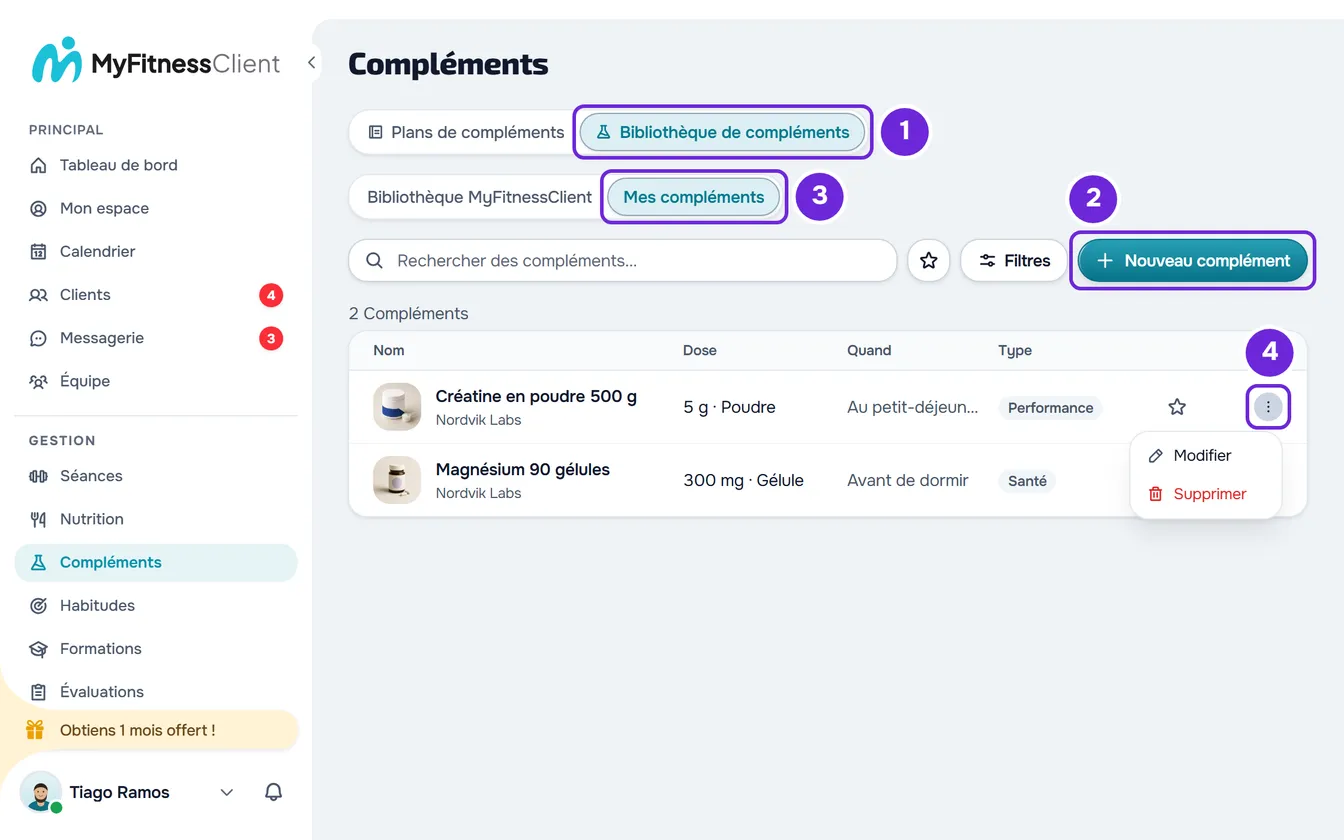
- Dans le menu latéral, dans le groupe Gestion, sélectionne Compléments.
- Sélectionne l'onglet Bibliothèque de compléments 1 (sur un écran de moins de 640 px de large, Bibliothèque).
- Sélectionne Nouveau complément 2, sur la ligne de la recherche (sur un écran de moins de 640 px de large, au-dessus d'elle). La fenêtre Nouveau complément s'ouvre ; sur un téléphone, elle occupe tout l'écran.
- Dans Nom 1, écris le nom du complément, jusqu'à 150 caractères. C'est le seul champ obligatoire.
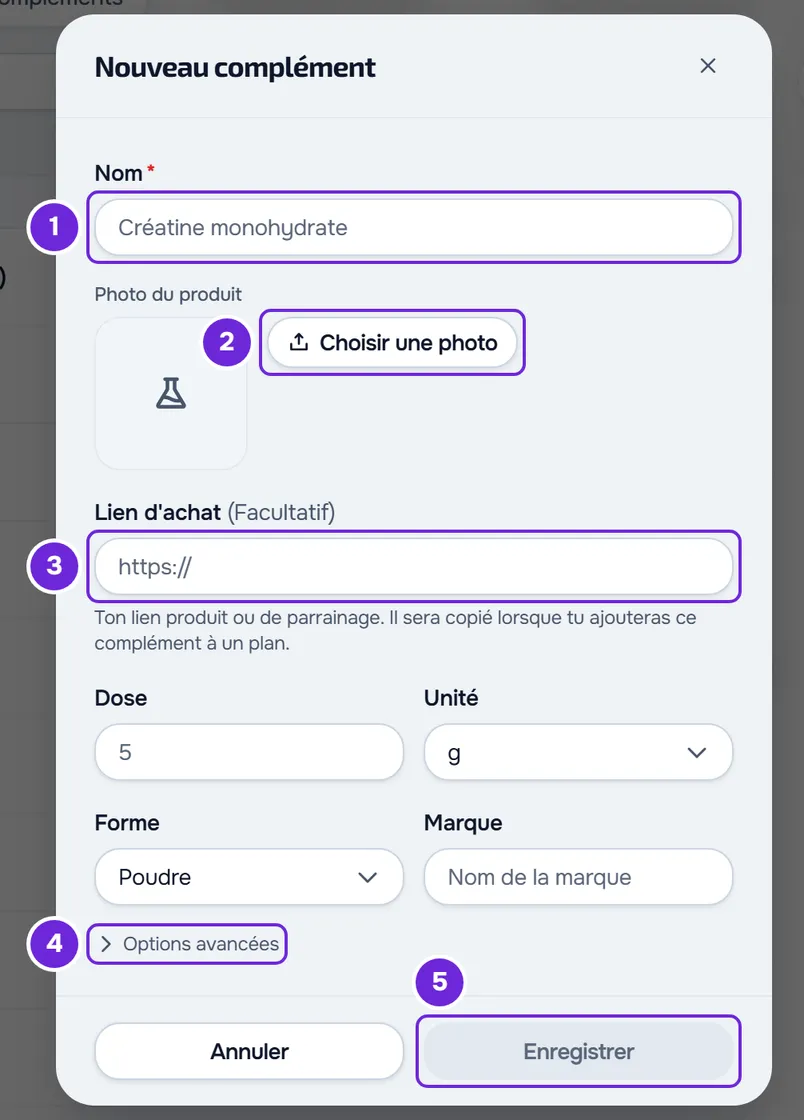
- Facultatif : dans Photo du produit, sélectionne Choisir une photo 2 et choisis une image du produit. La photo apparaît entière, sans recadrage, dans le carré à côté des boutons.
- Facultatif : dans Lien d'achat 3, colle l'adresse de la page du produit dans la boutique, qui commence par https://.
- Dans Dose, écris la quantité d'une prise et, dans Unité, choisis l'unité, qui est g par défaut. Si l'unité que tu veux n'est pas dans la liste, écris-la dans Personnalisé, à la fin de la liste, jusqu'à 20 caractères, et appuie sur Entrée.
- Dans Forme, choisis la présentation du produit, qui est Poudre par défaut, ou écris-en une autre dans Personnalisé, jusqu'à 30 caractères. Dans Marque, écris la marque, jusqu'à 100 caractères.
- Facultatif : sélectionne Options avancées 4 et remplis ce dont tu as besoin : Mode de dosage, Quand, Type, Max. par prise, Conseil d'utilisation et Note antidopage. Le rôle de chacun est expliqué dans la section Les champs du complément.
- Sélectionne Enregistrer 5, en bas de la fenêtre. Le bouton n'est actif qu'avec un nom et, si tu as écrit un lien, avec un lien valide.
« Modifications enregistrées ! » s'affiche et la bibliothèque passe à Mes compléments, où se trouve déjà le nouveau complément. Pour le mettre dans un plan, consulte Ajouter et organiser des compléments dans un plan de compléments.
Tu peux aussi créer un complément sans quitter un plan : sur la page du plan, sur un écran de 1024 px de large ou plus, sélectionne le + à côté de la recherche du panneau de la bibliothèque (le + de chaque ligne ajoute ce complément au plan). La même fenêtre s'ouvre et, à l'enregistrement, le panneau passe à Mes compléments.
Si tu fermes la fenêtre ou sélectionnes Annuler avec des modifications non enregistrées, « Enregistrer avant de quitter ? » s'affiche : Abandonner ferme sans enregistrer et Enregistrer et quitter enregistre le complément.
Les champs du complément
Quand tu mets un de tes compléments dans un plan, le nom, la photo, la marque, le lien d'achat, la quantité, l'unité, le mode de dosage et le moment le suivent. Dans le plan, tu changes ce que tu veux, sans toucher à la bibliothèque.
- Nom : jusqu'à 150 caractères. C'est le nom que tu vois dans la bibliothèque et dans les plans, et celui que le client voit dans sa journée.
- Dose et Unité : la quantité d'une prise avec laquelle le complément entre dans un plan. Sans dose, il entre avec la quantité 1, que tu dois corriger dans le plan. La liste des unités va de g, mg et mcg à gélule, mesurette ou goutte ; Personnalisé en accepte une autre, jusqu'à 20 caractères.
- Forme : la présentation du produit, par exemple Poudre, Gélule ou Liquide. Elle apparaît dans la liste, après la dose, dans la fiche du complément et, pour le client, dans la fiche de la prise. Personnalisé en accepte une autre, jusqu'à 30 caractères.
- Marque : jusqu'à 100 caractères. Elle apparaît sous le nom dans la bibliothèque, et la recherche de la bibliothèque la prend aussi en compte.
- Mode de dosage : Quantité fixe, celui qui est choisi par défaut, Par kg de poids corporel, Par heure d'exercice ou Entre minimum et maximum. Avec Par kg de poids corporel, la quantité compte pour chaque kg de poids du client, par exemple 3 mg/kg. Le fonctionnement de chaque mode dans le plan est expliqué dans Définir la dose, la fréquence et les prises d'un complément.
- Quand : le moment habituel de la journée, qui est À tout moment par défaut. Le complément entre dans un plan avec une prise à ce moment-là.
- Type : Santé, Performance ou Aliment sportif, pour filtrer la bibliothèque. Non défini le laisse sans type.
- Max. par prise : la quantité maximale indiquée pour une prise, avec l'unité à côté. Ce n'est qu'une information : MyFitnessClient ne la compare pas aux quantités des plans. L'unité est la même que celle de la dose ; change-la si besoin.
- Conseil d'utilisation : jusqu'à 500 caractères, par exemple comment prendre le produit.
- Note antidopage : jusqu'à 200 caractères. C'est un texte que tu écris toi-même : MyFitnessClient ne vérifie ni ne certifie les produits ni les lots.
Le Max. par prise, le Type, le Conseil d'utilisation et la Note antidopage apparaissent dans la fiche du complément et, pour le client, dans la fiche de la prise, dans l'onglet À propos (dans l'app, « À propos du complément »).
Modifier ou supprimer un de tes compléments
Dans Mes compléments, ouvre le ⋮ de la ligne, ou fais un clic droit n'importe où sur la ligne, et choisis Modifier ou Supprimer. Les deux mêmes boutons se trouvent en bas de la fiche, qui s'ouvre quand tu sélectionnes la ligne.
- Modifier ouvre la fenêtre Modifier le complément, avec les mêmes champs. Sélectionne Enregistrer pour enregistrer les modifications. Pour effacer la Marque, la Dose, le Max. par prise, le Conseil d'utilisation ou la Note antidopage, laisse le champ vide et enregistre.
- Supprimer ouvre une confirmation avec le nom du complément et l'avertissement « Cette action est irréversible. », où tu sélectionnes à nouveau Supprimer. « Retiré ! » s'affiche. Il n'y a pas d'écran pour récupérer un complément supprimé, et tu les supprimes un par un.
- Les composés de la Bibliothèque MyFitnessClient n'ont pas de ⋮ et ne peuvent être ni modifiés ni supprimés. Pour en changer un, copie-le dans tes compléments et modifie la copie, comme l'explique Rechercher et copier des compléments de la bibliothèque dans les tiens.
Ce qui change dans les plans qui utilisent déjà le complément
Quand tu mets un de tes compléments dans un plan, la carte du plan garde une copie du nom, de la marque, de la photo, du lien d'achat, de la quantité et du moment. Modifier ou supprimer le complément dans la bibliothèque ne change pas ces copies : le client continue de recevoir la même chose, et le changement ne vaut que pour les prochaines fois où tu le mets dans un plan. Pour changer la carte d'un plan, utilise Modifier dans la fiche du complément à l'intérieur du plan et le Lien d'achat de la carte, comme l'explique Ajouter et organiser des compléments dans un plan de compléments.
La Forme, le Type, le Max. par prise, le Conseil d'utilisation et la Note antidopage ne sont pas copiés : la fiche du complément dans le plan et la fiche de la prise du client les lisent dans la bibliothèque à chaque fois. Si tu les changes dans la bibliothèque, ces fiches affichent ce qui s'y trouve maintenant ; si tu supprimes le complément, elles ne les affichent plus.
Le lien d'achat
- Il doit commencer par https://, faire au maximum 2048 caractères et ne contenir ni espaces, ni barres obliques inverses, ni nom d'utilisateur ou mot de passe dans l'adresse. Il est enregistré tel que tu le colles, avec tout ce qui suit le domaine.
- Un lien qui ne respecte pas ces règles affiche « Colle un lien https:// complet, sans espaces ni identifiants de connexion. » quand tu quittes le champ, et Enregistrer reste désactivé jusqu'à ce que tu le corriges ou l'effaces. Pour retirer le lien d'un complément, vide le champ et enregistre.
- Quand tu mets le complément dans un plan, le lien va sur la carte de ce plan. Le changer sur la carte ne vaut que pour ce plan.
- Le client voit le lien sur le bouton Voir le produit, avec le domaine de la boutique et « Lien de ton professionnel » à côté : sous chaque prise de ce complément, dans la fiche de la prise et dans la liste Produits du plan. Le bouton ouvre la page de la boutique.
- MyFitnessClient ne vend pas de compléments. La liste Produits du plan indique au client « Les liens de tes plans actifs, même les jours sans prise. L'achat se fait dans la boutique. »
La photo du produit
- Choisir une photo accepte n'importe quelle image. Avant de l'importer, le navigateur réduit la photo à 2560 px maximum sur le plus grand côté et à environ 8 Mo, en WebP quand il le peut. Un GIF est envoyé tel quel.
- Remplacer la photo choisit une autre image et Retirer la photo la retire. Le changement n'est conservé sur le complément que quand tu sélectionnes Enregistrer.
- La photo compte dans le stockage du compte ; dans l'espace de travail d'une équipe, dans celui du propriétaire de l'équipe.
- Le client voit la photo qui se trouve sur la carte du plan : remplacer la photo dans la bibliothèque ne change pas les plans qui ont déjà le complément.
Problèmes courants
Je n'arrive pas à enregistrer le complément
Enregistrer reste désactivé tant que le Nom est vide ou que le Lien d'achat n'est pas valide : écris un nom et corrige ou efface le lien. Si le bouton est actif mais qu'un message s'affiche :
- « Données non valides. Vérifie les champs. » : une valeur dépasse ce que le champ accepte, par exemple une Dose ou un Max. par prise avec plus de 8 chiffres avant la virgule.
- « Tu as plus de clients actifs que ta formule ne le permet. Choisis ceux à conserver ou passe à une formule supérieure. » : le compte est gelé et le module Compléments n'enregistre rien. Consulte Tu as plus de clients actifs que ta formule ne le permet.
La photo ne se charge pas
- « Tu as atteint la limite de stockage de ta formule. » : le stockage du compte est plein. Libère de l'espace, comme l'explique « Limite de stockage dépassée » : comment libérer de l'espace.
- « L’espace de fichiers de l’équipe est plein. Nous avons prévenu la personne qui gère l’équipe. » : tu es dans l'espace de travail d'une équipe et le stockage du propriétaire est plein. Parle à la personne qui gère l'équipe.
- « L'importation du fichier s'est interrompue en cours de route. Vérifie ta connexion et réessaie. » : la connexion a échoué pendant l'envoi. Choisis à nouveau la photo.
- « Impossible d'importer l'image. » : le navigateur n'a pas pu lire le fichier comme une image. Choisis une autre image, par exemple en JPEG ou PNG.
Nouveau complément, Modifier ou Supprimer n'apparaît pas
Dans l'espace de travail d'une équipe, dans la bibliothèque, Nouveau complément n'apparaît qu'avec l'autorisation Compléments avec Créer (sans elle, le + du panneau de la bibliothèque sur la page d'un plan n'apparaît pas non plus), et le ⋮, le clic droit et les boutons Modifier et Supprimer n'apparaissent qu'avec Modifier : demande l'autorisation à la personne qui gère l'équipe, comme l'explique « Accès non autorisé » et éléments du menu qui manquent à un membre. Les composés de la Bibliothèque MyFitnessClient n'ont jamais Modifier ni Supprimer.
Si le problème persiste, contacte le support avec le nom du complément, ce que tu faisais et le message qui est apparu.
Questions
Mon équipe voit-elle les compléments que je crée ?
Oui. Les personnes qui ont l'autorisation Compléments dans l'espace de travail où tu les as créés voient les mêmes. Les favoris sont propres à chaque personne.
Y a-t-il une limite au nombre de mes compléments ?
Non. MyFitnessClient ne limite pas le nombre de compléments que tu crées. La bibliothèque en affiche 20 par page.
Le client voit-il ma bibliothèque ?
Non. Le client ne voit que les compléments d'un plan de compléments que tu lui as attribué.
Puis-je utiliser le même produit avec des quantités différentes ?
Oui. La Dose de la bibliothèque n'est que la quantité avec laquelle le complément entre dans un plan. Dans chaque plan, tu changes la quantité, la fréquence et les prises, comme l'explique Définir la dose, la fréquence et les prises d'un complément.