
Tutoriel interactif
S'ouvre dans l'application et demande d'être connecté.
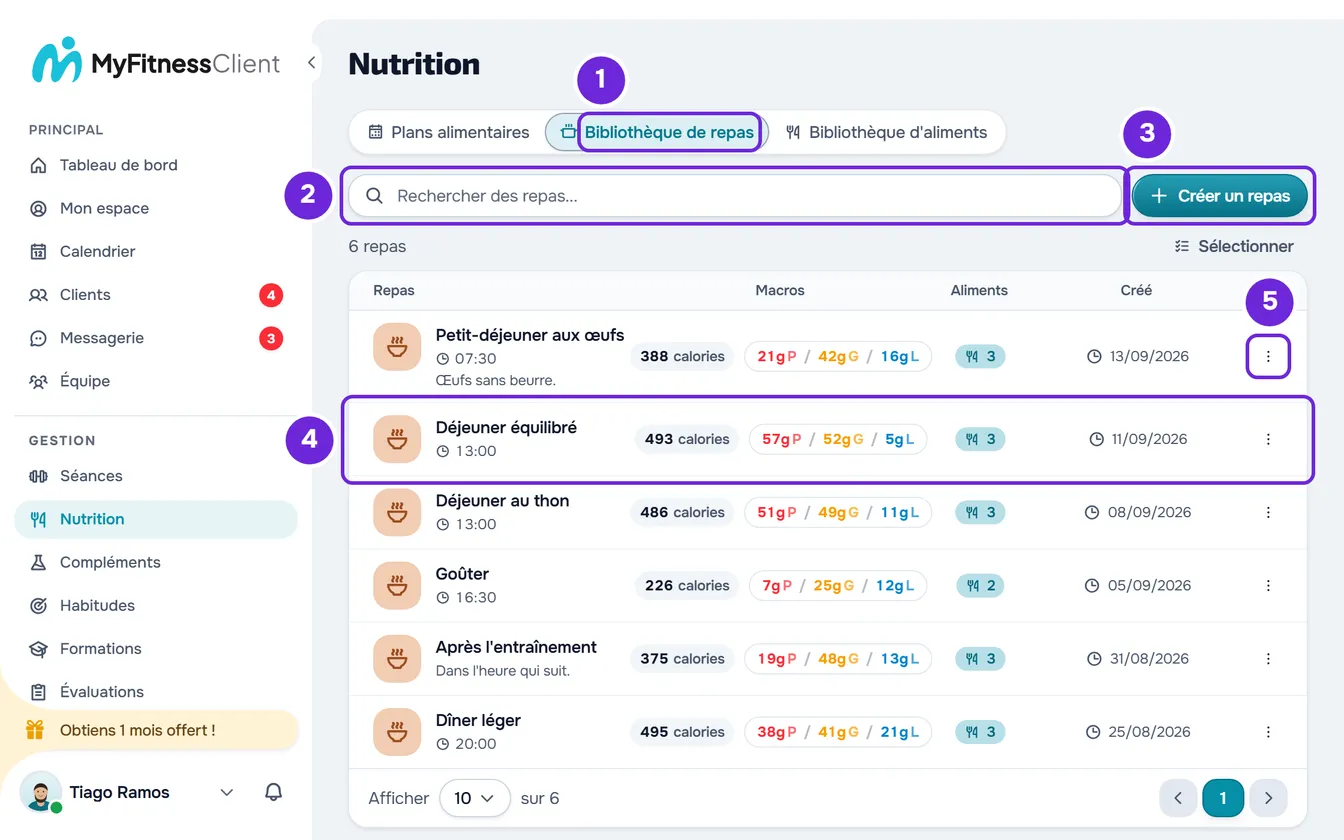
Un repas de la bibliothèque est un repas que tu composes une fois : un nom, les aliments avec leurs quantités et, si tu veux, une heure suggérée et des notes. Au lieu de le recréer de zéro dans chaque plan, tu ajoutes le même repas à autant de plans alimentaires que nécessaire. La bibliothèque se trouve dans Nutrition > Bibliothèque de repas ; sur les écrans étroits, l'onglet s'appelle Repas.
Comment un repas arrive dans un plan
Dans un plan alimentaire, la fenêtre Ajouter un repas contient l'onglet Bibliothèque, où tu choisis un ou plusieurs repas enregistrés. Tu les trouves aussi dans le panneau latéral du plan (voir Composer le plan avec le panneau latéral d'aliments et de repas). Le plan reçoit une copie de chaque repas : si tu modifies ou supprimes ensuite le repas dans la bibliothèque, les plans où tu l'as déjà mis restent tels quels. Voir Aliment et repas de la bibliothèque : ce qui change dans les plans.
Le chemin inverse existe aussi : dans le menu ⋮ d'un repas d'un plan, Enregistrer dans la bibliothèque ouvre le repas dans une fenêtre déjà remplie et, quand tu enregistres, crée à partir de celui-ci un nouveau repas dans la bibliothèque. Cette option n'apparaît pas quand le repas est déjà lié à un repas de la bibliothèque, parce qu'il en vient ou parce que tu l'as déjà enregistré ; si tu supprimes ce repas de la bibliothèque, l'option revient. Dans un repas avec options, elle n'apparaît qu'avec la première option ouverte. Quand tu crées un repas dans l'onglet Personnalisé de la fenêtre Ajouter un repas, l'option Enregistrer aussi dans la bibliothèque fait la même chose.
Comment lire la liste
Chaque ligne est un repas, avec l'icône de bol, le nom et, quand ils existent, l'heure suggérée, avec une horloge, et le début des notes, sur une ligne. L'icône est toujours le bol : les repas de la bibliothèque n'ont ni photo, ni couleur, ni couverture à choisir. Sur les écrans larges, les colonnes affichent :
- Macros : les calories et, à côté, les protéines (P), les glucides (G) et les lipides (L), en grammes.
- Aliments : combien d'aliments contient le repas.
- Créé : la date à laquelle le repas a été créé.
Sur les écrans étroits, comme celui du téléphone, les mêmes données apparaissent dans la ligne, sous le nom. À côté du tableau, tu vois combien de repas tu as, ou combien la recherche en a trouvé.
Les calories et les macros de chaque ligne sont la somme des aliments du repas, chaque aliment étant arrondi à l'unité avant l'addition. Les substitutions d'un aliment n'entrent pas dans la somme. S'il manque une de ces valeurs à un aliment, le total de cette valeur s'affiche sous la forme « - ».
La liste affiche d'abord les repas créés le plus récemment. Cet ordre est fixe : les titres des colonnes ne trient pas la liste.
Rechercher un repas
La recherche, « Rechercher des repas... », cherche uniquement dans le nom des repas, n'importe où dans le nom et sans distinguer majuscules et minuscules. Elle ne cherche ni dans les aliments ni dans les notes. La liste se met à jour 0,3 seconde après que tu as arrêté d'écrire et revient à la première page.
En bas de la liste, Afficher choisit combien de repas tu vois par page : 10, 25 ou 50. La recherche, la page et le nombre par page restent dans l'adresse de la page : si tu reviens en arrière dans le navigateur ou si tu ouvres la même adresse plus tard, tu retrouves la liste comme tu l'as laissée. Si tu passes à un autre onglet de Nutrition puis reviens, tu ne perds pas non plus la recherche ni la page.
Ce que tu peux faire avec chaque repas
Créer un repas ouvre un nouveau repas, vide. Voir Créer ou dupliquer un repas dans la bibliothèque de repas. Sélectionner une ligne ouvre ce repas dans l'éditeur. Le menu ⋮ de chaque ligne, et le clic droit sur celle-ci, proposent :
- Modifier : ouvre le repas pour que tu changes le nom, l'heure, les notes et les aliments. Voir Modifier un repas de la bibliothèque et les aliments qu'il contient.
- Dupliquer : crée tout de suite une copie dans la bibliothèque, avec « (Copie) » à la fin du nom.
- Copier : copie le repas pour que tu le colles dans un plan alimentaire ou à nouveau dans la bibliothèque, avec Coller. Voir Copier et coller des repas, compléments, questions et leçons.
- Supprimer : retire le repas de la bibliothèque. Voir Supprimer un ou plusieurs repas de la bibliothèque.
Quand tu crées, enregistres, dupliques ou supprimes un repas, le message indique « Repas créé », « Repas mis à jour », « Repas dupliqué » ou « Repas supprimé ».
Qui voit et qui modifie la bibliothèque
La bibliothèque appartient à l'espace de travail : dans une équipe, tous les membres qui ont accès à la Nutrition voient les mêmes repas. Quand un repas a été créé par une autre personne de l'espace de travail, « Créé par » et le nom de cette personne apparaissent sous le nom du repas.
Ce que chaque membre peut faire dépend des autorisations Nutrition qu'il a dans l'équipe :
- Voir : voit la liste et utilise Copier. Sans cette autorisation, Nutrition n'apparaît pas dans le menu latéral et la page affiche « Accès non autorisé ». Voir « Accès non autorisé » et éléments du menu qui manquent à un membre.
- Créer : affiche Créer un repas, Dupliquer et Coller.
- Modifier : affiche Modifier, Supprimer et Sélectionner, pour choisir plusieurs repas. Un repas ne s'ouvre quand tu sélectionnes sa ligne qu'avec Modifier ; sans cette autorisation, la ligne ne s'ouvre pas.
Ce que montre la liste quand elle est vide ou ne se charge pas
- Sans aucun repas : « Tu n'as encore créé aucun repas » et « Crée ton premier repas pour commencer. ».
- Une recherche sans résultat : « Aucun repas trouvé » et « Essaie une autre recherche ».
- Quand la liste ne se charge pas, faute de connexion ou à cause d'une panne du serveur, une carte apparaît et indique ce qui s'est passé, avec le bouton Réessayer. Si la liste n'avait encore aucun repas à l'écran, seule la carte apparaît ; tes repas ne sont pas perdus : sélectionne Réessayer. S'il y avait déjà des repas à l'écran, ils restent et la carte se réduit à une ligne.
- Quand des boutons manquent, comme Créer un repas ou Supprimer, il te manque l'autorisation d'équipe correspondante.
Questions
Le client voit-il la bibliothèque de repas ?
Non. La bibliothèque est seulement à toi et à ton équipe. Quand tu utilises un repas de la bibliothèque dans un plan, le client voit la copie qui est dans le plan, après que tu lui as attribué le plan.
Combien de repas puis-je enregistrer ?
MyFitnessClient ne limite pas le nombre de repas de la bibliothèque. Chaque repas peut contenir jusqu'à 500 aliments. Les autres limites sont dans Limites des bibliothèques d'aliments et de repas.
D'où viennent les repas qui étaient déjà dans la bibliothèque ?
Un nouveau compte contient deux repas d'exemple : dans un compte en français, « Petit-déjeuner protéiné » et « Déjeuner équilibré ». Tu peux les modifier ou les supprimer comme n'importe quel autre. Voir Données d'exemple et Client test : ce que contient un nouveau compte.