
Avant de commencer
- Il te faut une adresse e-mail à laquelle tu as accès : le code à 6 chiffres qui confirme le compte arrive à cette adresse.
- Si ton professionnel t'a envoyé une invitation, crée le compte à partir de celle-ci, comme l'explique Ouvrir l'invitation de ton professionnel et créer ton compte.
- Le compte professionnel se crée sur le site. L'app MyFitnessClient ne crée que des comptes client.
- Le compte client exige d'avoir 13 ans ou plus. De 13 à 15 ans, il te faut aussi l'autorisation de tes parents ou de ton représentant légal : consulte Âge minimum et comptes de mineurs.
- Pour créer le compte avec Google ou Apple, sans mot de passe, consulte Se connecter ou créer un compte avec Google ou Apple.
Étapes
Pour créer le compte sur le site :
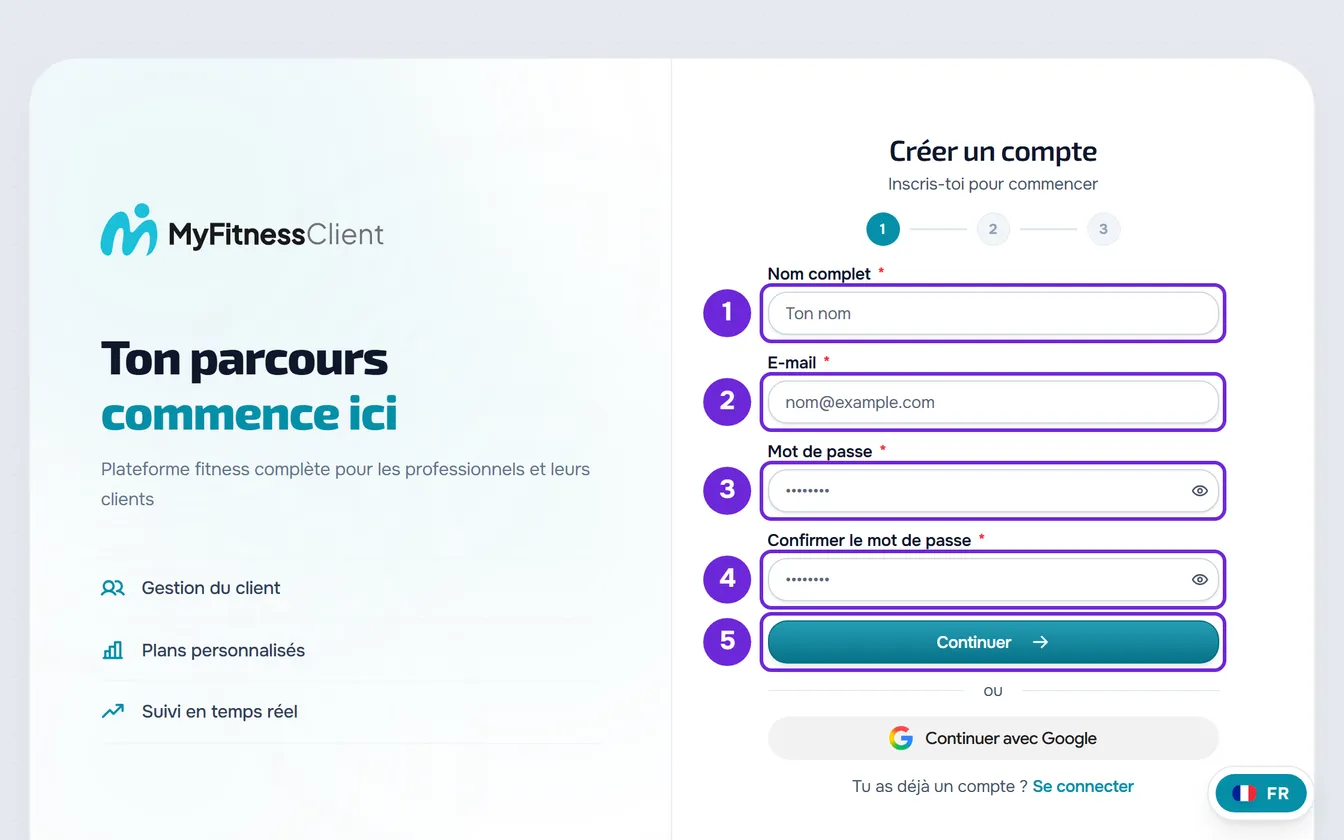
- Sur la page d'accueil du site, sélectionne Commencer gratuitement. La page Créer un compte s'ouvre, à l'étape 1.
- Saisis ton prénom et ton nom dans Nom complet 1, ton e-mail dans E-mail 2 et le même mot de passe, de 8 à 72 caractères, dans Mot de passe 3 et dans Confirmer le mot de passe 4.
- Sélectionne Continuer 5. Tu passes à l'étape 2. À cette étape, la touche Entrée ne te fait pas avancer.
- Dans Choisis ton profil, sélectionne Professionnel 1 ou Client 2. La carte Professionnel est déjà sélectionnée. Si tu viens d'une invitation d'équipe, le compte est un compte professionnel et ce choix n'apparaît pas.
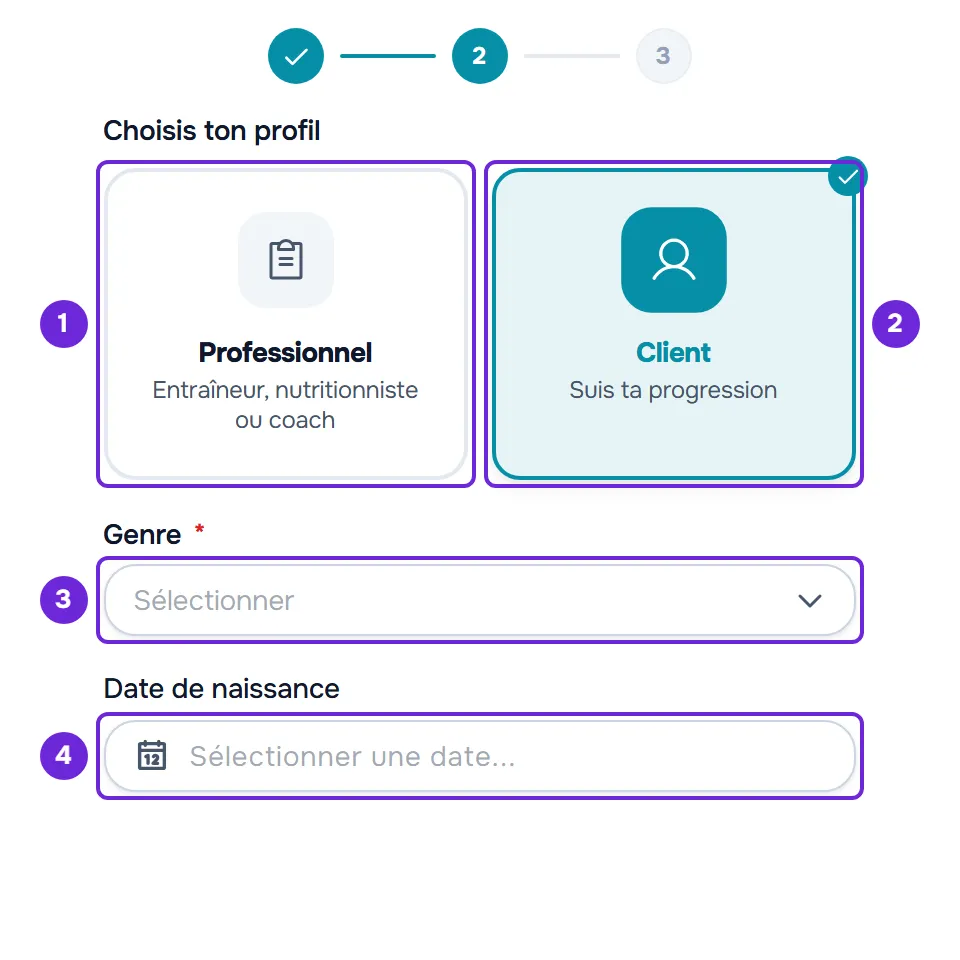
- Si tu as choisi Client, choisis le Genre 3 et la Date de naissance 4. Le calendrier s'ouvre sur les années : choisis l'année, puis le mois et le jour.
- Facultatif, si tu as choisi Professionnel : dans Comment nous as-tu connus ?, choisis une option.
- Facultatif, si tu as choisi Professionnel et que tu as un code de parrainage, un code partenaire ou un coupon : sélectionne J'ai un code et saisis-le.
- Coche la case « En créant un compte, j'accepte les Conditions d'utilisation et j'ai lu la Politique de confidentialité ». En tant que professionnel, la même case déclare aussi que tu détiens les qualifications légales requises pour les services que tu fournis. Si tu as entre 13 et 15 ans, coche aussi la case « J'ai l'autorisation de mes parents ou de mon représentant légal pour créer ce compte. »
- Quand la vérification de sécurité est terminée, sélectionne Créer un compte. Nous envoyons un e-mail avec un code à 6 chiffres et la page passe à l'étape 3, Vérifie ton e-mail.
- Saisis dans les cases 1 le code à 6 chiffres de l'e-mail « Confirme ton adresse e-mail ». Au sixième chiffre, le code part tout seul. Le code est valable 30 minutes. Tu peux aussi sélectionner Confirmer l’adresse e-mail dans l'e-mail lui-même.
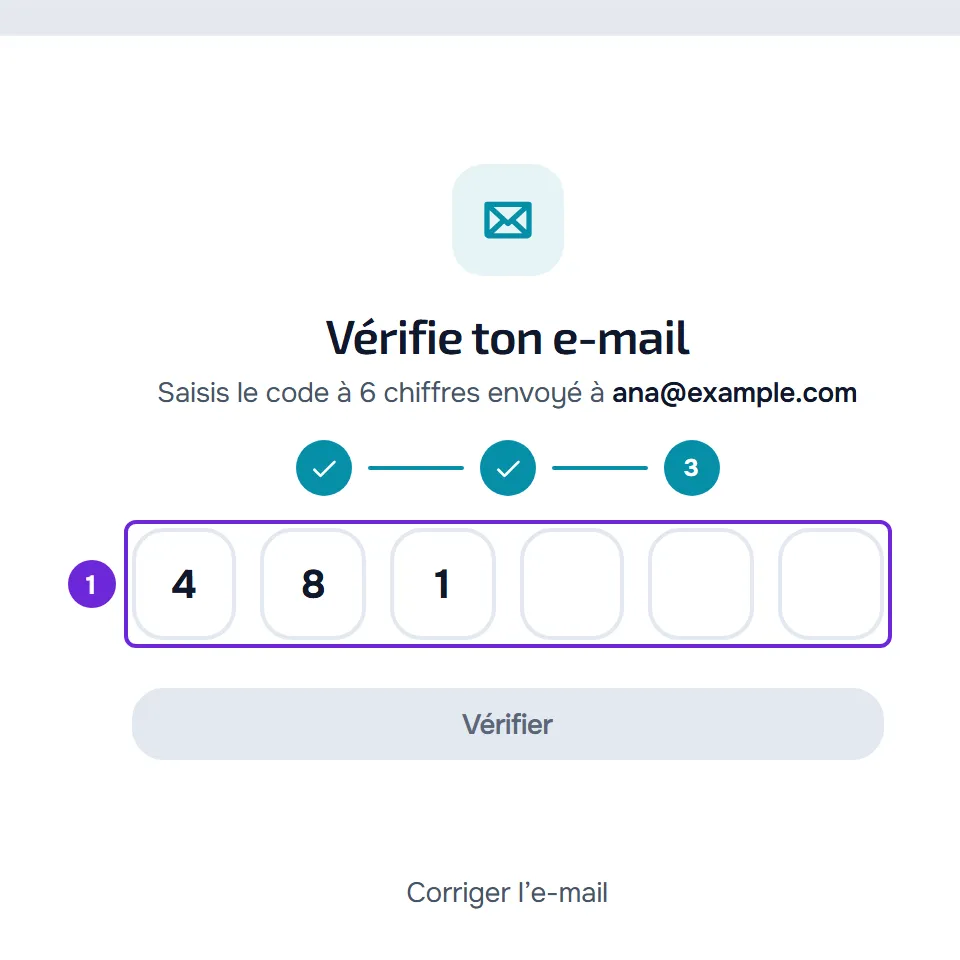
Le compte est vérifié, la session s'ouvre toute seule et ton espace s'affiche : le Tableau de bord si tu es professionnel, ou l'app client si tu es client.
Dans l'app
L'app MyFitnessClient crée des comptes client, elle aussi en 3 étapes :
- Sur l'écran d'accueil, sélectionne Créer un compte.
- Dans À propos de toi, choisis Homme ou Femme, saisis ta date de naissance dans les cases JJ, MM et AAAA et sélectionne Continuer. De 13 à 15 ans, coche aussi la case de l'autorisation des parents avant de continuer.
- Dans Tes coordonnées, saisis le Nom complet et l'adresse E-mail et sélectionne Continuer.
- Dans Sécurité, saisis le Mot de passe, répète-le dans Confirmer le mot de passe et sélectionne Créer un compte.
- Sur l'écran Confirme ton adresse e-mail, saisis le code à 6 chiffres, comme l'explique Vérifier l'adresse e-mail avec le code à 6 chiffres ou le lien.
Ce qui change par rapport au site :
- Il n'y a ni choix du profil, ni la question « Comment nous as-tu connus ? », ni code de parrainage.
- L'app ne vérifie si l'e-mail a déjà un compte que lorsque tu sélectionnes Créer un compte. Si c'est le cas, « Cette adresse e-mail est déjà utilisée. » s'affiche et tu reviens à Tes coordonnées.
- Il n'y a pas de case des Conditions. Sous le bouton, l'app affiche « En créant un compte, tu acceptes les Conditions d’utilisation et confirmes avoir lu la Politique de confidentialité », avec les liens vers les deux documents.
- Il n'y a pas de vérification de sécurité à l'écran : l'app vérifie le téléphone toute seule. En cas d'échec, « Impossible de vérifier la sécurité de cet appareil. Réessaie. » s'affiche et la marche à suivre se trouve dans Je ne peux pas m'inscrire, me connecter ni récupérer mon mot de passe.
- Retour, ou le bouton Retour d'Android, te ramène à l'étape précédente sans effacer ce que tu as déjà saisi.
Ce que chaque champ accepte
Sur le site, les champs de l'inscription acceptent :
| Champ | Ce qu'il accepte |
|---|---|
| Nom complet | Au moins deux mots, le prénom et le nom, avec 3 à 100 caractères au total. Chaque mot commence par une lettre et ne contient que des lettres, des apostrophes ou des traits d'union. Le premier et le dernier mot ont 2 lettres ou plus. |
| Jusqu'à 254 caractères. Quand tu arrêtes de taper, le site vérifie si l'e-mail a déjà un compte. | |
| Mot de passe | 8 à 72 caractères. La barre Faible, Moyen, Bon ou Fort sert seulement d'indication et n'empêche pas la création du compte. |
| Confirmer le mot de passe | Le même mot de passe. |
| Genre | Uniquement pour un client : Homme ou Femme. |
| Date de naissance | Uniquement pour un client : un âge de 13 à 100 ans. |
| Code | Uniquement pour un professionnel, facultatif : lettres, chiffres et traits d'union, jusqu'à 20 caractères. |
| Comment nous as-tu connus ? | Uniquement pour un professionnel, facultatif : une option parmi 8. Avec Autre, la case Où ? accepte jusqu'à 120 caractères. |
Les règles complètes de l'e-mail, avec les adresses acceptées et refusées, se trouvent dans Je ne peux pas m'inscrire, me connecter ni récupérer mon mot de passe.
Après avoir créé le compte
Si tu es arrivé à l'inscription par une invitation ou par le profil public d'un professionnel, tu reviens à cette invitation ou à ce profil après avoir confirmé ton e-mail. Pour te connecter plus tard, consulte Se connecter et se déconnecter.
Problèmes fréquents
« Corrige les champs signalés »
Ce message s'affiche quand tu sélectionnes Continuer avec un champ de l'étape 1 à corriger. Chaque champ en rouge indique ce qui manque, par exemple « Saisis ton prénom et ton nom » ou « Les mots de passe ne correspondent pas ». Corrige-le et sélectionne de nouveau Continuer. Avec « Cet e-mail a déjà un compte. Connecte-toi plutôt. », cet e-mail a déjà un compte : connecte-toi avec cette adresse, comme l'explique Se connecter et se déconnecter.
« Confirme que tu n'es pas un robot »
La vérification de sécurité de l'étape 2 n'était pas encore terminée quand tu as sélectionné Créer un compte. Attends quelques secondes : si elle se termine vite, la demande part toute seule. Sinon, sélectionne de nouveau Créer un compte.
Le bouton Créer un compte ne répond pas
Le bouton reste désactivé tant que tu n'as pas coché la case des Conditions et, de 13 à 15 ans, la case de l'autorisation des parents. L'inscription accepte 3 tentatives par minute avec le même e-mail. Ensuite, le bouton affiche un cadenas et un compte à rebours en secondes, avec « Trop de requêtes. Patiente un instant. » : attends la fin du compte à rebours.
« Code invalide. Supprime-le ou saisis-en un valide »
Le code saisi dans le champ Code n'existe pas ou n'est plus valide. Quand tu ouvres l'inscription par un lien avec un code, le champ est déjà rempli et reste verrouillé uniquement tant que le code est valide. Si le code du lien n'est pas valide, « Code invalide ou inconnu. » s'affiche et le champ se déverrouille : efface le code pour créer le compte sans code, ou saisis-en un autre.
Si le code à 6 chiffres n'est pas arrivé, consulte Je ne reçois pas le code de vérification par e-mail. Tous les messages de l'inscription, avec la cause et la marche à suivre, se trouvent dans Je ne peux pas m'inscrire, me connecter ni récupérer mon mot de passe.
Questions
Je suis nutritionniste. Quel profil choisir ?
Professionnel. C'est le même profil pour les entraîneurs, les nutritionnistes et les coachs : l'inscription ne demande pas la profession.
Puis-je changer le type de compte plus tard ?
Aucun écran ne permet de changer le type d'un compte.
Pourquoi demande-t-on le genre et la date de naissance au client ?
Le professionnel s'en sert pour calculer la composition corporelle dans les évaluations et les besoins caloriques. L'inscription professionnelle ne les demande pas.
Qu'est-ce que la question « Comment nous as-tu connus ? »
Elle indique à MyFitnessClient comment tu as connu la plateforme. Elle est facultative et n'empêche jamais la création du compte. Si tu as accepté les cookies « Mesure publicitaire », la réponse peut être déjà choisie, avec la note « Détecté automatiquement. Tu peux le modifier. »
Dois-je accepter les e-mails promotionnels ?
Non. La case des e-mails promotionnels n'apparaît que dans l'inscription professionnelle et elle est décochée. Sans elle, MyFitnessClient ne t'envoie pas d'e-mails promotionnels, et les e-mails du service, comme les codes de vérification, continuent d'être envoyés. Tu peux changer ce choix plus tard dans les Paramètres.