
Avant de commencer
- Dans un espace de travail d'équipe, tu as besoin de l'autorisation Nutrition > Modifier. Sans elle, le menu ⋮ et le clic droit n'ont pas Supprimer, et le bouton Sélectionner n'apparaît pas.
- Supprimer retire le plan à tous les clients auxquels il est attribué. Pour ne retirer qu'un seul client, voir Modifier les dates, séparer ou retirer un client d'un plan alimentaire.
Étapes
Pour supprimer un plan alimentaire :
- Dans le menu latéral, sélectionne Nutrition. La page s'ouvre sur l'onglet Plans alimentaires, qui, sur un écran étroit comme celui du téléphone, s'appelle Plans.
- Sur le plan que tu veux supprimer, ouvre le menu ⋮. Tu peux aussi faire un clic droit sur le plan.
- Sélectionne Supprimer.
- Dans la fenêtre Supprimer le plan ?, écris SUPPRIMER dans le champ 1, en majuscules. Le bouton Supprimer ne s'active qu'avec le mot écrit ainsi.
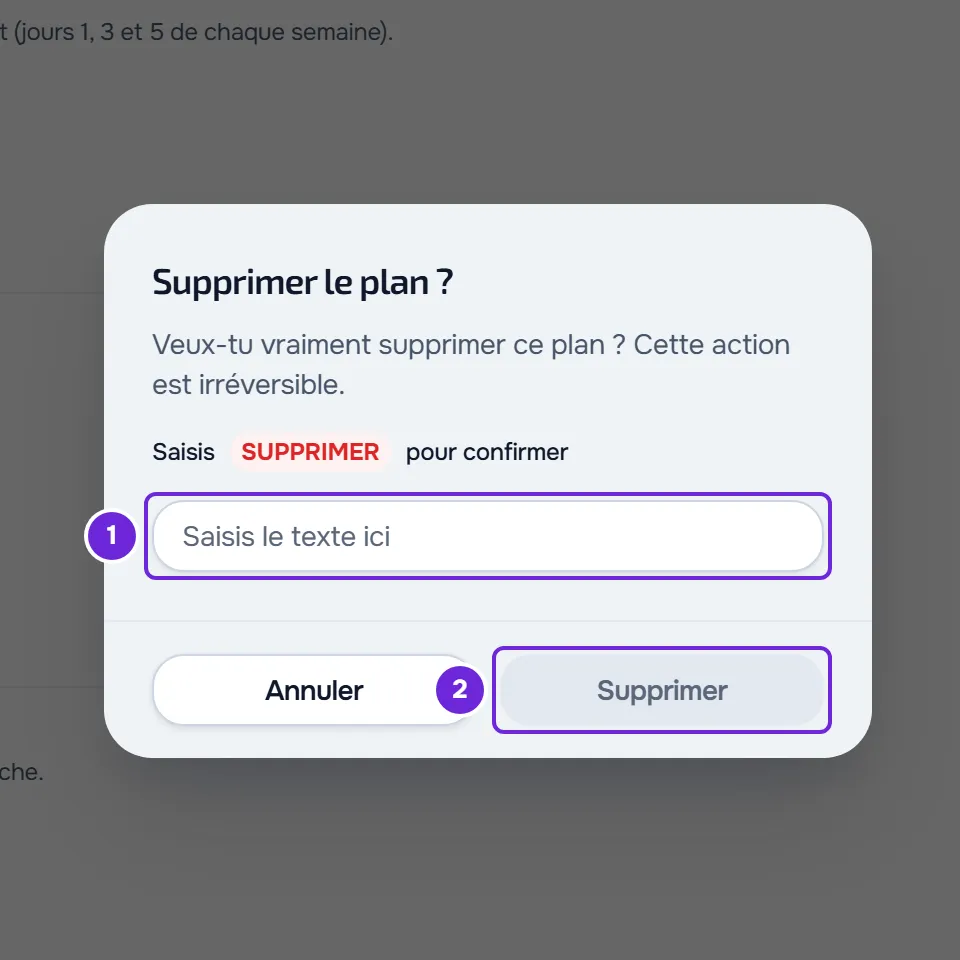
- Sélectionne Supprimer 2.
La fenêtre se ferme, le message « Plan alimentaire supprimé » s'affiche et le plan disparaît de la liste.
Supprimer plusieurs plans à la fois
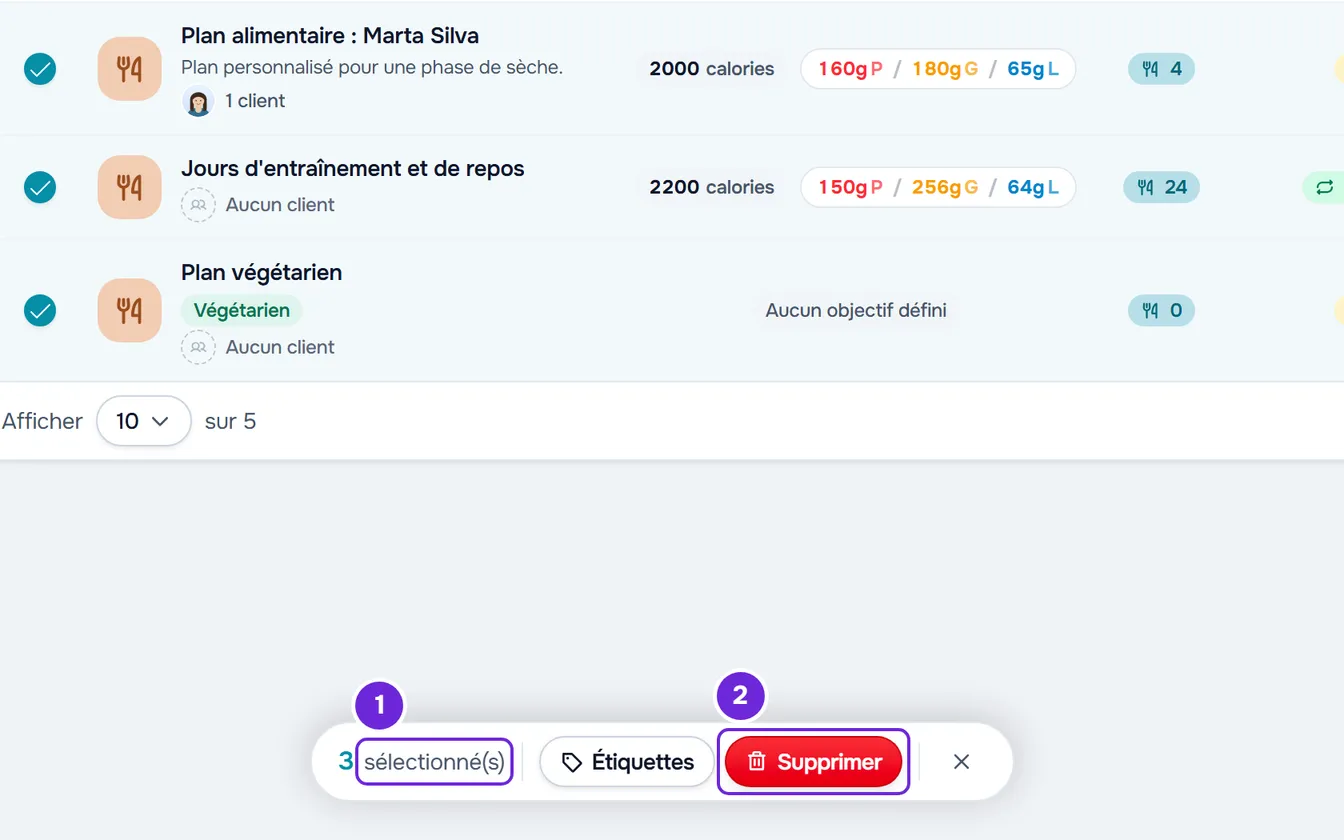
- Au-dessus de la liste, à côté du nombre de plans, sélectionne Sélectionner. Un cercle apparaît sur chaque plan.
- Sélectionne les plans que tu veux supprimer. La barre en bas de l'écran indique combien de plans tu as cochés, par exemple « 3 sélectionné(s) ». Sur un téléphone, elle n'affiche que le nombre.
- Pour cocher tous les plans de la page, sélectionne le cercle dans l'en-tête du tableau. Avec la liste en cartes, qui apparaît sur les écrans de moins de 1280 px de large, sélectionne Tout sélectionner sur la première ligne. S'il y a d'autres pages, « Sélectionner les » suivi du total apparaît aussi et coche les plans de toutes les pages.
- Pour cocher directement les plans de toutes les pages, sélectionne « Sélectionner les » suivi du total, à la place du nombre de plans. Seuls les plans affichés par la recherche et les filtres actifs sont cochés.
- Dans la barre, sélectionne Supprimer. La fenêtre de confirmation indique combien de plans tu vas supprimer, par exemple « Supprimer 3? », ou « Supprimer Tous (40)? » quand tu as coché tous ceux de la liste. Cette fenêtre ne demande pas le mot SUPPRIMER : sélectionne Supprimer pour confirmer.
- Le message « Plans alimentaires supprimés » s'affiche, la sélection se ferme et la liste revient à la première page.
- Pour quitter la sélection sans supprimer, sélectionne Annuler, à l'endroit où se trouvait Sélectionner, ou le X de la barre.
Il n'y a pas de limite de plans par suppression : au-delà de 500 plans cochés, MyFitnessClient les supprime par blocs de 500.
Étiqueter plusieurs plans à la fois
Avec des plans cochés, la barre propose aussi Étiquettes. Coche une étiquette dans la liste pour l'ajouter à tous les plans cochés, ou décoche-la pour la retirer de tous. Pour créer des étiquettes et filtrer la liste avec elles, voir Rechercher, filtrer et étiqueter les plans alimentaires.
Raccourcis
- Le clic droit sur un plan ouvre le même menu que le ⋮ : Modifier, Dupliquer, Étiquettes et, en dernier, Supprimer.
- Dans le tableau, Ctrl + clic sur un plan (Cmd + clic sur Mac) active la sélection et coche ce plan.
- Sur un écran tactile avec la liste en cartes, un appui long d'une demi-seconde sur un plan active la sélection et coche ce plan.
- Sur un écran tactile avec la liste en cartes, faire glisser un plan vers la gauche affiche un bouton rouge avec une corbeille, qui ouvre la même fenêtre Supprimer le plan ?. Un seul plan reste ouvert à la fois et, pendant la sélection, les plans ne glissent pas.
Ce qui se passe quand tu supprimes
- Le plan disparaît de la liste des plans, pour le reste de l'équipe aussi.
- Les clients auxquels le plan était attribué ne le voient plus dans Nutrition et ne reçoivent plus les rappels des repas de ce plan. MyFitnessClient ne les prévient pas.
Problèmes fréquents
Le bouton Supprimer ne s'active pas
La fenêtre Supprimer le plan ? n'accepte que le mot SUPPRIMER écrit tel qu'il apparaît : en majuscules et sans espace avant ni après. Le champ n'accepte pas le texte collé : écris le mot à la main.
Je ne vois ni « Supprimer » ni « Sélectionner »
Dans un espace de travail d'équipe, il te manque l'autorisation Nutrition > Modifier. Sans elle, le menu ⋮ n'a pas Supprimer, le bouton Sélectionner n'apparaît pas et les plans ne glissent pas. Demande-la à la personne qui gère l'équipe et consulte « Accès non autorisé » et éléments du menu qui manquent à un membre.
Un message d'erreur apparaît lors de la suppression
La liste reste telle qu'elle était. Avec « Erreur de connexion. », vérifie ta connexion internet et réessaie. Avec « Erreur du serveur. Réessaie. », « Erreur lors de la suppression du plan » ou « Une erreur est survenue », attends un moment et réessaie. Avec « Introuvable. », le plan avait déjà été supprimé, par exemple par une autre personne de l'équipe : recharge la page. Avec « Tu as plus de clients actifs que ta formule ne le permet. Choisis ceux à conserver ou passe à une formule supérieure. », MyFitnessClient ne te laisse pas supprimer de plans tant que ce n'est pas réglé : voir Tu as plus de clients actifs que ta formule ne le permet.
La suppression de plusieurs plans s'est arrêtée en cours de route
L'un des blocs de 500 a échoué alors que d'autres avaient déjà été supprimés. Le message indique combien ont été supprimés et combien il en reste, par exemple « 500 supprimés. L'opération s'est arrêtée : il en reste 120. Réessaie. ». Les plans qui restent sont toujours cochés et ceux déjà supprimés sortent de la sélection : sélectionne de nouveau Supprimer dans la barre pour supprimer ceux qui restent. La barre et la fenêtre de confirmation ne comptent plus que ceux-là.
Si le problème persiste, contacte le support avec le nom du plan, le message exact et l'heure approximative.
Questions
Puis-je supprimer un plan qu'un client suit ?
Oui. La fenêtre de confirmation n'indique pas si le plan a des clients : regarde-le dans la liste, où chaque plan affiche son nombre de clients ou « Aucun client ». Après la suppression, attribue un autre plan à ceux qui en ont besoin : voir Attribuer un plan alimentaire à un ou plusieurs clients.
J'ai supprimé un plan par erreur. Puis-je le récupérer ?
Pas dans le tableau de bord. Si tu l'avais dupliqué, la copie est toujours dans la liste. Sinon, recrée-le : voir Créer un plan alimentaire.