
Il y a deux formats : une page entière, quand tu ouvres une section que ta formule n'a pas, et une fenêtre, quand tu choisis une action dans une page que tu as. Les deux disent ce que fait la fonctionnalité et quelle formule l'inclut, pour que tu décides sur place, sans aller chercher Abonnement. Ils n'existent que dans le tableau de bord du professionnel : tes clients ne les voient jamais.
Ce qui apparaît sur une page verrouillée
La présentation prend la place de la page et contient :
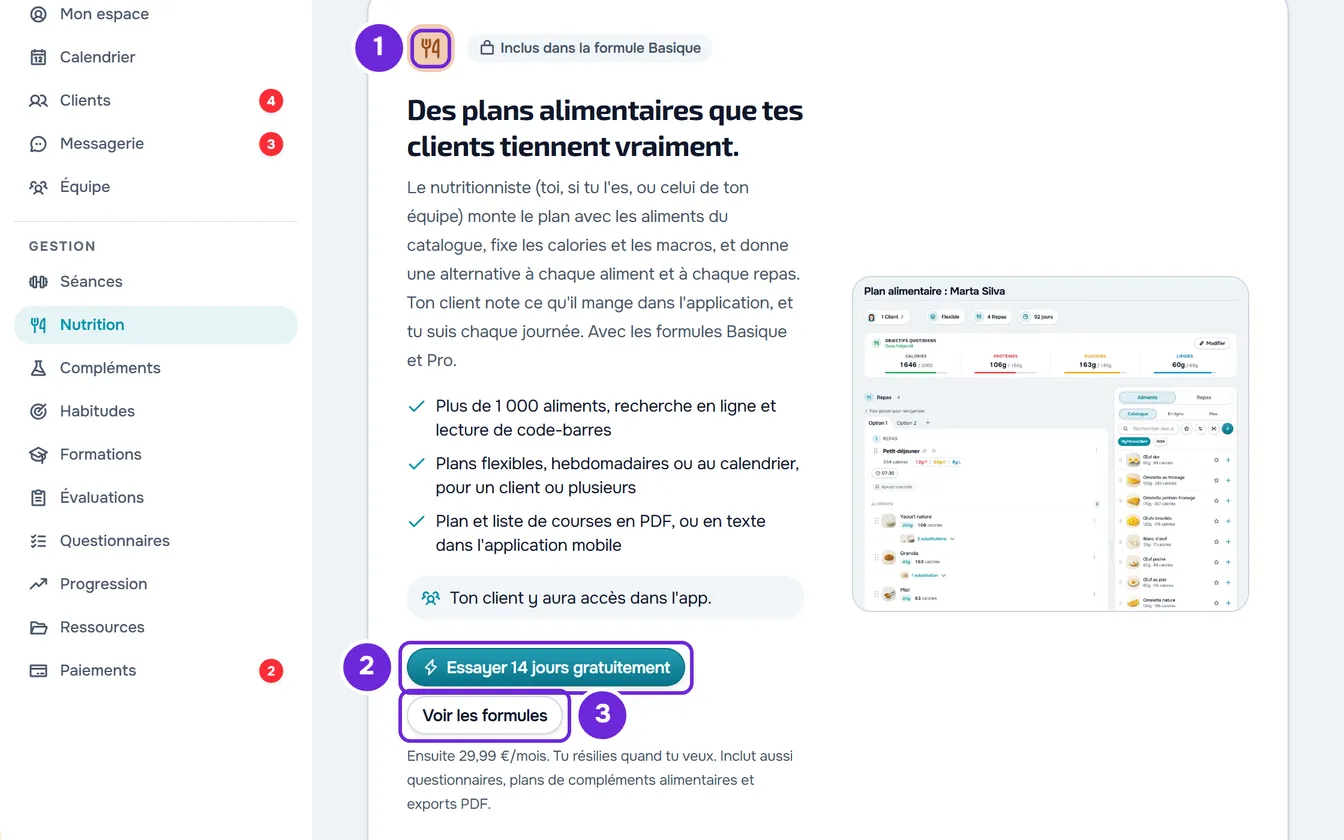
- l'icône de la fonctionnalité et le badge « Inclus dans la formule », suivi du nom de la formule ;
- un titre, un paragraphe et trois points sur ce que fait la fonctionnalité ;
- si tu as déjà des clients, une ligne qui dit qu'ils y auront accès dans l'app (sauf dans Mon espace et dans Équipe) ;
- le bouton principal, qui ouvre le paiement de la formule, et le bouton Voir les formules ;
- sous les boutons, le prix par mois (précédé de « Ensuite » quand il y a des jours gratuits), « Tu résilies quand tu veux. » et, s'il y en a, « Inclut aussi » avec jusqu'à trois autres fonctionnalités que cette formule t'apporte et que tu n'as pas encore ;
- tant que tu n'as pas de formule payante, « Tu as un code ? » avec Appliquer, qui ouvre le champ du code ; un coupon déjà appliqué apparaît dans une ligne verte, avec un X pour le retirer ;
- une image de la vraie page avec des données d'exemple, à côté du texte sur les grands écrans et sous le texte sur les autres. Si l'image n'est pas disponible, la présentation s'affiche sans elle.
Sur la page Équipe, la ligne des clients n'apparaît pas et, au lieu de « Inclut aussi », la note indique combien de professionnels chaque formule avec équipe permet. Les places de l'équipe sont expliquées dans Places de l'équipe : la limite de membres de chaque formule.
Les pages que chaque fonctionnalité ouvre figurent dans le tableau de Formules et prix.
Quelle formule t'est proposée
- C'est la moins chère des formules payantes publiques qui incluent la fonctionnalité, avec le prix mensuel. Une formule personnalisée rien que pour toi n'entre pas dans ce choix. Quand ce qui manque, ce sont des places pour des clients, c'est la moins chère avec plus de places que ta formule.
- Le bouton principal indique « Essayer » et les jours gratuits quand la formule en a et que ton compte n'a jamais payé ni essayé de formule payante ; un essai gratuit antérieur compte déjà, une formule accordée en cours non. Dans les autres cas, il indique « Passer à la formule » et le nom de la formule.
- Ce bouton ouvre le paiement de la formule, toujours mensuel : la page de paiement Stripe ou, si tu paies déjà une formule, la page de confirmation Stripe avec le nouveau prix. Rien n'est prélevé avant que tu confirmes sur Stripe. Consulte Passer à une formule supérieure et payer l'abonnement.
- Voir les formules ouvre Paramètres > Abonnement, dans l'onglet Changer de formule, où tu compares toutes les formules et choisis entre mensuel et annuel.
- Si MyFitnessClient n'arrive pas à lire la liste des formules, ou si aucune formule n'inclut la fonctionnalité, la formule et le prix n'apparaissent pas et Voir les formules prend la place du bouton principal.
- Si le paiement ne s'ouvre pas, un message indique la raison, par exemple « Erreur de connexion. » quand la connexion échoue ; sans raison, « Impossible d'ouvrir le paiement. Réessaie. » s'affiche.
Actions qui ouvrent la fenêtre de la formule
Certaines actions, dans des pages que ta formule inclut, dépendent d'une autre fonctionnalité. Quand tu les choisis, une fenêtre s'ouvre avec la même présentation : le nom de la fonctionnalité comme titre, « Inclus dans la formule » et le nom de la formule, le texte, les trois points, la formule, le prix par mois et, tant que tu n'as pas de formule payante, « Tu as un code ? ». Les boutons sont Plus tard, qui ferme la fenêtre, et le même bouton principal que sur la page verrouillée, ou Voir les formules quand il n'y a pas de formule à proposer. Si MyFitnessClient n'a pas réussi à lire ta formule, exporter en PDF affiche « Nos services semblent indisponibles » au lieu de la fenêtre.
| Action | Titre de la fenêtre |
|---|---|
| Exporter en PDF une séance, un programme, un plan alimentaire ou une évaluation | Exports PDF |
| Enregistrer un message vocal dans la messagerie ou en répondant à une note de séance | Messages audio dans la messagerie |
| Sélectionner Créer un questionnaire, sur une formule sans Questionnaires | Questionnaires |
| Connecter Stripe dans Paiements, par exemple avec Activer les paiements en ligne | Paiements en ligne |
| Dans Attribuer un plan, choisir Automatique dans Mode de paiement, sans Paiements en ligne dans ta formule | Paiements en ligne |
| Créer, inviter ou accepter un client quand la formule n'a plus de places libres | Plus de clients |
| Sélectionner Mets ton logo et ta couleur sur tes PDF, dans la fenêtre d'export PDF, sur une formule sans marque personnalisée | Marque personnalisée |
Cas particuliers
- Questionnaires : sur une formule sans Questionnaires, la page Questionnaires affiche ton check-in avec le badge « Lecture seule ». En l'ouvrant, tu vois les questions et l'envoi, sans pouvoir rien modifier, et tes clients continuent d'y répondre. Le bouton Créer un questionnaire a un cadenas et ouvre la fenêtre de la formule, et une carte montre des exemples de ce que tu peux créer.
- Formations : si tu avais déjà des formations quand ta formule a cessé d'inclure Formations, la liste reste ouverte, en lecture seule, et la présentation n'apparaît que si tu n'as aucune formation. Ce que tu peux faire de ces formations est dans Résilier ton abonnement et comprendre ce qui se passe ensuite. Créer une nouvelle formation demande la formule.
- Ressources : si tu avais des fichiers enregistrés quand ta formule a cessé d'inclure Ressources, la page reste ouverte, en lecture seule, avec l'avis « Mode lecture seule : tu peux consulter, télécharger et supprimer des fichiers, mais pas en importer ni modifier les dossiers. » et, si le compte n'est pas gelé, le bouton de la formule qui la débloque. Tu peux télécharger et supprimer des fichiers et utiliser Vide ; la présentation n'apparaît que si tu n'as aucun fichier. Le délai des fichiers est dans Résilier ton abonnement et comprendre ce qui se passe ensuite.
- Mon espace se base toujours sur ta propre formule, même quand tu es dans l'espace de travail d'une équipe.
- Si MyFitnessClient n'arrive pas à lire ta formule à l'ouverture du tableau de bord, par exemple à cause d'un problème de connexion, une page qui dépend de la formule affiche « Nos services semblent indisponibles » au lieu de la présentation, car elle ne sait pas si ta formule l'inclut. Elle réessaie toute seule, à des intervalles de 3, 6, 12 et 20 secondes puis toutes les 30 secondes, et dès que tu retrouves le réseau ou reviens sur cet onglet du navigateur ; la page s'ouvre une fois la formule lue. Réessayer maintenant réessaie immédiatement. Consulte « Nos services semblent indisponibles » et section en maintenance.
Dans une équipe
Dans l'espace de travail d'une équipe, c'est la formule du propriétaire qui compte, jamais celle du membre. C'est pourquoi un membre ne voit ni la présentation, ni la fenêtre de la formule, ni la ligne de la marque à l'export PDF : seul le propriétaire change la formule. Si la formule du propriétaire n'inclut pas une fonctionnalité, c'est le serveur qui refuse, et sans places libres pour des clients le membre voit seulement le message « Limite de clients de la formule actuelle atteinte. ».
Il y a deux exceptions. Mon espace se base sur la formule du membre lui-même. Les formations ne se gèrent que dans l'espace de travail personnel : dans l'espace de travail de l'équipe, Formations n'apparaît pas dans le menu et, si tu ouvres la page par son adresse, tu vois « Disponible dans ton espace personnel » et le bouton Passer à l'espace personnel.
Le serveur refuse aussi
Le verrouillage n'est pas qu'à l'écran. Les fonctionnalités de la formule sont aussi vérifiées sur le serveur, avec la formule du propriétaire de l'espace de travail. Une requête que la formule ne permet pas est refusée et rien n'est enregistré, même si l'écran l'a laissée passer, par exemple sur une page restée ouverte pendant que la formule changeait. Selon l'écran, tu vois « Cette fonctionnalité n'est pas incluse dans la formule actuelle. » ou une phrase propre, comme « Les paiements en ligne ne sont pas inclus dans ta formule. Passe à une formule supérieure pour les activer. » dans Paiements. L'export PDF est l'exception : il se fait dans ton navigateur, donc seul l'écran le bloque.
- Sans places libres pour des clients, le serveur refuse de créer, d'inviter ou d'accepter un client : dans ton espace de travail, la fenêtre Plus de clients s'ouvre, et un membre de l'équipe voit « Limite de clients de la formule actuelle atteinte. ». Consulte Limite de clients de la formule et places occupées.
- Avec plus de clients actifs que la formule ne le permet, par exemple après un passage à une formule avec moins de places, le compte est gelé et ce que tu enregistres peut être refusé avec « Tu as plus de clients actifs que ta formule ne le permet. Choisis ceux à conserver ou passe à une formule supérieure. ». Consulte Tu as plus de clients actifs que ta formule ne le permet.
Questions
Pourquoi je vois dans le menu des fonctionnalités que ma formule n'inclut pas ?
Le menu latéral ne cache aucun élément à cause de la formule : quand tu ouvres un élément que ta formule n'a pas, tu vois ce qu'il fait et la formule qui l'inclut. Dans un espace de travail d'équipe, les éléments qui manquent à un membre dépendent des permissions que le propriétaire lui a données, et Formations n'apparaît pas. Consulte « Accès non autorisé » et éléments du menu qui manquent à un membre.
Est-ce que je perds les données d'une page qui s'est verrouillée ?
Non. La page reste fermée tant que la formule n'inclut pas la fonctionnalité, mais les données restent enregistrées. L'exception, ce sont les fichiers des Ressources, qui sont soumis à un délai après la fin de l'abonnement payant : consulte Résilier ton abonnement et comprendre ce qui se passe ensuite.
Je veux payer la formule à l'année. J'utilise le bouton de la présentation ?
Non : ce bouton ouvre toujours le paiement mensuel. Ouvre Paramètres > Abonnement > Changer de formule (sur la page verrouillée, Voir les formules t'y emmène ; la fenêtre ne l'affiche que quand elle ne propose pas de formule) et choisis Annuel avant de choisir la formule.