
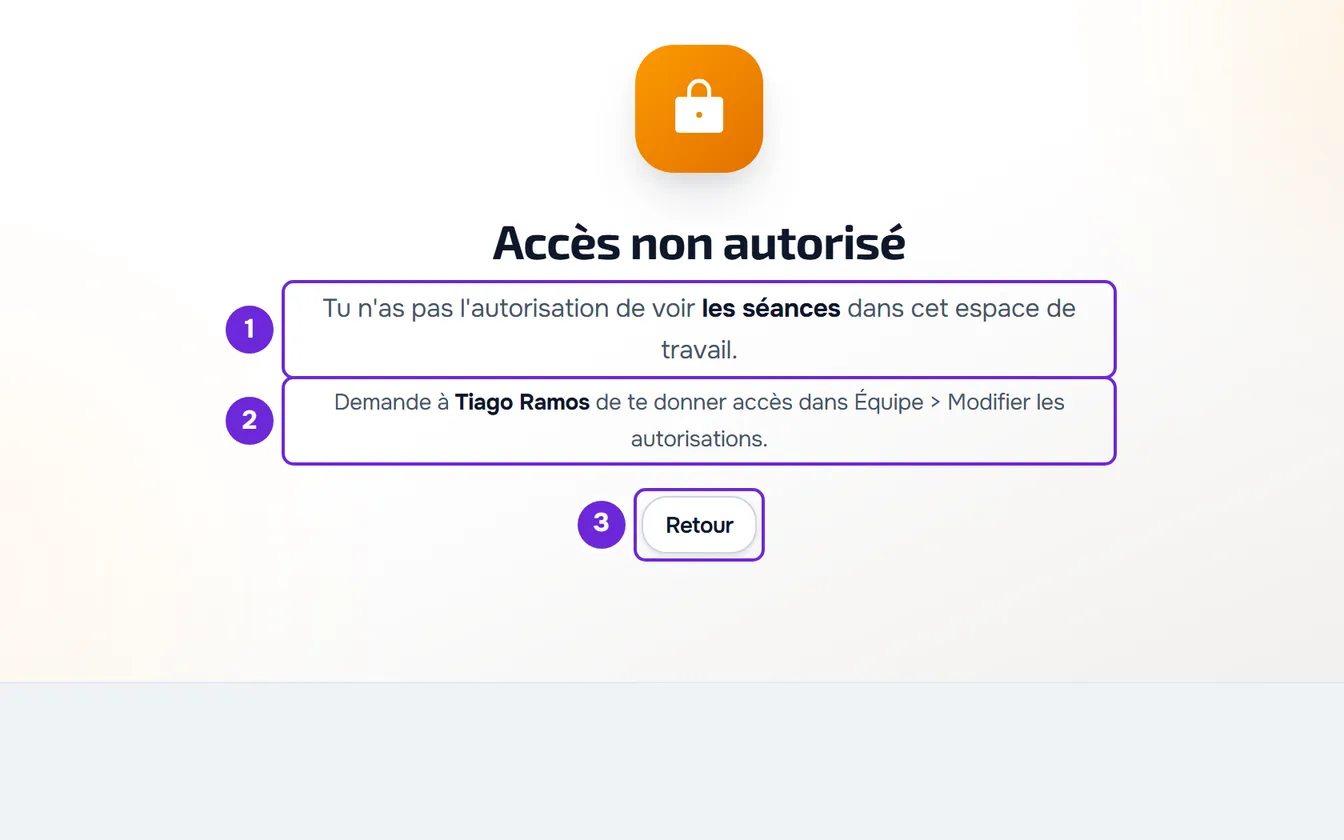
Cela arrive dans l'espace de travail d'une équipe dont tu es membre. La plupart des pages appartiennent à un domaine d'autorisations, comme Clients, Séances ou Nutrition. Sans l'autorisation Voir de ce domaine, l'élément n'apparaît pas dans le menu et, si tu ouvres la page par un lien ou une adresse enregistrée, le tableau de bord affiche un cadenas ambre avec « Accès non autorisé », la phrase « Tu n'as pas l'autorisation de voir {domaine} dans cet espace de travail. » et la demande « Demande à {propriétaire} de te donner accès dans Équipe > Modifier les autorisations. » (sans le nom du propriétaire, « Demande à la personne propriétaire de l'équipe de te donner accès dans Équipe > Modifier les autorisations. »). Le bouton Retour te ramène à la page précédente ou au Tableau de bord.
Dans ton espace de travail personnel, les autorisations d'équipe ne s'appliquent pas : cet écran n'apparaît que dans l'espace de travail d'un autre professionnel. {domaine} est le nom du domaine, avec son article, par exemple « les habitudes ».
Causes et solutions
| Cause | Comment la reconnaître | Que faire |
|---|---|---|
| Le propriétaire ne t'a pas donné Voir dans ce domaine. | Dans Équipe, dans la section « Mes autorisations », le domaine indique « Aucun accès ». | Demande au propriétaire de te donner Voir dans ce domaine (consulte « Comment le propriétaire donne accès »). |
| Le propriétaire a modifié tes autorisations après que tu as ouvert le tableau de bord. | Tu as reçu l'avis « Autorisations mises à jour », ou « Mes autorisations » affiche déjà le domaine et le menu pas encore. | Recharge la page dans le navigateur. Le menu et les pages lisent les autorisations au chargement du tableau de bord. |
| Tu es dans l'espace de travail d'une autre équipe. | Le sélecteur en haut du menu latéral affiche le nom d'une autre équipe. | Choisis la bonne équipe dans le sélecteur. |
| La page fait partie de Formations. | Dans l'espace de travail d'une équipe, il n'y a pas d'élément Formations et la page indique « Disponible dans ton espace personnel ». | Tu gères les formations dans ton espace de travail personnel : sélectionne Passer à l'espace personnel. Aucune autorisation ne les affiche dans une équipe. |
| Un problème de connexion, pas d'autorisations. | La page indique « Impossible de confirmer tes accès » et « Il s'agit généralement d'un problème de connexion temporaire. Ce n'est pas un problème d'autorisations. » | Sélectionne Réessayer. Le tableau de bord réessaie aussi tout seul quand la connexion revient. |
| Tu n'as plus accès à l'équipe. | L'avis « Accès à l'espace de travail révoqué » apparaît (ou, au moment où l'équipe devient inactive, « Cet espace de travail est inactif car sa formule payante a pris fin. ») et le Tableau de bord s'ouvre. | Tu as été retiré, l'équipe a été dissoute ou est devenue inactive. Parle au propriétaire. |
Si l'équipe est devenue inactive, consulte que faire quand l'équipe est inactive.
Tu vois la page, mais une action est refusée
Voir permet seulement de voir. Créer, modifier, attribuer ou envoyer demande l'action de ce domaine dans l'éditeur d'autorisations. Beaucoup de boutons sont masqués quand tu n'as pas l'action ; ceux qui restent sont refusés par le serveur avec l'avis « Tu n'as pas l'autorisation de faire cela dans cette équipe. ». L'avis ne dit pas quelle autorisation manque : compare ce que tu as fait avec le domaine dans « Mes autorisations ».
Le serveur vérifie les autorisations à chaque requête. C'est pourquoi, après que le propriétaire t'a retiré une autorisation, l'élément peut rester dans le menu jusqu'à ce que tu recharges la page, mais ce que tu y fais est déjà refusé avec le même avis.
Si le refus indique « Seul le propriétaire du compte peut faire cela. », l'action est réservée au propriétaire de l'équipe et aucune autorisation ne la débloque : demande-lui de la faire.
Voir tes autorisations
Dans l'espace de travail de l'équipe, ouvre Équipe. La section « Mes autorisations » liste les 14 domaines, chacun avec les actions que tu as ou « Aucun accès ». La liste est lue à l'ouverture de la page, elle affiche donc l'état actuel même avant que le menu change. Le champ « Ton accès », dans le résumé en haut, indique ton niveau (par exemple Assistant) ou le nombre d'autorisations que tu as.
Éléments du menu d'un membre
- Toujours : Tableau de bord, Mon espace, Calendrier et Équipe.
- Seulement avec Voir dans le domaine : Clients (domaine Clients), Messagerie et, dans Gestion, Séances, Nutrition, Compléments, Habitudes, Évaluations, Questionnaires, Progression (domaine Évaluations), Ressources et Paiements.
- Jamais : Formations.
- Les domaines Programmes, Anamnèses, Tâches et Activité n'ont pas d'élément propre dans le menu.
- Sur le téléphone, dans la barre en bas de l'écran, Accueil (le Tableau de bord) et Calendrier apparaissent toujours ; Clients, Séances et Messagerie suivent la règle du menu.
- Pendant le chargement de l'espace de travail, le menu affiche tous les éléments et ne masque qu'ensuite ceux que tu ne peux pas ouvrir.
- Le menu ne masque jamais un élément à cause de la formule.
Ce qu'ouvre chaque élément se trouve dans Menu latéral du Tableau de bord : ce qu'ouvre chaque élément.
Quelle autorisation demande chaque page
Sans l'action indiquée, ces pages affichent « Accès non autorisé ». Les domaines et les actions portent les noms de l'éditeur d'autorisations. Sur une page qui demande Créer ou Modifier, la phrase dit le verbe de l'action : « Tu n'as pas l'autorisation de créer {domaine} dans cet espace de travail. » ou « Tu n'as pas l'autorisation de modifier {domaine} dans cet espace de travail. ».
| Domaine | Pages qui demandent Voir | Pages qui demandent une autre action |
|---|---|---|
| Clients | Clients, le profil d'un client, les historiques de séances, de nutrition et de compléments alimentaires d'un client, et l'activité complète qui s'ouvre depuis le Tableau de bord | Aucune |
| Anamnèses | L'anamnèse d'un client et le remplissage de l'anamnèse | Aucune |
| Séances | Séances et Exercices | Créer une séance demande Créer ; modifier une séance demande Modifier |
| Programmes | La liste des programmes et chaque programme | Créer ou modifier une séance dans un programme demande Modifier |
| Nutrition | Nutrition, un nouveau plan alimentaire et chaque plan | Aucune |
| Compléments | Compléments et chaque plan | Créer un plan demande Créer |
| Habitudes | Habitudes | Aucune |
| Évaluations | Évaluations, chaque évaluation, les évaluations d'un client, Progression et les check-ins | Une nouvelle évaluation demande Créer ; modifier une évaluation ou un check-in demande Modifier |
| Questionnaires | Questionnaires, créer ou ouvrir un questionnaire et les réponses | Aucune |
| Messagerie | Messagerie et chaque conversation | Aucune |
| Paiements | Paiements | Aucune |
| Ressources | Ressources | Aucune |
Tableau de bord, Mon espace, Calendrier, Équipe et Notifications n'affichent pas cet écran.
Dans le profil d'un client
Avec Voir dans Clients, tu ouvres le profil. Les onglets Nutrition, Compléments, Habitudes, Évaluations, Questionnaires, Progression et Paiements demandent aussi le Voir de leur domaine (Progression utilise celui d'Évaluations) : sans lui, l'onglet affiche « Tu n'as pas accès à cette section » à la place du contenu.
Comment le propriétaire donne accès
Dis au propriétaire quelle page tu voulais ouvrir et de quel domaine elle relève. Pour donner accès à un membre, le propriétaire procède ainsi dans son espace de travail personnel :
- Dans le menu latéral, sélectionne Équipe.
- Sur la carte du membre, sélectionne ⋮ (ou fais un clic droit sur la carte) et choisis Modifier les autorisations.
- Ouvre Personnaliser par domaine.
- Sur la ligne du domaine, sélectionne Voir et les autres actions dont le membre a besoin. Pour donner toutes les actions du domaine, active l'interrupteur de cette ligne.
- Sélectionne Enregistrer.
Si les autorisations du membre ont changé, il reçoit dans la cloche l'avis « Autorisations mises à jour ». Après le rechargement de la page, l'élément apparaît dans le menu et la page s'ouvre.
Si le problème persiste
Recharge la page et vérifie dans « Mes autorisations » que le domaine a Voir. Si cela continue, contacte le support (consulte Contacter le Support et créer une demande) avec le nom du propriétaire de l'équipe, l'adresse de la page et la phrase exacte de l'écran.