
Avant de commencer
- Les tutoriels du professionnel se trouvent dans le tableau de bord web. Ceux du client se trouvent dans l'app et sur le web.
- Certains tutoriels du professionnel utilisent le Client test ou un plan alimentaire d'exemple. S'ils n'existent pas dans ton compte, MyFitnessClient demande « Créer des données d'exemple ? » avant le début du tutoriel.
- Ta progression est enregistrée dans ton compte, elle est donc la même sur tous tes appareils.
Étapes
Pour suivre un tutoriel dans le tableau de bord du professionnel :
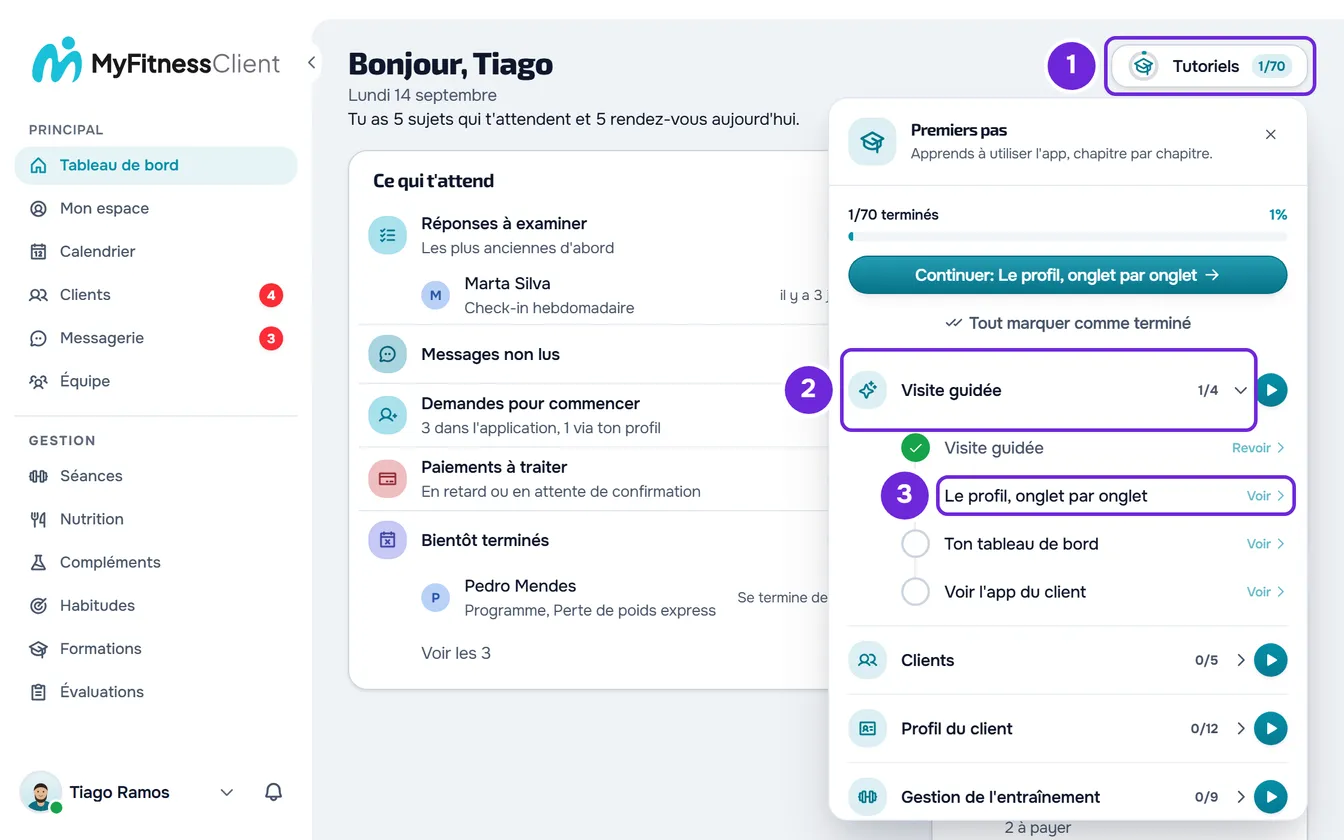
- Sur le Tableau de bord, sélectionne Tutoriels 1, à côté du titre. Sur un écran étroit, le bouton n'affiche que l'icône, sans le nom. La liste Premiers pas s'ouvre, avec les chapitres et le nombre de tutoriels que tu as déjà terminés.
- Si le chapitre que tu veux est fermé, sélectionne son nom 2 pour voir les tutoriels.
- Sélectionne le nom du tutoriel 3. À côté du nom apparaît Voir, ou Revoir si tu l'as déjà terminé. Le tutoriel ouvre la page dont il parle et affiche un encadré avec la première étape.
- Lis l'encadré et sélectionne Suivant 1. À certaines étapes, le tutoriel ouvre une fenêtre ou remplit un champ pour toi avant d'avancer.
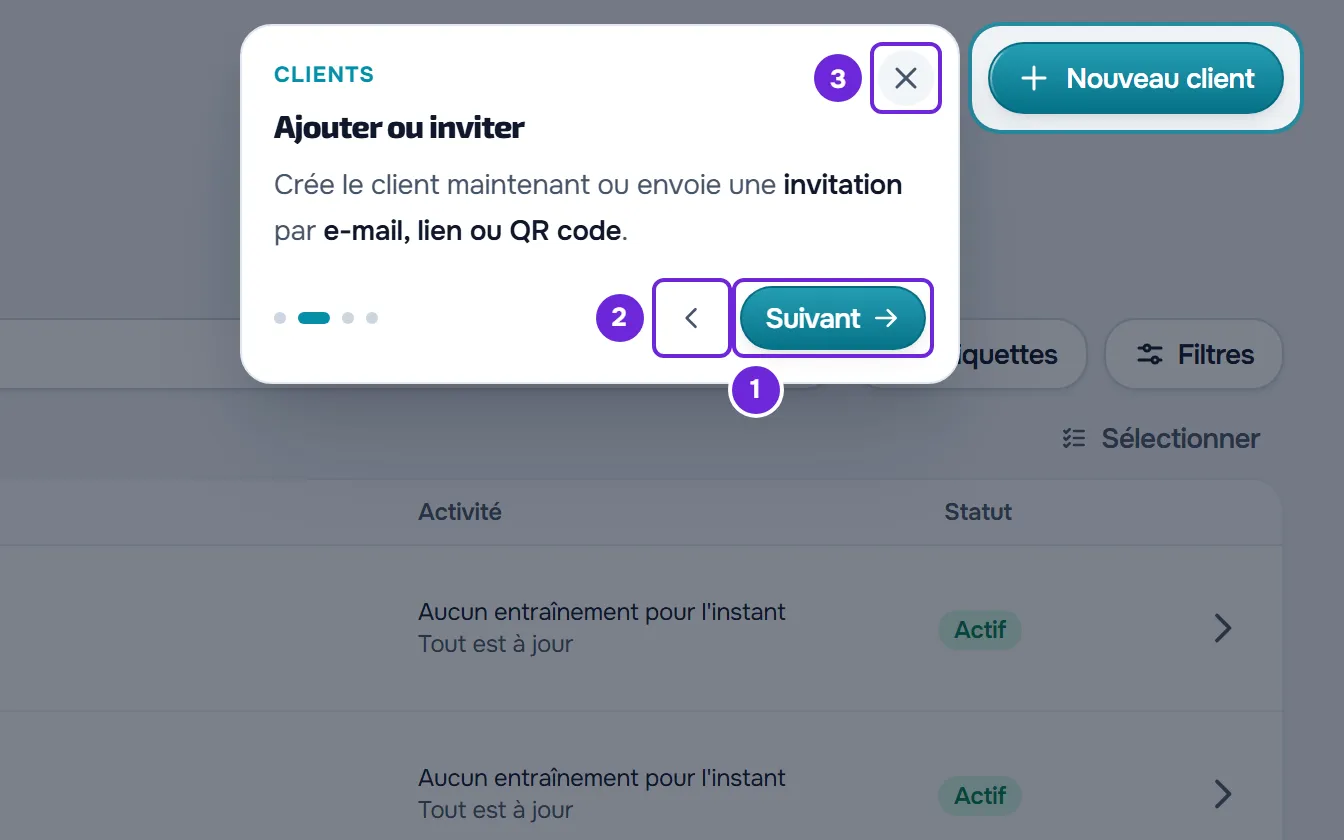
- Facultatif : pour revenir à l'étape précédente, sélectionne la flèche Précédent 2.
- À la dernière étape, sélectionne Terminer.
Le cercle du tutoriel se remplit dans la liste et le compteur du bouton Tutoriels augmente. La même liste se trouve dans Paramètres > Tutoriels et visite guidée.
Dans l'app du client
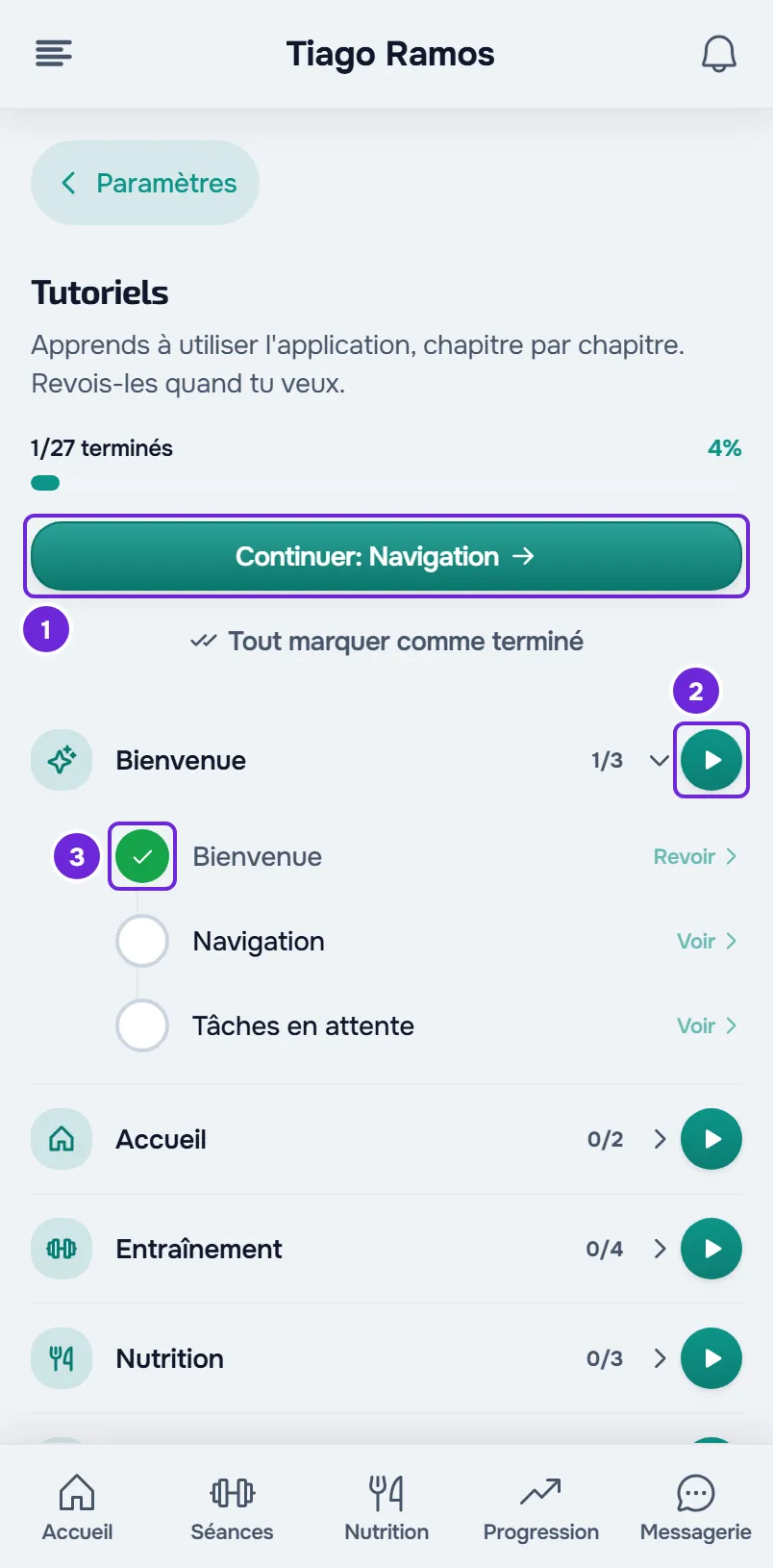
- La liste se trouve dans Paramètres > Tutoriels. Sur le web, cette option n'apparaît que si tu as un professionnel associé. Dans l'app, elle apparaît toujours.
- La liste fonctionne de la même manière, avec Continuer, Faire le chapitre, Voir ou Revoir, le cercle de tutoriel terminé et Tout marquer comme terminé. Il n'y a pas de bouton Recommencer.
- Dans l'app, l'encadré indique l'étape où tu en es, par exemple « Étape 2 sur 6 », et ne propose pas Passer le tutoriel. Pour quitter, sélectionne le X ou, sur Android, le bouton retour.
- Dans l'app, Tout marquer comme terminé affiche le message « Tutoriels marqués comme terminés » avec Annuler, qui remet ces tutoriels dans l'état où ils étaient.
- La visite Bienvenue se lance toute seule sur Accueil, une fois. Sur le web, elle ne se lance que si tu as déjà un professionnel associé. Si tu la fermes ou la termines, elle compte comme faite.
- Les tutoriels du client, chapitre par chapitre, se trouvent dans Tutoriels interactifs du client : liste par chapitre.
Dans un tutoriel
- Un encadré explique l'étape et la partie de l'écran dont il parle est mise en évidence. Sur le web, le reste de l'écran s'assombrit et ne réagit pas tant que le tutoriel est ouvert.
- Quand une étape parle d'une autre page, le tutoriel ouvre cette page tout seul.
- Pour quitter en cours de route, sélectionne le X. Sur le web, tu peux aussi appuyer sur Esc et, à la première étape, sélectionner Passer le tutoriel.
- Sur le web, si la partie de l'écran met du temps à apparaître, l'encadré laisse la place à « Préparation… », au centre de l'écran, pendant quelques secondes. Si elle n'apparaît pas, par exemple parce que tu n'as pas encore de clients, l'étape est sautée. La dernière étape n'est jamais sautée.
- Dans l'app, tant que la partie de l'écran n'apparaît pas, l'encadré reste au centre, sans mise en évidence.
- Quitter en cours de route ne marque pas le tutoriel comme terminé. Les exceptions sont la visite guidée du professionnel et la visite Bienvenue du client : si tu les fermes, elles comptent comme faites et ne se lancent plus toutes seules.
Continuer, faire un chapitre et marquer ta progression
- Continuer, en haut de la liste, ouvre le premier tutoriel que tu n'as pas encore fait, dans l'ordre des chapitres.
- Le bouton de lecture à côté de chaque chapitre (Faire le chapitre) enchaîne les tutoriels de ce chapitre. Chaque tutoriel que tu termines ouvre le suivant. Si tu en quittes un, l'enchaînement s'arrête.
- Le cercle devant le nom de chaque tutoriel le marque comme terminé, ou le remet à faire, sans que tu l'ouvres.
- Tout marquer comme terminé marque tous les tutoriels comme faits d'un coup, y compris la visite guidée ou la visite de bienvenue.
- Quand tout est terminé, la liste affiche Tout est terminé. Dans le tableau de bord du professionnel apparaît aussi Recommencer, qui remet tous les tutoriels à faire et affiche « Tutoriels réinitialisés. ». Si le Client test existe encore, la visite guidée se relance toute seule.
- Quand le professionnel termine tous les tutoriels et a encore des données d'exemple, MyFitnessClient lui demande une fois, dans « Tous les tutoriels sont terminés », s'il veut les supprimer. Un membre de l'équipe, dans l'espace du propriétaire, ne reçoit pas cette question.
- Sur le web, quand tu ouvres une page qui a un tutoriel, la carte Tutoriel de cette page peut apparaître. Voir ouvre ce tutoriel.
Ouvrir un tutoriel depuis le Centre d'aide
- Sur le web, un article avec un tutoriel affiche la carte Tutoriel interactif avec Voir dans l'application. Le lien ouvre le tutoriel dans le tableau de bord du professionnel ou, dans un article réservé aux clients, dans la version web de l'app du client, et nécessite d'être connecté. Dans un article pour tous qui a un tutoriel pour chaque public, la carte a deux boutons : Pour les professionnels ouvre le tutoriel dans le tableau de bord du professionnel et Pour les clients, dans la version web de l'app du client.
- Dans l'app, un article avec un tutoriel de l'app affiche Tu préfères voir ça dans l’app ? avec Ouvrir le tutoriel interactif, qui lance le tutoriel sur le bon écran.
- Sur le web, le lien se termine par
?tour=suivi de la clé d'un tutoriel ou d'un chapitre, par exemple/fr/dashboard?tour=clients-add-invite. Au lancement du tutoriel, la clé disparaît de l'adresse, donc recharger la page ne le relance pas. Une clé qui n'existe pas ne fait rien.
Problèmes fréquents
La visite guidée ne s'est pas lancée toute seule
La visite guidée du professionnel se lance toute seule une fois, peu après ton arrivée dans le tableau de bord, et seulement quand les données d'exemple et le Client test existent déjà. Dans un nouveau compte, ces données mettent quelques secondes à être prêtes. Si tu as fermé la visite, elle compte comme faite et ne revient pas toute seule. Pour la faire, ouvre Tutoriels et, dans le chapitre Visite guidée, sélectionne Visite guidée.
Le tutoriel saute une étape ou reste sur « Préparation… »
Cela arrive quand la partie de l'écran dont parle l'étape n'existe pas encore dans ton compte, par exemple la liste des clients sans aucun client, ou quand la page met du temps à se charger. Sur le web, le tutoriel attend quelques secondes puis saute cette étape. Pour voir l'étape complète, crée d'abord ce qui manque, ou utilise le Client test, et refais le tutoriel.
« Créer des données d'exemple ? » apparaît
Le tutoriel utilise le Client test et un plan d'exemple, et ton compte ne les a pas. Sélectionne Confirmer : MyFitnessClient affiche « Recréation des données d'exemple… » et le tutoriel commence juste après. Annuler ferme la question sans ouvrir le tutoriel. Les quatre tutoriels de nutrition qui ouvrent un plan ne posent la question que si tu n'as aucun plan alimentaire qu'ils puissent ouvrir (les plans en mode Calendrier ne comptent pas). Si « Une erreur est survenue. » apparaît, réessaie plus tard.
Je ne vois pas Tutoriels dans les Paramètres du client
Sur le web, l'option Tutoriels n'apparaît que si tu as un professionnel associé. Dans l'app, elle apparaît toujours, dans Paramètres > Tutoriels.
Si le problème persiste : si tu es professionnel, contacte le support dans Paramètres > Assistance et indique le nom du tutoriel, l'étape où il s'est arrêté et le navigateur que tu utilises. Si tu es client, parle à ton professionnel.