
Cela arrive quand la formule du propriétaire de l'équipe change. Dans les deux cas, aucun membre n'est supprimé et les données de l'équipe sont conservées.
Quel est ton cas
| Ce que tu vois | Cause | Que faire |
|---|---|---|
| Sur la page Équipe, le bandeau « Ton équipe est inactive » et le badge INACTIVE à côté du nom de l'équipe. | La formule en vigueur du propriétaire n'inclut plus les équipes, par exemple parce que l'abonnement a pris fin. | Reviens à une formule qui inclut les équipes : voir « L'équipe est inactive ». |
| Sur la page Équipe, le bandeau « Au-delà de la limite de la formule » et la barre du champ Places en ambre. | La formule en vigueur autorise moins de membres que l'équipe n'a de membres actifs. | Retire des membres jusqu'à la limite ou passe à une formule supérieure : voir « L'équipe a trop de membres ». |
| Tu es membre et l'avis « Accès à l'espace de travail révoqué » ou « Cet espace de travail est inactif car sa formule payante a pris fin. » apparaît, et le Tableau de bord s'ouvre dans ton espace de travail personnel. | L'équipe est devenue inactive, le propriétaire t'a retiré ou le propriétaire a dissous l'équipe. | Voir « Si tu es membre de l'équipe ». |
L'équipe est inactive
L'équipe devient inactive quand la formule en vigueur du propriétaire n'inclut plus les équipes, par exemple quand l'abonnement prend fin et que le compte passe à une formule sans équipe. MyFitnessClient vérifie l'état de l'équipe quand la formule change, quand le propriétaire ouvre la page Équipe et quand un membre essaie de travailler dans l'espace de travail de l'équipe.
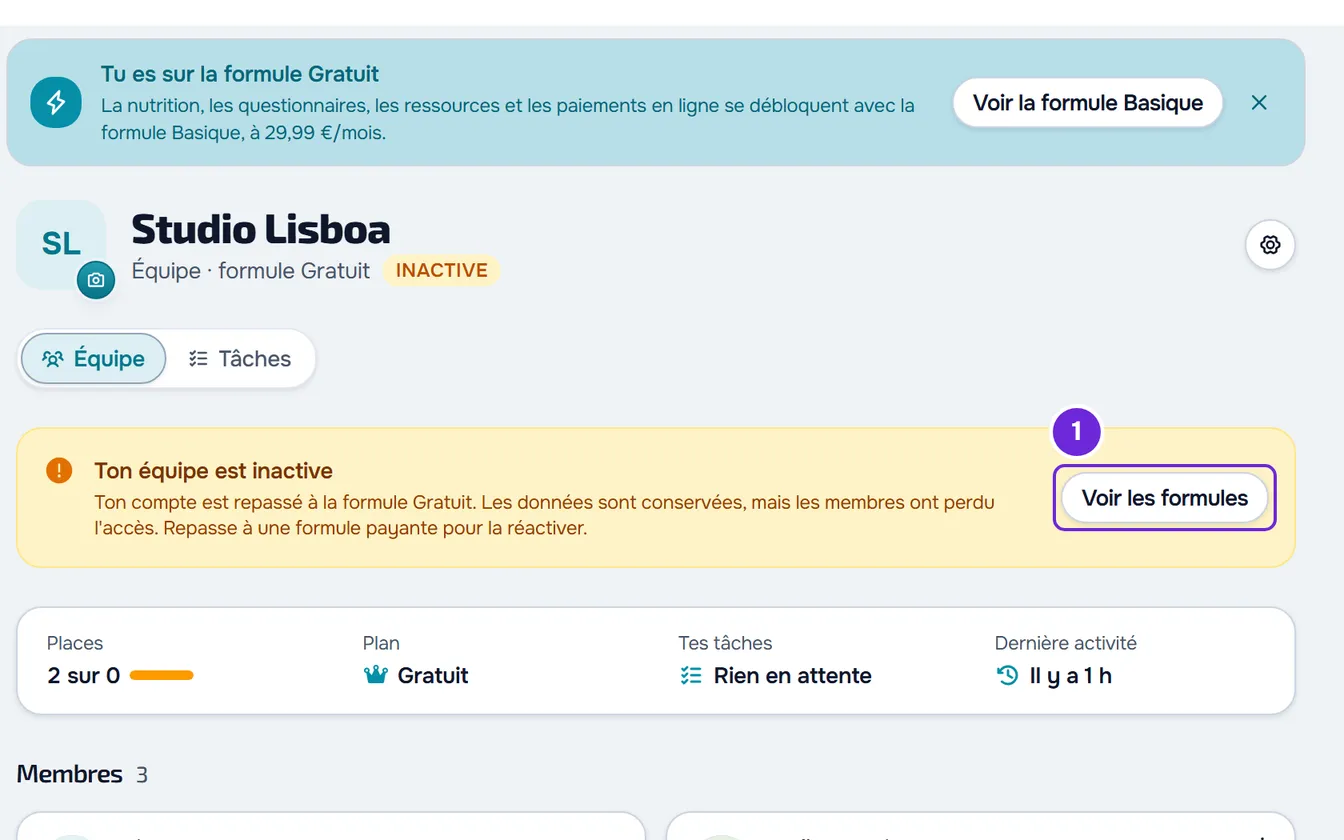
Tant que l'équipe est inactive :
- Le bandeau « Ton équipe est inactive » indique que les données sont conservées et que les membres ont perdu l'accès. Le propriétaire ne reçoit pas de notification au sujet de l'équipe : il voit le bandeau quand il ouvre Équipe.
- Les boutons Inviter et Messagerie d'équipe disparaissent, et le champ Places affiche 0 comme maximum.
- Les membres, les autorisations, les tâches et le journal d'activité sont conservés.
- Chaque membre perd l'accès à l'espace de travail de l'équipe et reçoit dans la cloche la notification « Accès à l’équipe retiré ».
- Toute personne qui ouvre une invitation à l'équipe voit l'écran « Équipe inactive ». Les autres écrans de l'invitation sont dans L'invitation d'équipe n'arrive pas ou affiche une erreur.
Pour réactiver l'équipe (le propriétaire uniquement) :
- Dans le menu latéral, sélectionne Équipe.
- Dans le bandeau « Ton équipe est inactive », sélectionne Voir les formules 1. L'abonnement s'ouvre, dans les paramètres du compte.
- Choisis une formule qui inclut les équipes et paie l'abonnement. Les étapes sont dans Passer à une formule supérieure et payer l'abonnement.
- Ouvre de nouveau Équipe.
L'équipe se réactive toute seule : le badge et le bandeau disparaissent, et chaque membre actif reçoit dans la cloche la notification « Accès à l’équipe rétabli ». Si la nouvelle formule autorise moins de membres que l'équipe n'en a, le bandeau « Au-delà de la limite de la formule » apparaît : voir la section suivante.
L'équipe a trop de membres
Cela arrive quand la formule en vigueur autorise moins de membres que l'équipe n'a de membres actifs, par exemple quand tu passes à une formule inférieure ou quand tu réactives l'équipe avec une formule qui a moins de places. Le propriétaire ne compte pas : les places sont celles des collègues qui sont entrés par invitation. Les places de chaque formule sont dans Combien de membres l'équipe peut avoir avec chaque formule.
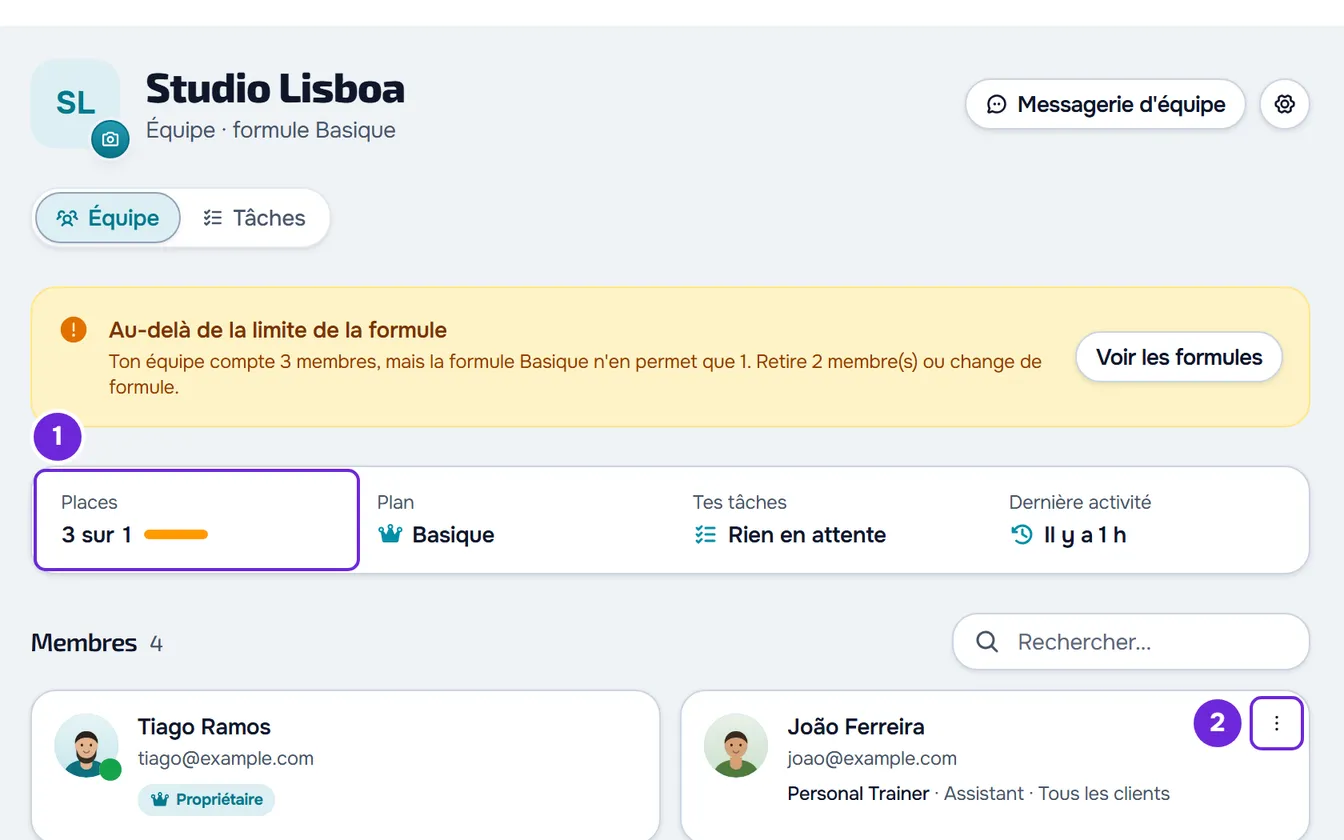
Personne n'est retiré automatiquement et l'équipe reste active : les membres continuent de travailler comme avant. Ce qui change pour le propriétaire :
- Le bandeau ambre « Au-delà de la limite de la formule » indique combien de membres l'équipe compte, combien la formule en autorise et combien tu dois en retirer.
- La barre du champ Places passe en ambre et la valeur dépasse le maximum, par exemple « 3 sur 1 ».
- Le bouton Inviter disparaît. Une invitation déjà envoyée ne sert plus : la personne qui l'accepte voit l'écran « Équipe complète » et l'invitation est supprimée.
- Quand la formule change, tu reçois dans la cloche la notification « Équipe au-delà de la limite », avec le nombre de membres, le maximum de la formule et la phrase « Les invitations sont bloquées. ». Tu n'en as jamais plus d'une non lue au sujet de l'équipe, et elle est marquée comme lue toute seule quand l'équipe revient dans la limite.
Pour résoudre le problème, passe à une formule avec plus de places (Passer à une formule supérieure et payer l'abonnement) ou retire des membres jusqu'à la limite. Pour retirer un membre :
- Dans le menu latéral, sélectionne Équipe.
- Sur la carte du membre, ouvre le menu ⋮ 2 (ou fais un clic droit sur la carte) et sélectionne Retirer.
- Dans la fenêtre Retirer le membre, sélectionne Retirer.
Le membre perd l'accès immédiatement et reçoit dans la cloche la notification « Sortie de l’équipe ». Ce qu'il a créé reste dans ton espace de travail. Le bandeau et la couleur de la barre se mettent à jour tout de suite, et le bouton Inviter ne revient que si l'équipe a une place libre. Un membre qui quitte l'équipe de sa propre initiative libère aussi la place.
Les invitations par e-mail pas encore acceptées occupent aussi des places dans le champ Places, mais ne font pas dépasser la limite à l'équipe. Par exemple, avec 1 collègue et 2 invitations sur une formule à 1 place, le champ affiche « 3 sur 1 » avec la barre pleine, sans la couleur ambre ni le bandeau, et Inviter n'apparaît pas. Pour libérer ces places, annule les invitations dont tu ne veux plus.
Si tu es membre de l'équipe
Si tu travaillais dans l'espace de travail de l'équipe quand tu as perdu l'accès, la requête suivante du tableau de bord est refusée. Le tableau de bord affiche l'avis « Accès à l'espace de travail révoqué » (ou « Cet espace de travail est inactif car sa formule payante a pris fin. », quand c'est cette requête qui trouve le propriétaire sans formule payante), oublie dans ce navigateur le choix de l'équipe et ouvre le Tableau de bord dans ton espace de travail personnel, qui reste tel qu'il était. Si tu appartiens à une autre équipe, le Tableau de bord peut s'ouvrir dans l'espace de travail de cette équipe. Quand l'équipe a trop de membres, aucun membre ne perd l'accès.
La notification dans la cloche indique la cause :
- « Accès à l’équipe retiré », avec le nom de l'équipe et la phrase indiquant qu'elle n'a plus de formule payante : l'équipe est devenue inactive. Tu retrouves l'accès, sans nouvelle invitation, quand le propriétaire revient à une formule avec équipes, et tu reçois « Accès à l’équipe rétabli ».
- « Sortie de l’équipe » : le propriétaire t'a retiré. Tu ne reviens qu'avec une nouvelle invitation.
- Aucune notification : le propriétaire a dissous l'équipe. Tu ne reviens que s'il crée une nouvelle équipe et t'invite.
Une fois l'équipe réactivée, au prochain chargement du tableau de bord tu reviens automatiquement dans l'espace de travail de l'équipe si c'était le dernier espace de travail que tu avais choisi, ou si tu n'en as jamais choisi et que c'est ta seule équipe. Dans les autres cas, choisis l'équipe dans le sélecteur d'espace de travail du menu latéral.
Si le problème persiste
Si tu es le propriétaire et que tu viens de changer de formule, ouvre de nouveau la page Équipe. Si le bandeau est toujours là, contacte le support et envoie :
- l'e-mail de ton compte et le nom de l'équipe ;
- si tu es le propriétaire ou un membre de l'équipe ;
- la formule actuelle du compte, si tu es le propriétaire ;
- la phrase exacte du bandeau, de l'avis ou de la notification ;
- le jour et l'heure où cela s'est produit.