
Avant de commencer
- Le client doit avoir un plan du catalogue ou un plan personnalisé. Sans plan, l'action est Attribuer un plan : consulte Attribuer un plan récurrent ou un pack à un client.
- Sur un plan personnalisé, Changer de plan modifie le plan sans le remplacer. Seul le propriétaire de l'équipe voit cette action.
- Sur un plan du catalogue, Changer de plan ouvre la fenêtre Attribuer un plan pour que tu en attribues un autre. Le propriétaire peut le faire, ou un membre qui a la permission Marquer comme payé et attribuer des plans ; sur une mensualité qui se renouvelle encore, seul le propriétaire voit l'action, car lui seul peut l'annuler.
- Avec plus de clients actifs que ta formule ne le permet, MyFitnessClient refuse de changer les plans tant que tu n'as pas réglé la situation : consulte Tu as plus de clients actifs que ta formule ne le permet.
Tutoriel interactif
S'ouvre dans l'application et demande d'être connecté.
Étapes
Sur un plan du catalogue, Changer de plan ouvre la fenêtre Attribuer un plan : suis la section « Remplacer un plan du catalogue par un autre », dans cet article. Pour modifier un plan personnalisé :
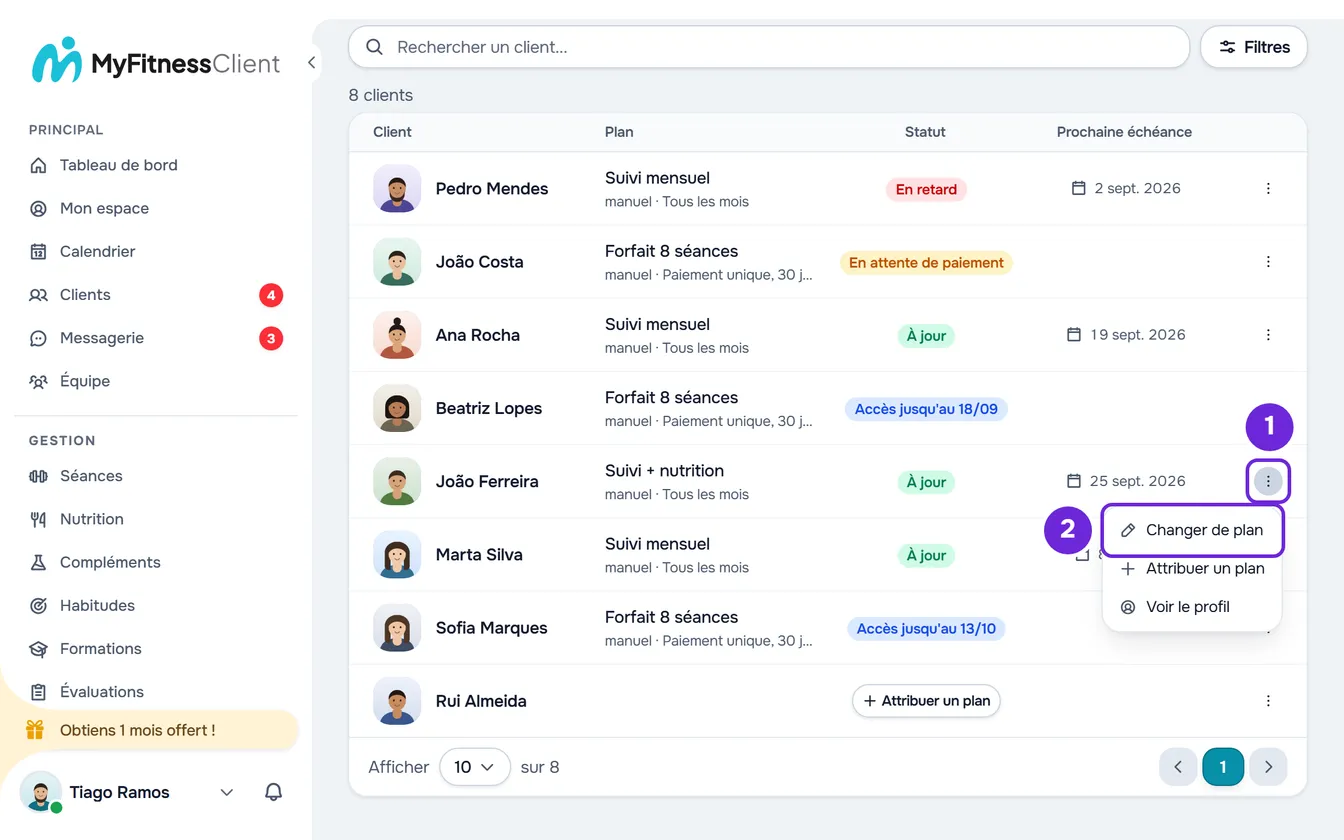
- Dans le menu latéral, sous Gestion, sélectionne Paiements.
- Sélectionne l'onglet Clients.
- Sur la ligne du client, sélectionne ⋮ 1, ou fais un clic droit sur la ligne, puis choisis Changer de plan 2. La fenêtre Changer de plan s'ouvre, avec le nom du client et celui du plan.
- Facultatif : modifie le Prix 1. Pour un pack, ou pour un abonnement automatique dont tu as fait un plan, le champ est bloqué et une note explique pourquoi.
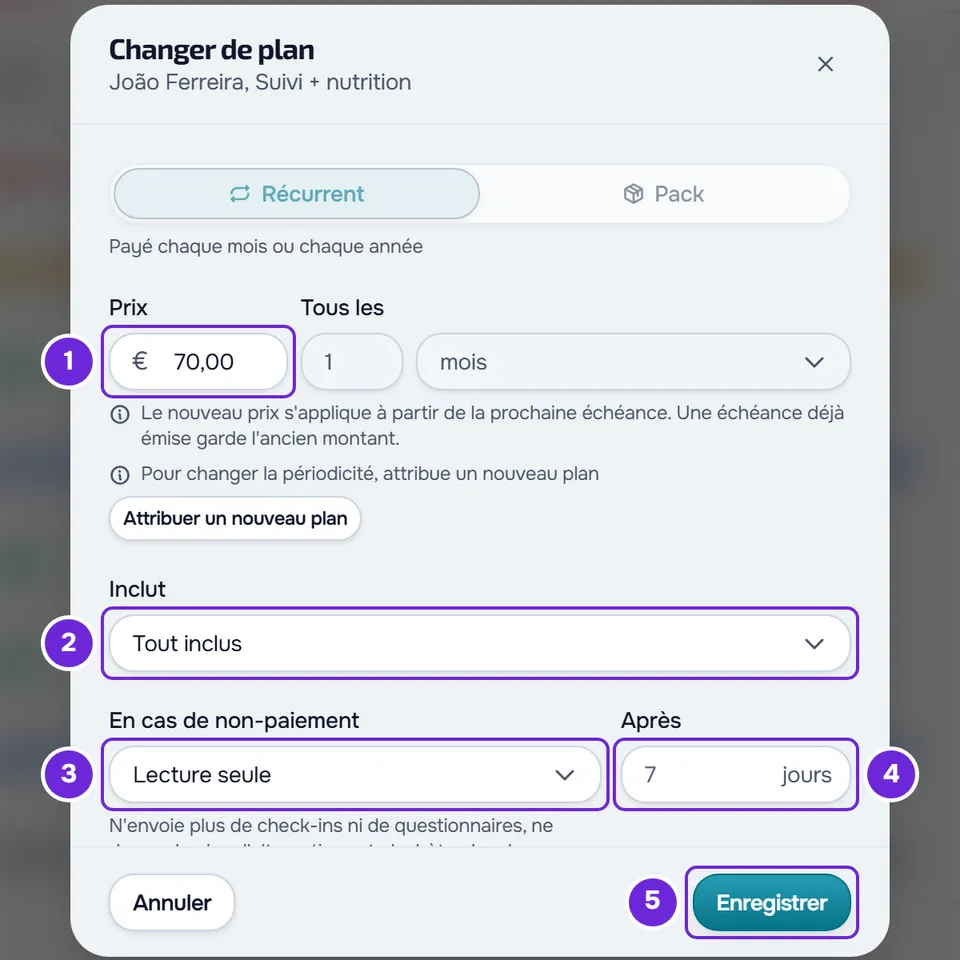
- Facultatif : dans Inclut 2, ouvre la liste et coche ou décoche les sections auxquelles le client a accès. La première ligne, Tout, les coche ou les décoche toutes.
- Facultatif : dans En cas de non-paiement 3, choisis Rien ne change, Lecture seule ou Aucun accès.
- Facultatif : avec Lecture seule ou Aucun accès, dans Après 4, écris combien de jours de tolérance tu accordes après l'échéance, de 0 à 90, ou laisse le champ vide pour utiliser la valeur par défaut qu'il affiche.
- Sélectionne Enregistrer 5.
- Si une confirmation s'ouvre, lis-la et sélectionne Enregistrer pour continuer ou Annuler pour revenir à la fenêtre.
La fenêtre se ferme avec le message « Plan enregistré » et la ligne du client affiche le plan avec les modifications. Si tu n'as rien changé, Enregistrer ne fait que fermer la fenêtre.
Le même bouton Changer de plan se trouve sur la carte du plan : dans le profil du client, dans l'onglet Paiements, et dans la fenêtre qui s'ouvre quand tu sélectionnes la ligne du client. Sur un plan personnalisé, la carte et le menu ⋮ ont aussi Attribuer un plan, pour lui attribuer un nouveau plan.
Ce que tu peux modifier sur un plan personnalisé
La fenêtre Changer de plan affiche les champs du plan, mais tous ne sont pas modifiables :
| Champ | Ce qui se passe |
|---|---|
| Récurrent ou Pack, Tous les et Accès | Bloqués, avec la note « Pour changer la périodicité, attribue un nouveau plan » et le bouton Attribuer un nouveau plan, qui ferme cette fenêtre et ouvre Attribuer un plan. |
| Prix d'une mensualité | Change. Le nouveau prix s'applique à partir de la prochaine échéance, et une échéance déjà émise garde l'ancien montant. |
| Prix d'un pack | Bloqué : « Le prix d'un pack ne peut plus changer une fois attribué. Pour un autre prix, attribue un nouveau plan. » |
| Prix d'un abonnement automatique dont tu as fait un plan avec En faire le plan | Bloqué : « Le prix est celui du paiement automatique que le client a déjà. » |
| Inclut | Change les sections que le client voit sur le site et dans l'application. La modification lui parvient en 2 minutes au plus. |
| En cas de non-paiement et Après | Changent tout de suite et agissent aussitôt sur l'accès du client. Après n'apparaît qu'avec Lecture seule ou Aucun accès ; avec 0, la règle s'applique le lendemain de l'échéance. |
La fenêtre n'affiche pas Mode de paiement : le plan garde le mode Manuellement ou Automatique avec lequel il a été attribué.
Les confirmations
Certaines modifications demandent une confirmation avant l'enregistrement. S'il y en a deux, elles apparaissent l'une après l'autre.
- « Passer à « Aucun accès » ? » apparaît quand tu passes En cas de non-paiement à Aucun accès.
- « Raccourcir le délai de tolérance ? » apparaît quand le plan est déjà sur Aucun accès et que tu réduis le nombre de jours dans Après, y compris quand tu laisses le champ vide et que la valeur par défaut est plus basse.
- Les deux préviennent que, si le client a un paiement en retard au-delà du délai de tolérance, l'accès est coupé immédiatement, et que revenir en arrière ensuite ne lui rend pas l'accès.
- « Confirmer une forte hausse de prix » apparaît quand le nouveau prix dépasse le triple du prix actuel, et te demande de confirmer.
Ce qui change pour le client
- Prix : le client reçoit dans l'application la notification « Changement de prix » et un e-mail avec le nouveau prix et le jour à partir duquel il le paie, ou « dès ton prochain paiement » quand ce jour est déjà passé.
- Inclut : presque toutes les sections que tu as retirées disparaissent du site et de l'application du client. Ce qu'il voit est décrit dans « Non inclus dans ton forfait » : une section de l’application a disparu.
- En cas de non-paiement : avec Aucun accès, un client dont un paiement est en retard depuis plus de jours que le délai de tolérance perd l'accès. Sur un plan encore en attente de paiement qui passe à Aucun accès, le client a le nombre de jours indiqué dans Après pour payer, à compter d'aujourd'hui, ou du premier jour d'accès s'il n'a pas encore commencé.
- Revenir à Rien ne change ou Lecture seule ne rend pas l'accès à celui qui l'a déjà perdu. Ce que fait chaque règle est expliqué dans Choisir ce qui se passe quand un client ne paie pas.
Remplacer un plan du catalogue par un autre
Sur un plan du catalogue, Changer de plan, dans le menu ⋮ de la ligne du client ou sur la carte du plan, ouvre la fenêtre Attribuer un plan, avec tes plans sous Récurrent et Packs (paiement unique) et, pour le propriétaire, Seulement pour ce client > Personnalisé. Choisis le nouveau plan et le Paiement, puis sélectionne Attribuer un plan, comme dans Attribuer un plan récurrent ou un pack à un client. Ce qui arrive au plan actuel dépend de ce plan :
- Une mensualité qui se renouvelle encore, ou un plan encore en attente de paiement : le nouveau plan n'est pas attribué tout de suite. La fenêtre affiche l'avertissement « Ce client a déjà un plan récurrent actif. » ou « Ce client a déjà un plan en attente de paiement. », avec le bouton Annuler le plan actuel et attribuer celui-ci. Sélectionne-le et, dans « Annuler le plan actuel ? », sélectionne Annuler et attribuer celui-ci. La mensualité cesse de se renouveler et le client garde l'accès jusqu'à la fin de la période payée ; pour un plan en attente de paiement, la demande de paiement est annulée. Le nouveau plan prend la place de l'actuel.
- Un membre de l'équipe ne voit Annuler le plan actuel et attribuer celui-ci que lorsque le plan actuel est en attente de paiement.
- Un pack en cours, une mensualité qui ne se renouvelle plus ou un plan déjà terminé : rien n'est annulé et le nouveau plan est attribué. Avant que tu sélectionnes Attribuer un plan, le panneau Ce qui va se passer montre quand le client obtient l'accès et quand a lieu la première échéance.
Problèmes fréquents
L'action Changer de plan n'apparaît pas
- Le client n'a pas de plan : l'action est Attribuer un plan.
- Le client paie par une Mensualité à la main ou par un Abonnement automatique en dehors d'un plan. Ce ne sont ni des plans du catalogue ni des plans personnalisés, et ils n'ont pas Changer de plan : la carte indique où tu les gères. Consulte Passer une mensualité à la main au paiement automatique.
- Tu es membre de l'équipe : sur un plan personnalisé, tu ne vois que Attribuer un plan, et sur une mensualité qui se renouvelle encore, tu ne vois pas l'action. Sans la permission Marquer comme payé et attribuer des plans, tu n'en vois aucune. Demande au propriétaire de changer le plan ou de te donner la permission.
« Ce client a déjà un plan en attente de paiement, sous « À suivre » dans son plan. Marque-le comme payé ou annule-le avant d'en attribuer un autre. »
Ce message apparaît quand tu attribues le nouveau plan alors qu'un autre plan en attente de paiement attend derrière l'actuel. Sur la carte du plan, sur la ligne « À suivre », sélectionne Marquer comme payé ou Annuler, puis change à nouveau le plan. Consulte Marquer une échéance comme payée.
« Le délai de tolérance doit être un nombre entier de 0 à 90 »
Le champ Après n'accepte que des nombres entiers de 0 à 90. Corrige le nombre, ou laisse le champ vide pour utiliser la valeur par défaut.
Si le problème persiste, contacte le support avec le nom du client, le nom du plan et une capture de la fenêtre : consulte Contacter le Support et créer une demande.
Questions
Puis-je changer la périodicité d'un plan personnalisé ?
Non. Dans la fenêtre Changer de plan, sélectionne Attribuer un nouveau plan et choisis Personnalisé avec la nouvelle périodicité. Si le plan actuel se renouvelle encore ou est en attente de paiement, la fenêtre propose Annuler le plan actuel et attribuer celui-ci.
Puis-je changer le prix d'un plan du catalogue pour un seul client ?
Non. Le prix d'un plan du catalogue se modifie dans Paiements > Plans, pour les nouveaux clients seulement ou aussi pour ceux qui l'ont déjà : consulte Modifier le prix d'un plan pour les nouveaux clients ou pour tous. Pour un prix rien qu'à lui, attribue-lui un plan Personnalisé.
Comment passer un plan payé à la main au paiement automatique ?
Avec les paiements en ligne connectés, remplace-le par une mensualité du catalogue avec Demander le paiement, ou attribue un plan Personnalisé avec Mode de paiement sur Automatique, uniquement avec une périodicité mensuelle ou annuelle. Le panneau Ce qui va se passer montre la première échéance : consulte Premier prélèvement différé d'un plan automatique.
Le client paie-t-il la différence pour la période où j'ai changé le prix ?
Non. Le nouveau prix ne s'applique qu'à partir de la prochaine échéance, et une échéance déjà émise garde l'ancien montant.