
Quand cela arrive
- L’entrée de la section disparaît du menu. Séances, Nutrition, Compléments, Progression, Questionnaires et Ressources peuvent disparaître, ainsi que Formations quand tu n’as aucune formation. Sur un téléphone, dans la barre du bas, Séances, Nutrition et Progression peuvent disparaître ; l’Accueil et la Messagerie restent toujours.
- Les cartes de cette section disparaissent de l’Accueil, sans aucun avertissement.
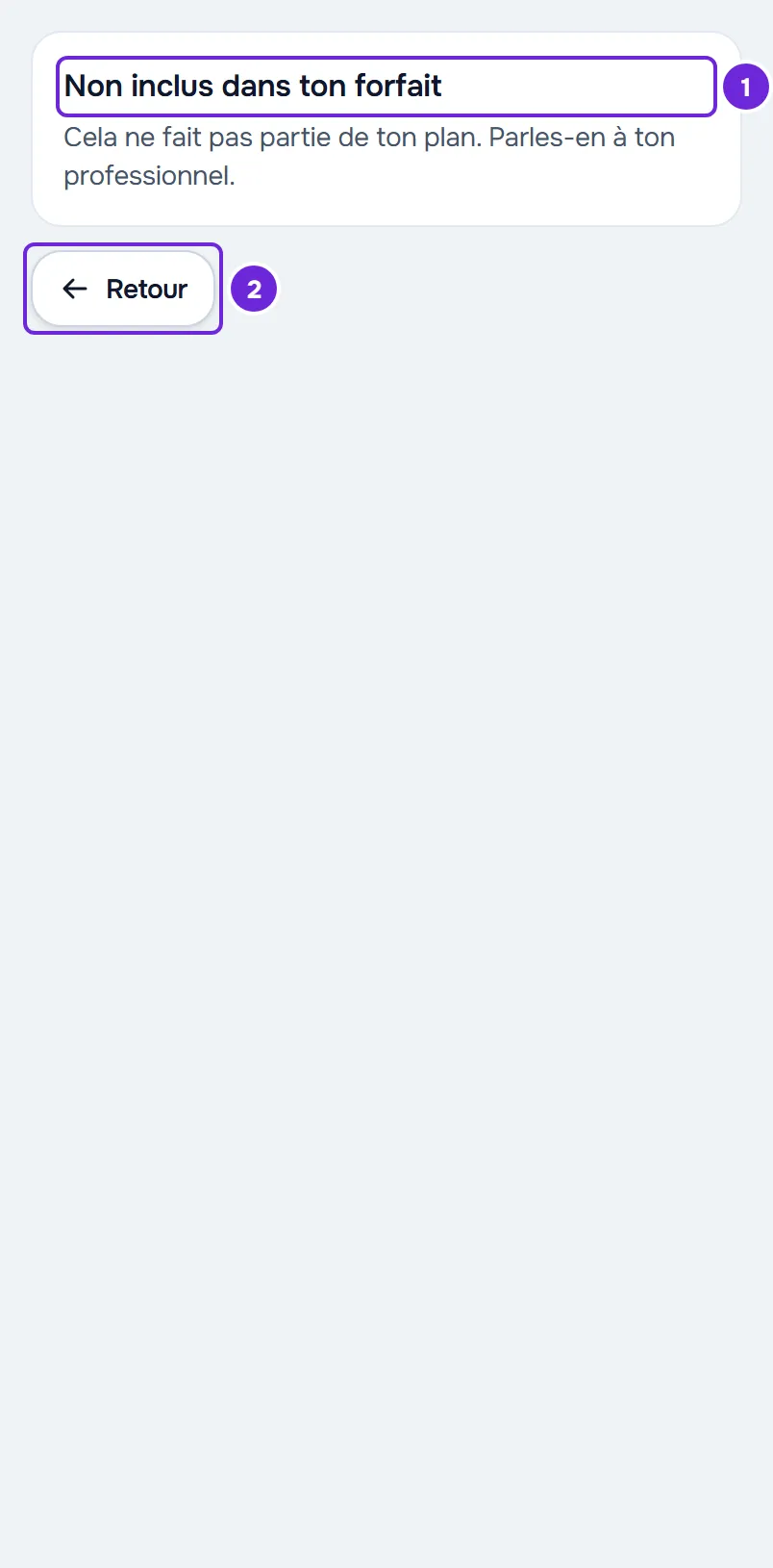
- Si tu ouvres une page de cette section depuis une notification, un lien ou un ancien favori, tu vois « Non inclus dans ton forfait », avec la phrase « Cela ne fait pas partie de ton plan. Parles-en à ton professionnel. » (dans l’application, « Cette partie n’est pas incluse dans ton forfait. Parles-en à ton professionnel. »). Sur le site, quand ils s’affichent, Accueil te ramène à la page d’accueil et Retour à la page précédente. Dans l’application, l’écran n’affiche que le message : sors par le menu ou par la flèche de retour.
- Un questionnaire ou un check-in ouvert depuis une notification affiche le même message quand sa section n’est pas dans ton plan.
Pourquoi cela arrive
Ton professionnel choisit les sections qu’inclut le plan que tu as avec lui : Séances, Nutrition, Compléments alimentaires, Habitudes, Progression, Questionnaires, Ressources, Formations, Messagerie et Appels. Presque tout ce que le plan n’inclut pas disparaît du site et de l’application ; les exceptions sont dans Ce qui reste toujours. Seul ton professionnel peut changer ce qu’inclut ton plan.
Cela n’a rien à voir avec les paiements. Un paiement en retard met certaines actions en pause, mais les sections restent dans le menu, et payer ne fait pas revenir une section que le plan n’inclut pas. Consulte Paiement en retard : ce qui est mis en pause et comment régulariser.
Que faire
Pour récupérer une section :
- Dans le menu, sélectionne Messagerie et ouvre la conversation avec ton professionnel.
- Écris-lui quelle section te manque. Si la conversation affiche « Les réponses sont désactivées dans cette conversation. », contacte-le par un autre moyen, comme le téléphone ou lors d’une séance.
- Une fois que ton professionnel a changé ton plan, attends jusqu’à 2 minutes avec la page ou l’application ouverte : la section revient seule dans le menu. Pour la voir tout de suite, aussi sur l’Accueil, recharge la page sur le site ; dans l’application, ferme-la et rouvre-la.
Ce qui reste toujours
- L’Accueil, le Calendrier et les Paramètres ne disparaissent jamais, même si le plan n’inclut aucune section.
- Habitudes reste toujours dans le menu. Sans Habitudes dans le plan, tu ne vois que les habitudes que tu as créées ; celles que ton professionnel t’a attribuées n’apparaissent plus et reviennent quand la section revient dans le plan.
- Messagerie reste toujours dans le menu. Sans Messagerie dans le plan, tu peux toujours lire les messages de ton professionnel, mais tu ne peux pas lui répondre : la conversation affiche « Les réponses sont désactivées dans cette conversation. »
- Sans Appels dans le plan, les boutons d’appel disparaissent de la conversation sur le site et seul ton professionnel peut lancer un appel, auquel tu peux toujours répondre sur le site.
- Formations reste dans le menu tant que tu as tes propres formations, même si le plan n’inclut pas Formations.
- L’anamnèse ne dépend pas du plan.
Ce qui change sur d’autres pages
- Sans Séances dans le plan, le Calendrier n’affiche plus les séances du programme, les jours de repos ni les séances que tu as faites. Les événements que ton professionnel planifie et tes événements personnels y restent.
- Le check-in fait partie de la Progression. Sans Progression dans le plan, le check-in disparaît de l’Accueil et du Calendrier.
- Les rappels d’une section que le plan n’inclut pas (repas, compléments, check-in et habitudes que ton professionnel t’a attribuées) n’arrivent plus, pas plus que les questionnaires automatiques de cette section.
Problèmes fréquents
Les séances ont disparu du Calendrier
Si Séances a quitté ton menu, ton plan n’inclut plus Séances et le Calendrier ne les affiche plus. Parles-en à ton professionnel. Si Séances est toujours dans le menu, le plan n’est pas en cause : quand le suivi est fermé, le Calendrier n’affiche plus le programme non plus. Consulte États de l’accès : programmé, terminé et inactif.
La section est dans le menu, mais elle est vide
Une section que ton plan n’inclut pas ne reste pas vide : elle quitte le menu. Si tu vois une ligne sur ton suivi, comme « Aucun accès pour le moment. », ton suivi est programmé, terminé ou inactif. Consulte États de l’accès : programmé, terminé et inactif.
« Les réponses sont désactivées dans cette conversation. »
Ton plan n’inclut pas la Messagerie, ou ton professionnel a désactivé tes réponses. Dans les deux cas, lui seul peut le changer : contacte-le par un autre moyen. Consulte Je ne peux pas écrire dans la messagerie : je vois un cadenas.
Dans l’application, la section est toujours dans le menu, mais s’ouvre vide ou avec une erreur
Dans une ancienne version de l’application, les sections que le plan n’inclut pas restent dans le menu, mais s’ouvrent vides ou avec un message d’erreur. Mets à jour vers la version la plus récente de l’application : la section quitte le menu. Consulte Une nouvelle version de l’app est disponible. Fais la mise à jour pour continuer.
Si le problème persiste
Si ton professionnel confirme que la section est dans ton plan et qu’elle reste absente du menu après que tu as rechargé la page ou rouvert l’application, écris à l’équipe MyFitnessClient via le contact indiqué dans le Centre d’aide et envoie :
- le nom de ton professionnel ;
- la section qui manque ;
- si cela arrive sur le site, dans l’application ou les deux ;
- le message exact que tu vois, s’il y en a un.