
Avant de commencer
- Nutrition doit faire partie de ton suivi avec ton professionnel. Si tu ne la trouves pas dans le menu, consulte « Non inclus dans ton forfait » : une section de l’application a disparu.
- L’Historique n’affiche que les repas que tu as marqués comme mangés. Un repas que tu as modifié sans le marquer n’y figure pas. Consulte Noter ce que tu as mangé en marquant le repas comme mangé.
- Dans l’Historique, tu consultes ce que tu as mangé et tu peux supprimer une journée entière. Pour noter ou corriger une journée, utilise Nutrition.
Tutoriel interactif
S'ouvre dans l'application et demande d'être connecté.
Étapes
Pour consulter ce que tu as mangé les autres jours :
- Dans le menu, sélectionne Nutrition.
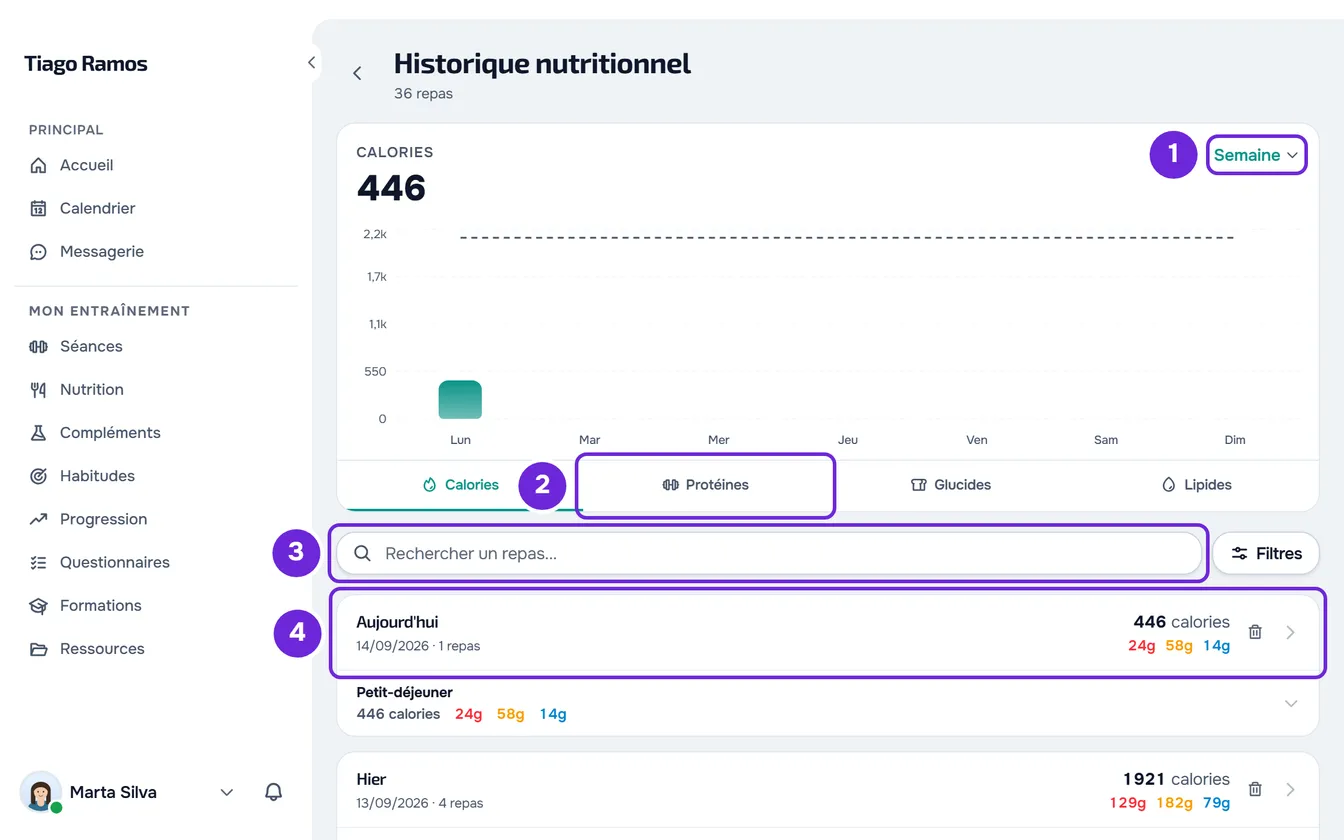
- Sur un écran large, sélectionne Historique en haut de l’écran Plan alimentaire. Sur un écran étroit, comme celui d’un téléphone, ouvre Actions et sélectionne Historique, ou sélectionne Voir l'historique complet à la fin de la liste des repas. L’écran Historique nutritionnel s’ouvre.
- Dans le graphique, ouvre la liste des périodes 1 et choisis Semaine, Mois, 6 mois, Année ou Tous. Le graphique s’ouvre toujours sur Semaine.
- Sous le graphique, choisis la valeur que tu veux voir : Calories, Protéines 2, Glucides ou Lipides. Le grand nombre du graphique devient la somme de cette valeur sur la période.
- Facultatif : pointe une barre, ou sélectionne-la sur un écran tactile, pour voir son jour ou sa période et la valeur. Sur Semaine, quand ton plan a un objectif pour ce jour, l’Objectif apparaît aussi.
- Pour trouver un repas par son nom, écris dans le champ Rechercher un repas... 3 et attends que la liste se mette à jour.
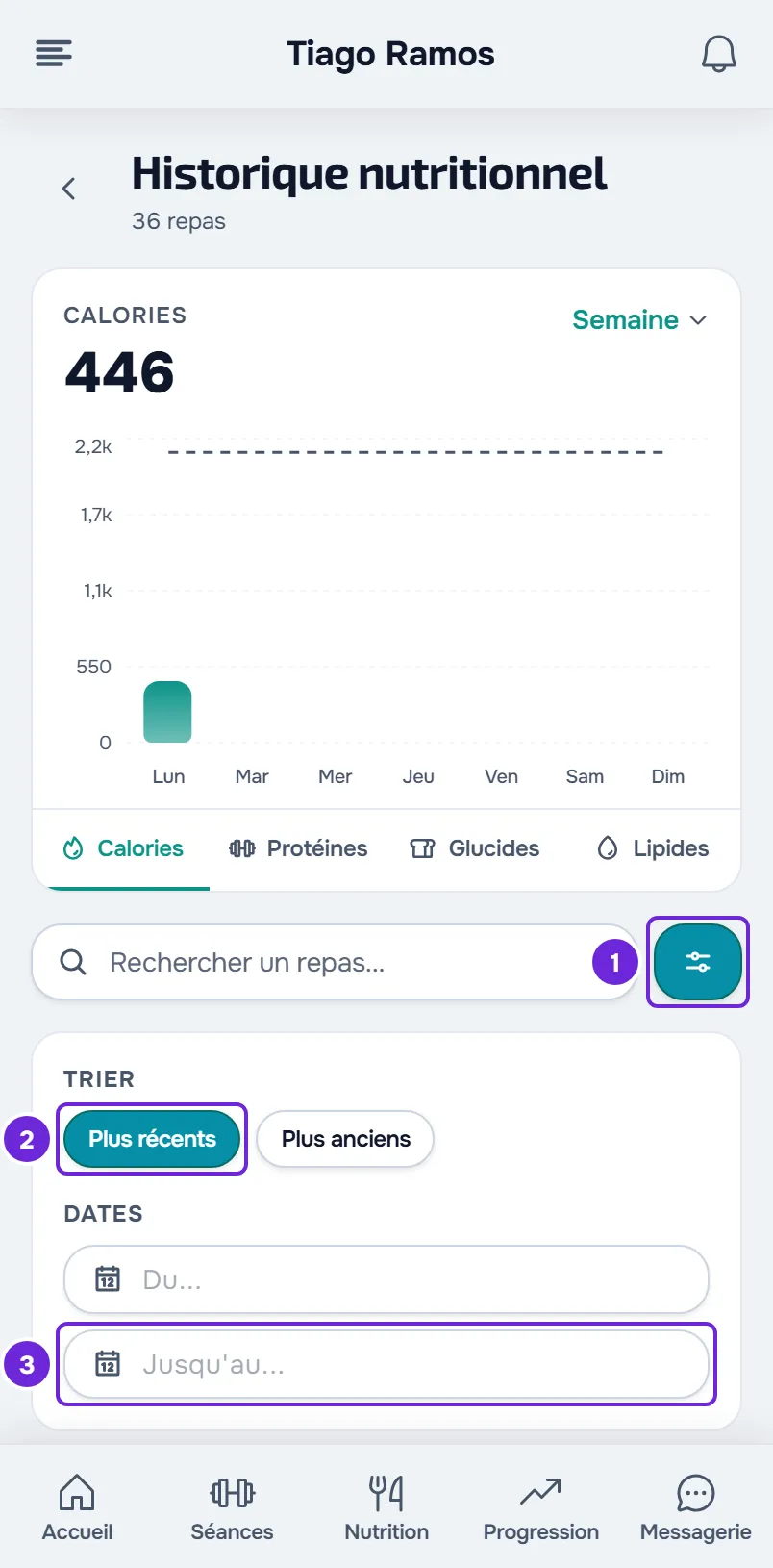
- Facultatif : sélectionne Filtres 1 (sur un écran étroit, seulement l’icône). Dans Trier, choisis Plus récents 2 ou Plus anciens ; dans Dates, remplis Du... et Jusqu'au... 3 avec le premier et le dernier jour.
- Facultatif : sur la carte d’un jour, sélectionne un repas pour voir les aliments, avec la quantité et les calories de chacun. Sélectionne-le à nouveau pour le refermer.
- Pour voir un jour en détail, sélectionne l’en-tête de la carte de ce jour 4, là où se trouve la date.
Tu vois les jours où tu as marqué des repas comme mangés, avec les totaux de chaque jour. Pour quitter l’Historique, sélectionne la flèche à côté du titre.
Dans l’application
- Dans l’onglet Nutrition, ouvre Actions avec le bouton à trois points, en haut de l’écran, et sélectionne Historique. Sur un écran large, comme celui d’une tablette à l’horizontale, Historique est un bouton en haut de l’écran.
- L’écran Historique nutritionnel s’ouvre sur aujourd’hui. Change de jour avec les flèches, ou sélectionne la date pour choisir le jour dans le calendrier. Il ne va pas au-delà d’aujourd’hui.
- En dessous, tu vois les totaux de ce jour et les repas. Avec un plan, chaque repas du plan apparaît comme Mangé ou Non mangé, et ceux que tu as ajoutés et marqués comme mangés apparaissent comme Hors plan. Sans plan, seuls les repas marqués comme mangés apparaissent. Un repas avec une saisie a une corbeille, qui ouvre Supprimer le repas. Après ta confirmation, la saisie est supprimée : un repas du plan repasse à Non mangé et un repas hors plan disparaît.
- Avec une connexion Internet, vient ensuite le graphique, avec les périodes Semaine, Mois, 6 mois, Année et Tout, et avec kcal, Protéines, Glucides et Lipides sous les barres.
- Après le graphique vient la liste Historique, avec Rechercher des repas…, le bouton en forme d’entonnoir, qui ouvre Filtres avec seulement l’ordre (Plus récents ou Plus anciens), et les boutons Du et Au, qui ouvrent le calendrier. Sélectionne un jour de la liste pour l’ouvrir en haut de l’écran. Voir plus charge plus de jours.
- Sans connexion, le graphique et la liste disparaissent. Il reste Activité récente, avec jusqu’à 14 jours que le téléphone a gardés. Un jour que le téléphone n’a pas gardé affiche « Pas de connexion Internet » et Réessayer.
Comment lire le graphique
- Le graphique apparaît une fois que tu as marqué ton premier repas comme mangé, et il ne compte que les repas marqués comme mangés.
- Le grand nombre est la somme de la valeur choisie sur toutes les barres de la période, et non la moyenne par jour. À partir de 10 000, il est abrégé, par exemple « 12,4k ».
- Semaine : 7 barres, du lundi au dimanche de la semaine en cours.
- Mois : le mois en cours en blocs de 7 jours (« 1-7 », « 8-14 » et ainsi de suite), avec 4 ou 5 barres.
- 6 mois et Année : une barre par mois, jusqu’au mois en cours.
- Tous : une barre pour chaque mois où tu as des repas marqués comme mangés.
- Le graphique ne recule pas et n’avance pas dans le temps, et il ne change ni avec la recherche ni avec les filtres. Pour voir des jours plus anciens, utilise les Dates de la liste.
- La ligne en pointillés est l’objectif de ton plan pour chaque jour ; quand tu pointes une barre, il apparaît comme Objectif. Elle n’apparaît que sur Semaine, quand ton plan a un objectif pour la valeur choisie, et seulement les jours compris dans les dates du plan. L’objectif quotidien que tu fixes toi-même dans Nutrition ne trace pas cette ligne.
- « - » apparaît à la place de la somme quand un aliment de la période n’a pas cette valeur déclarée, car la somme serait incomplète.
La liste des jours
- Chaque carte est un jour : Aujourd'hui, Hier ou la date, avec le nombre de repas, les calories et les grammes de protéines, de glucides et de lipides de ce jour.
- Les jours les plus récents apparaissent en premier. Quand tu arrives à la fin de la liste, d’autres jours se chargent tout seuls.
- La recherche porte sur le nom du repas, et non sur le nom des aliments. Le X du champ efface la recherche.
- Avec des dates choisies, le bouton Filtres affiche un nombre et Effacer apparaît, qui rétablit l’ordre et les dates, mais n’efface pas la recherche.
- Rien n’est gardé quand tu recharges la page : l’Historique revient à Semaine, à Calories et à l’ordre Plus récents, sans recherche ni dates.
- Pour supprimer une journée entière, sélectionne la corbeille sur la carte de ce jour, ou fais un clic droit sur l’en-tête du jour. Consulte Modifier, restaurer ou supprimer un repas ou une journée entière.
Le détail d’un jour
Le détail s’ouvre avec le titre Aujourd'hui, Hier ou la date complète, avec l’année.
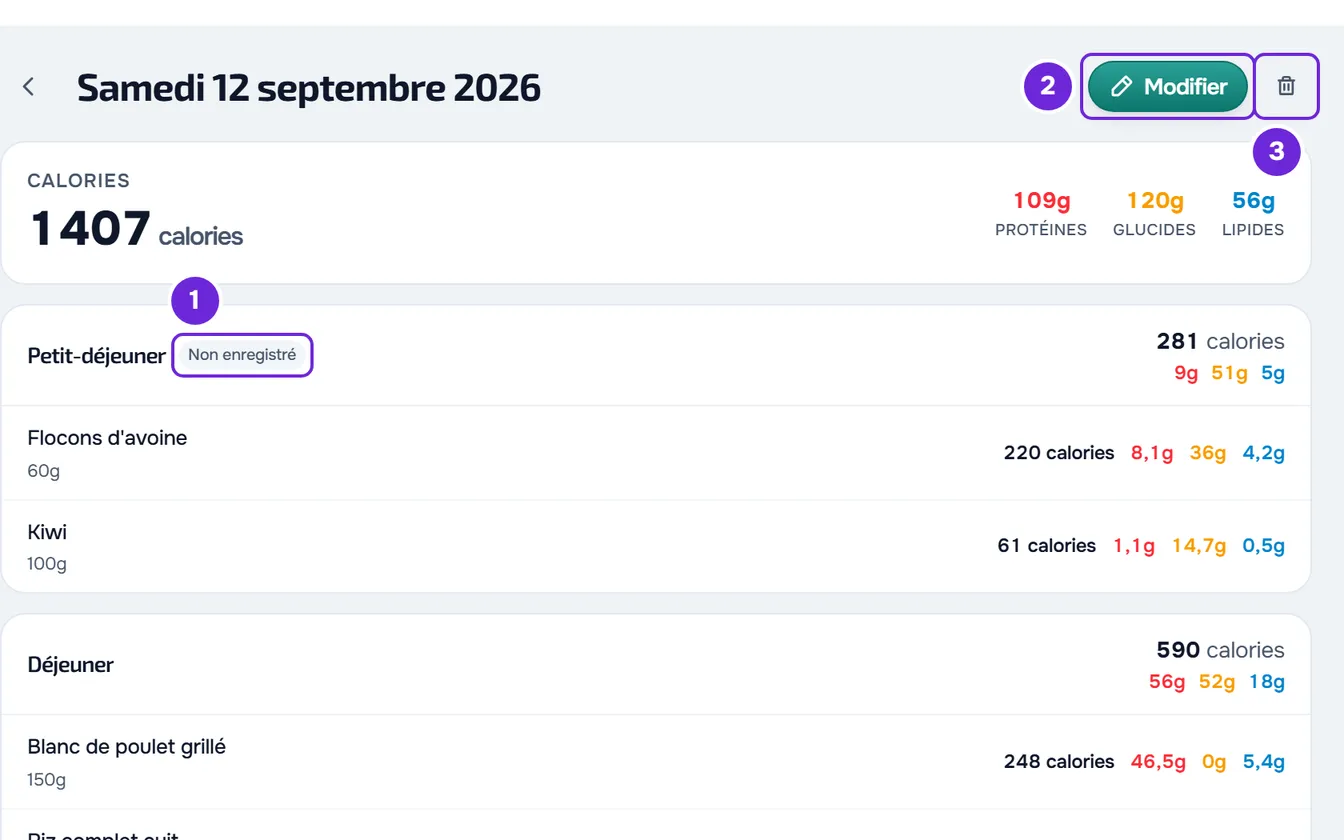
- La première carte contient les calories et les grammes de protéines, de glucides et de lipides du jour. Seuls les repas marqués comme mangés comptent.
- En dessous, chaque repas affiche ses totaux et ses aliments, chacun avec la quantité, les calories et les macros.
- Les repas que tu as modifiés ou ajoutés ce jour-là sans les marquer comme mangés apparaissent aussi, avec l’étiquette Non enregistré. Ils ne comptent pas dans le total du jour.
- Si tu as laissé une note sur un repas, elle apparaît sur ce repas, sous Ta note.
- Modifier ouvre Nutrition sur ce jour. Un jour déjà passé s’ouvre en lecture seule : consulte Corriger un jour passé.
- La corbeille à côté de Modifier supprime la journée entière, après une confirmation. Il n’y a aucun moyen d’annuler.
Problèmes fréquents
L’Historique est vide ou il manque un jour
Seuls les repas marqués comme mangés y figurent. Un repas dont tu as seulement modifié les aliments, ou que tu as marqué puis décoché, n’y figure pas, et un jour sans repas marqués n’apparaît pas. Marque le repas dans Nutrition ; pour un jour déjà passé, consulte Corriger un jour passé.
Je ne vois pas la ligne en pointillés de l’objectif
La ligne n’apparaît que sur la période Semaine et seulement avec un plan qui a un objectif pour la valeur choisie. Sur le site, elle n’apparaît que les jours compris dans les dates du plan.
Le total de la semaine semble petit
Le grand nombre n’additionne que les jours de la semaine en cours, à partir du lundi, et seulement les repas marqués comme mangés. En début de semaine, il additionne peu de jours.
« Impossible de charger les données. »
L’Historique n’a pas pu lire tes saisies, par exemple faute de connexion. Vérifie la connexion et sélectionne Réessayer. Si le problème continue, consulte Problèmes fréquents de Nutrition et messages d’erreur.