
Avant de commencer
- Tu dois avoir un professionnel associé. Sans professionnel, Paiements n’apparaît dans les Paramètres que tant que tu as des paiements en attente ou en retard d’un ancien professionnel. Consulte « Tu n’as pas encore de professionnel » : que faire.
- Les filtres par type et par année et l’export en CSV n’existent que sur le site. Dans l’app, tu vois la liste et les détails de chaque paiement, comme l’explique « Dans l’app ».
Tutoriel interactif
S'ouvre dans l'application et demande d'être connecté.
Étapes
Pour voir, filtrer et exporter tes paiements :
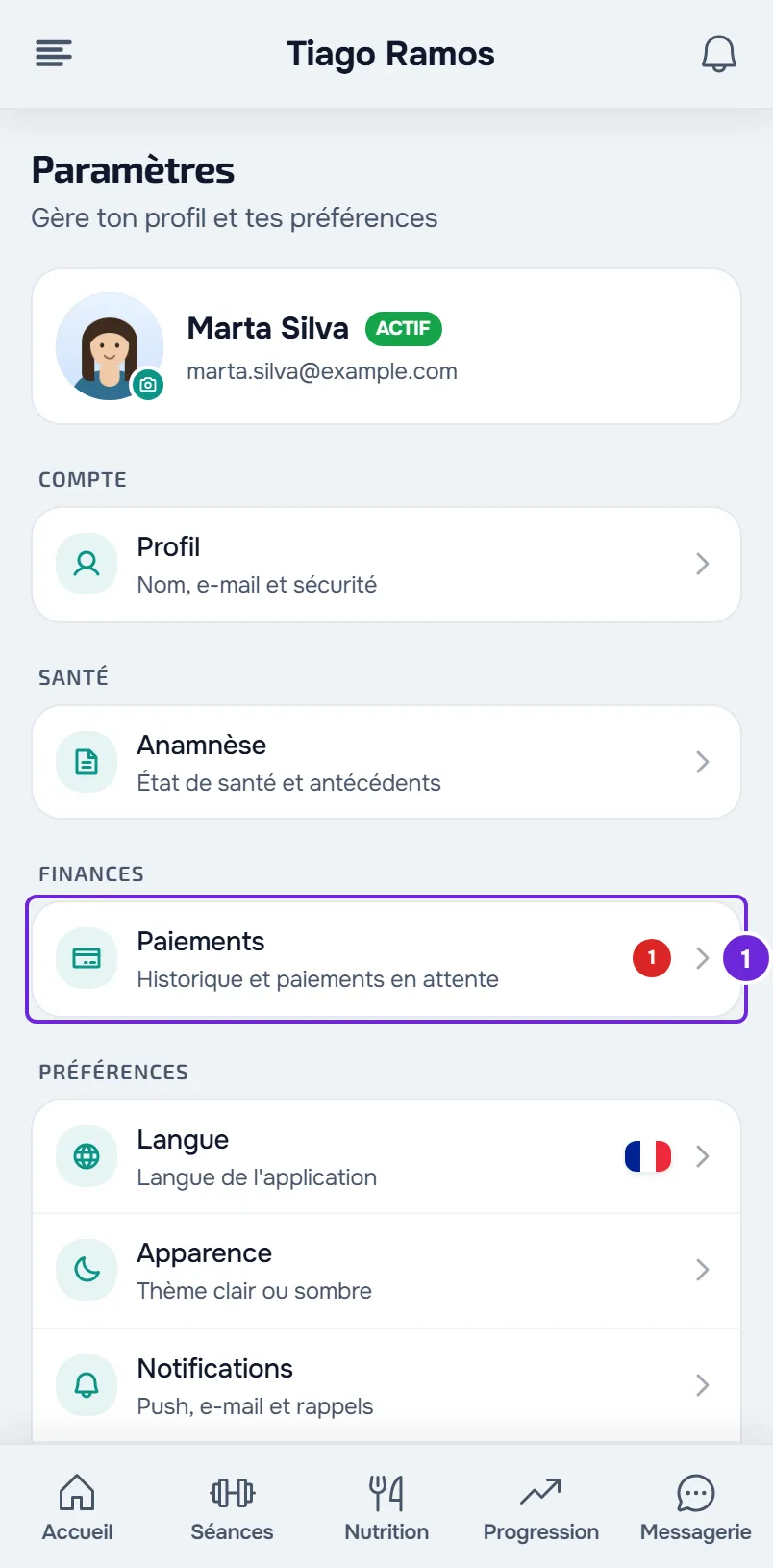
- Ouvre les Paramètres. Sur ordinateur, ils sont dans le menu de ton nom, en bas du menu latéral ; sur téléphone, en bas du menu que tu ouvres dans le coin supérieur gauche.
- Dans le groupe FINANCES, sélectionne Paiements 1. La page affiche la carte d’état, quand tu as des paiements, la section Ton forfait et la liste de tes paiements. Dans le menu, le nombre à côté de Paiements compte les paiements en retard.
- Choisis l’onglet Tous, En attente ou Payés. Chaque onglet indique combien de paiements il contient, et En attente regroupe les paiements en attente, en retard et en attente de confirmation.
- Facultatif : pour filtrer la liste, choisis un type dans le sélecteur Tous les types (Mensualité, Pack, Séance ou Ponctuel) et une année dans le sélecteur Toutes les années, qui ne liste que les années où tu as des paiements. L’année est celle de la date de paiement ou, pour un paiement sans date de paiement (par exemple, non payé), celle de l’échéance. Dès qu’un filtre est choisi, Effacer apparaît et réinitialise les deux.
- Sélectionne un paiement pour ouvrir Détails du paiement, avec le montant, l’état, l’échéance, le mois de référence (s’il existe) et le professionnel et, pour un paiement réglé, la date de paiement et, quand il est enregistré, le moyen de paiement. Pour un paiement réglé en ligne, Voir le reçu ouvre le reçu Stripe dans un nouvel onglet.
- Facultatif : pour enregistrer les paiements dans un fichier, sélectionne Exporter, en haut de la page. La fenêtre Exporter les paiements s’ouvre.
- Dans Éléments à exporter 1, choisis En attente et en retard, Historique (payés) ou Tout, choisi par défaut.
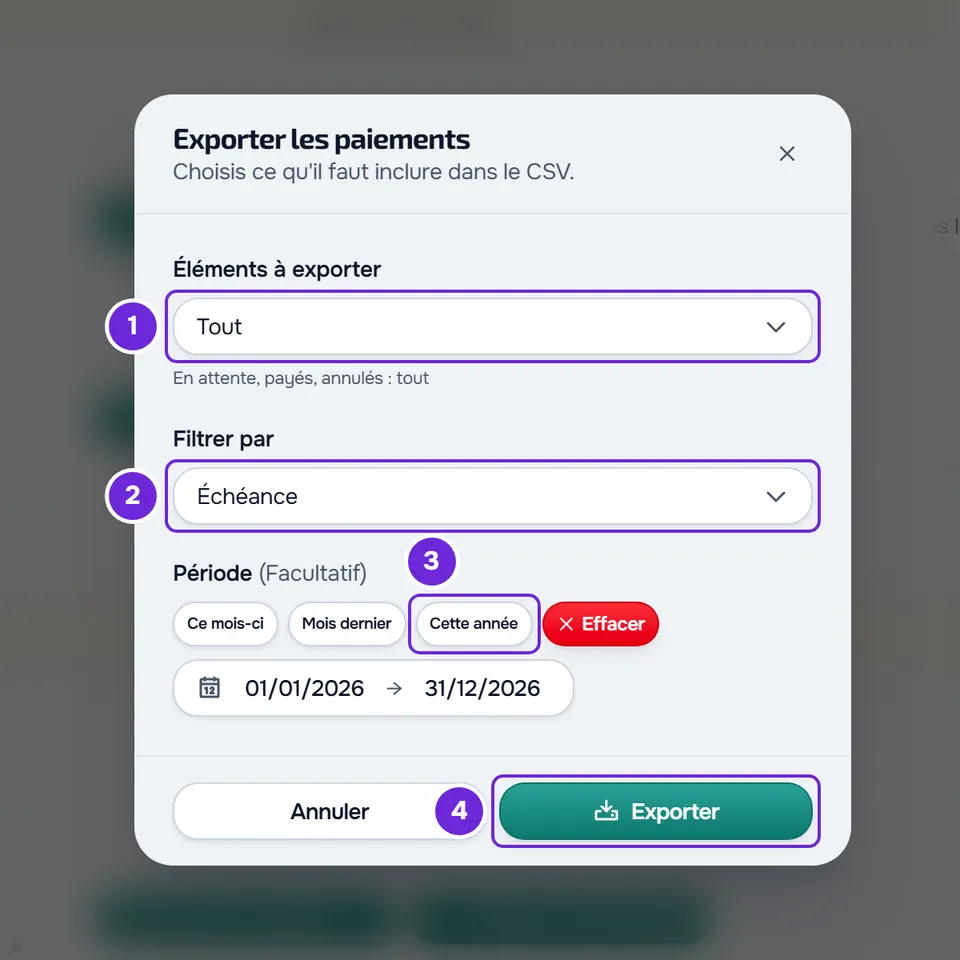
- Facultatif : pour limiter les dates, choisis dans Filtrer par 2 l’Échéance ou la Date de paiement et, dans Période, choisis les deux dates ou un raccourci : Ce mois-ci, Mois dernier ou Cette année 3.
- Sélectionne Exporter 4, en bas de la fenêtre.
Le fichier CSV est téléchargé et un message affiche le nombre de paiements exportés, par exemple « 12 paiements exportés ».
Dans l’app
- Ouvre les Paramètres (consulte Paramètres du client : où se trouve chaque option) et, dans le groupe Finances, sélectionne Paiements. Le nombre à côté de Paiements compte les paiements en retard.
- Quand tu as quelque chose à payer, la carte du haut s’appelle À régler : elle affiche le total à payer, une barre avec la part en retard et les décomptes, par exemple « 1 en retard », « 2 à payer » et « 1 en attente ». Sans rien à payer, elle affiche En attente de confirmation avec le montant qui attend ton professionnel, ou Paiements à jour. Dans les deux premiers cas, sélectionne la carte pour aller dans En attente.
- En dessous apparaissent les cartes Ton plan et Tes plans, quand tu en as. Consulte États et boutons de la carte Ton forfait.
- Les onglets Tous, En attente et Payés fonctionnent comme sur le site. Il n’y a ni filtres par type et par année ni export.
- Sur chaque paiement, la date apparaît sans « Payé le » ni « Échéance: », et les paiements en attente de confirmation ou annulés n’affichent pas de date. Le nom du professionnel n’apparaît que dans le détail du paiement. Voir le reçu est un bouton du paiement lui-même.
- Sélectionne un paiement pour ouvrir Détails du paiement, avec les mêmes données et boutons que sur le site.
- Pour actualiser la liste, tire l’écran vers le bas.
La carte d’état
Sur le site, la carte en haut de la page résume ce que tu dois. Elle n’apparaît que si tu as au moins un paiement.
| Carte | Quand elle apparaît et ce qu’elle affiche |
|---|---|
| Paiements en retard | Tu as au moins un paiement en retard. Sous le titre apparaît, par exemple, « 3 à payer : 150,00 € » : le nombre et le montant comptent tous les paiements à payer, y compris ceux en attente qui ne sont pas encore échus. |
| « 1 paiement en attente » ou, par exemple, « 3 paiements en attente » | Tu as des paiements à payer et aucun en retard. Elle affiche « Total : » et le montant. |
| En attente de confirmation | Tu n’as rien à payer, mais des paiements que tu as marqués comme payés attendent ton professionnel. Elle affiche combien il y en a et le montant. |
| Paiements à jour | Tu n’as rien à payer ni à confirmer. Elle affiche « Aucun paiement en attente. » |
Dans les trois premiers cas, sélectionne la carte pour ouvrir l’onglet En attente. Avec des paiements dans des devises différentes, la carte affiche un montant par devise.
Ce qu’affiche chaque paiement
- Le titre (la description du paiement, le mois de référence ou « Paiement »), le montant et l’état : En retard, En attente de confirmation, En attente, Payé ou Annulé.
- La ligne de l’échéance : « Échéance aujourd'hui », « Encore 1 jour » ou, par exemple, « Encore 5 jours » quand il reste 7 jours ou moins avant l’échéance ; « Il y a 1 jour » ou, par exemple, « Il y a 10 jours » pour un paiement en retard ; « Payé le » et la date pour un paiement réglé, avec « Payé en ligne » si tu l’as payé en ligne ; « Échéance: » et la date dans les autres cas.
- Un encadré rouge avec « Ce paiement n'a pas été confirmé » et le motif, quand ton professionnel n’a pas confirmé un paiement que tu as marqué comme payé. Tant qu’un paiement est en attente de confirmation, « Déclaré comme: » apparaît (dans l’app, « Paiement déclaré : ») avec le moyen de paiement, la date et, si tu en as écrit une, ta note.
- Les boutons qui correspondent à l’état du paiement : Payer maintenant (seulement quand le paiement peut être payé en ligne), Marquer comme payé, Marquer comme non payé et Voir le reçu. Sur le site, la carte affiche aussi le nom du professionnel. Pour payer, consulte Payer en ligne ce que tu dois à ton professionnel via Payer maintenant ou Marquer comme payé un paiement fait en dehors de la plateforme.
- La liste commence par les paiements en retard, suivis de ceux en attente de confirmation, en attente, payés et annulés. Dans chaque groupe, l’échéance la plus ancienne vient en premier.
Le fichier CSV
Le fichier contient une ligne par paiement. Le nom commence par pagamentos_, suivi de ce que tu as exporté (outstanding, history ou all) et des dates de la période, par exemple pagamentos_all_inicio_fim.csv quand tu ne choisis pas de dates. Voici les colonnes :
| Colonne | Contenu |
|---|---|
id | Le numéro du paiement. |
descricao | La description du paiement telle qu’elle est enregistrée, sans traduction. Les descriptions que MyFitnessClient crée toute seule pour les paiements qui se répètent (par exemple, mensuels ou hebdomadaires) sont en anglais. |
montante | Le montant, avec deux décimales séparées par un point. |
moeda | Le code de la devise, par exemple EUR. |
estado | L’état, avec le nom interne : paid (payé), pending (en attente), overdue (en retard), pending_confirmation (en attente de confirmation) ou cancelled (annulé). |
tipo | Le type, avec le nom interne : monthly (mensualité), pack, session (séance) ou other (ponctuel). |
data_vencimento | La date d’échéance, au format année-mois-jour. |
data_pagamento | La date de paiement, au même format. Elle reste vide quand le paiement n’a pas de date de paiement, par exemple s’il n’est pas encore payé. |
metodo | Le moyen que tu as indiqué dans Marquer comme payé, avec le nom interne, par exemple transfer ou cash. Il reste vide quand ce n’est pas toi qui as marqué le paiement, par exemple pour un paiement en ligne. |
profissional | Le nom du professionnel. |
- L’export ne suit ni l’onglet ni les filtres de la page : il utilise seulement ce que tu choisis dans la fenêtre.
- En attente et en retard inclut aussi les paiements en attente de confirmation.
- Avec une période et Date de paiement, les paiements à payer sont exclus, car ils n’ont pas encore de date de paiement.
- Avec plus de 5000 paiements, « Une erreur est survenue » s’affiche et rien n’est téléchargé.
- Le fichier commence par la marque BOM UTF-8, pour que les accents s’affichent correctement dans Excel. Un texte, comme la description ou le nom du professionnel, qui commence par
=,+,-ou@reçoit une apostrophe devant, pour que le tableur ne le lise pas comme une formule.
Problèmes fréquents
« Pas encore de paiement »
Tu n’as encore aucun paiement enregistré. Sans paiement, la page n’affiche ni la carte d’état, ni les onglets, ni Exporter. Quand il y aura un paiement à ton nom, il apparaîtra sur cette page.
« Aucun paiement dans cette vue »
L’onglet ou les filtres que tu as choisis n’ont aucun paiement. Sur le site, dans un onglet autre que Tous, le message a Effacer, qui revient à Tous ; si tu as choisi un type ou une année, sélectionne Effacer à côté des sélecteurs. Dans l’app, choisis Tous.
La carte rouge compte plus de paiements que ceux marqués En retard
Sur le site, la carte Paiements en retard compte et additionne tous les paiements à payer, par exemple « 3 à payer : 150,00 € », y compris ceux en attente qui ne sont pas encore échus. Seuls les paiements avec l’état En retard ont dépassé l’échéance. Dans l’app, la carte À régler sépare les décomptes, par exemple « 1 en retard » et « 2 à payer ».
« Rien à exporter avec ces filtres »
Aucun paiement ne correspond à ce que tu as choisi dans la fenêtre Exporter les paiements. Élargis la Période ou choisis Tout dans Éléments à exporter. Si tu as filtré par Date de paiement, les paiements à payer sont exclus : choisis Échéance. Si la lecture des paiements échoue, « Une erreur est survenue » s’affiche et rien n’est téléchargé : réessaie.
Pour d’autres problèmes, comme un paiement qui n’est pas confirmé, consulte Résoudre les problèmes de paiement : Payer maintenant, confirmation et plan.
Questions
Pourquoi un paiement est-il passé à En retard tout seul ?
Un paiement en attente passe à En retard le lendemain de l’échéance, dans le fuseau horaire de ton compte. Pour savoir ce qui change quand tu as des paiements en retard, consulte Paiement en retard : ce qui est mis en pause et comment régulariser.
La liste se met-elle à jour toute seule ?
Oui, sur le site et dans l’app, quand ton professionnel confirme ou refuse un paiement que tu as marqué comme payé. Dans l’app, tu peux aussi tirer l’écran vers le bas pour actualiser la liste.
Tous les paiements ont-ils un reçu ?
Non. Seuls les paiements réglés en ligne ont Voir le reçu, qui ouvre le reçu Stripe. Consulte Reçus et factures des paiements des clients.
Est-ce que je vois les paiements d’un ancien professionnel ?
Oui. La liste regroupe les paiements de tous les professionnels que tu as eus, et le détail de chaque paiement affiche le nom du professionnel. Sans professionnel associé, Paiements reste dans les Paramètres tant que tu as des paiements en attente ou en retard. Consulte Mettre fin au suivi ou te déconnecter de ton professionnel.