
Bevor du beginnst
- Du brauchst einen verbundenen Profi. Ohne Profi erscheint Zahlungen in den Einstellungen nur, solange du ausstehende oder überfällige Zahlungen bei einem früheren Profi hast. Siehe „Du hast noch keinen Profi“: was du tun kannst.
- Die Filter nach Art und Jahr und den CSV-Export gibt es nur auf der Website. In der App siehst du die Liste und die Details jeder Zahlung, wie „In der App“ erklärt.
Interaktives Tutorial
Öffnet sich in der App und braucht eine Anmeldung.
Schritte
So siehst, filterst und exportierst du deine Zahlungen:
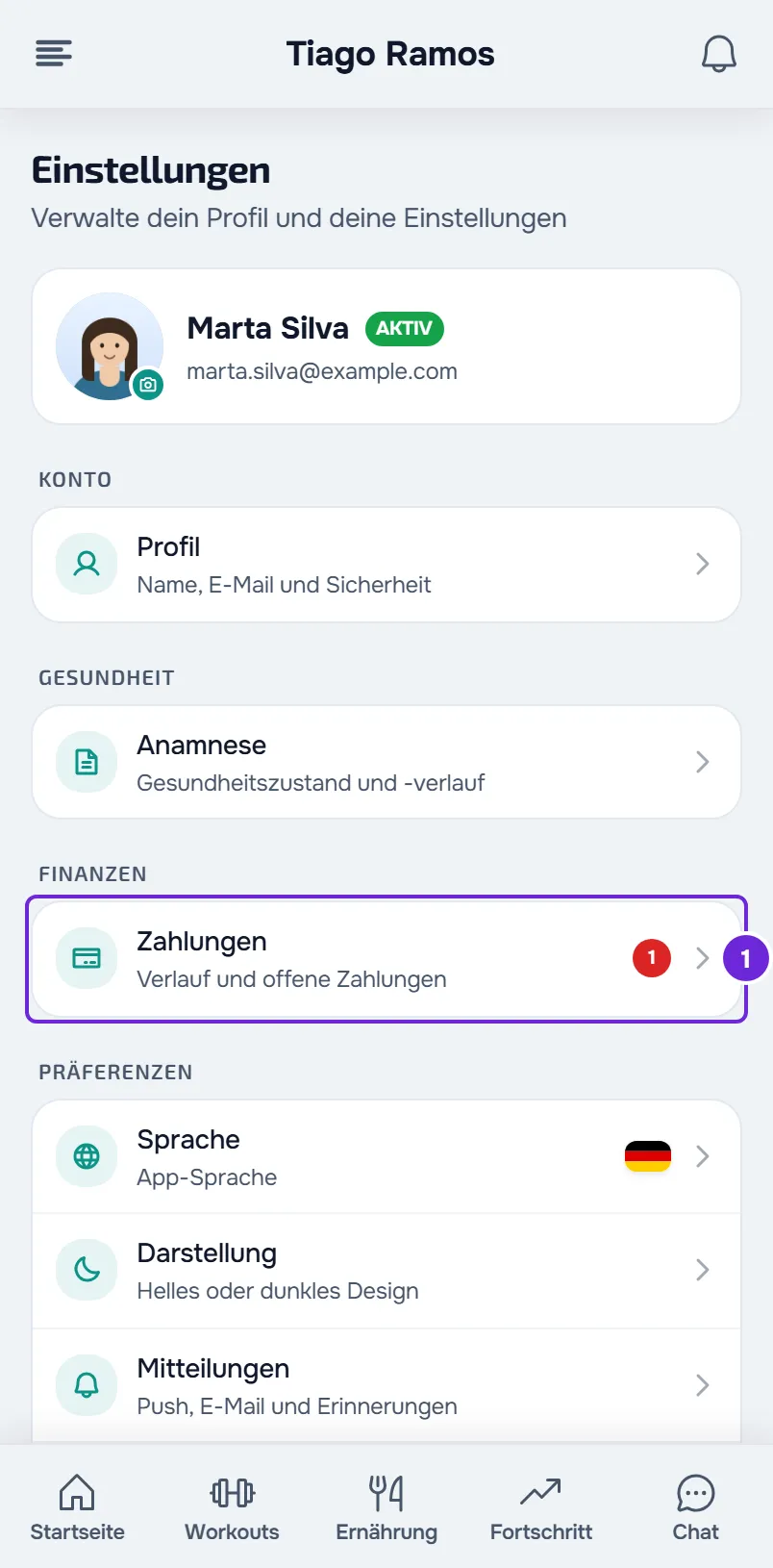
- Öffne die Einstellungen. Am Computer findest du sie im Menü mit deinem Namen, unten im Seitenmenü; auf dem Handy unten im Menü, das du in der oberen linken Ecke öffnest.
- Wähle in der Gruppe FINANZEN den Eintrag Zahlungen 1. Die Seite zeigt die Statuskarte, wenn du Zahlungen hast, den Bereich Dein Paket und die Liste deiner Zahlungen. Im Menü zählt die Zahl neben Zahlungen die überfälligen Zahlungen.
- Wähle den Tab Alle, Offen oder Bezahlt. Jeder Tab zeigt, wie viele Zahlungen er enthält, und Offen fasst ausstehende, überfällige und auf Bestätigung wartende Zahlungen zusammen.
- Optional: Um die Liste zu filtern, wähle eine Art in der Auswahl Alle Arten (Monatsbeitrag, Paket, Einheit oder Einmalig) und ein Jahr in der Auswahl Alle Jahre, die nur die Jahre auflistet, in denen du Zahlungen hast. Das Jahr ist das des Zahlungsdatums oder, bei einer Zahlung ohne Zahlungsdatum (zum Beispiel einer unbezahlten), das der Fälligkeit. Sobald ein Filter gewählt ist, erscheint Zurücksetzen, das beide zurücksetzt.
- Wähle eine Zahlung, um Zahlungsdetails zu öffnen, mit Betrag, Status, Fälligkeit, Abrechnungsmonat (falls vorhanden) und Profi und, bei einer bezahlten Zahlung, dem Zahlungsdatum und, wenn sie erfasst ist, der Zahlungsart. Bei einer online bezahlten Zahlung öffnet Beleg ansehen den Stripe-Beleg in einem neuen Tab.
- Optional: Um die Zahlungen in einer Datei zu speichern, wähle oben auf der Seite Exportieren. Das Fenster Zahlungen exportieren öffnet sich.
- Wähle unter Was exportieren 1 die Option Ausstehend und überfällig, Verlauf (bezahlt) oder Alles, das vorausgewählt ist.
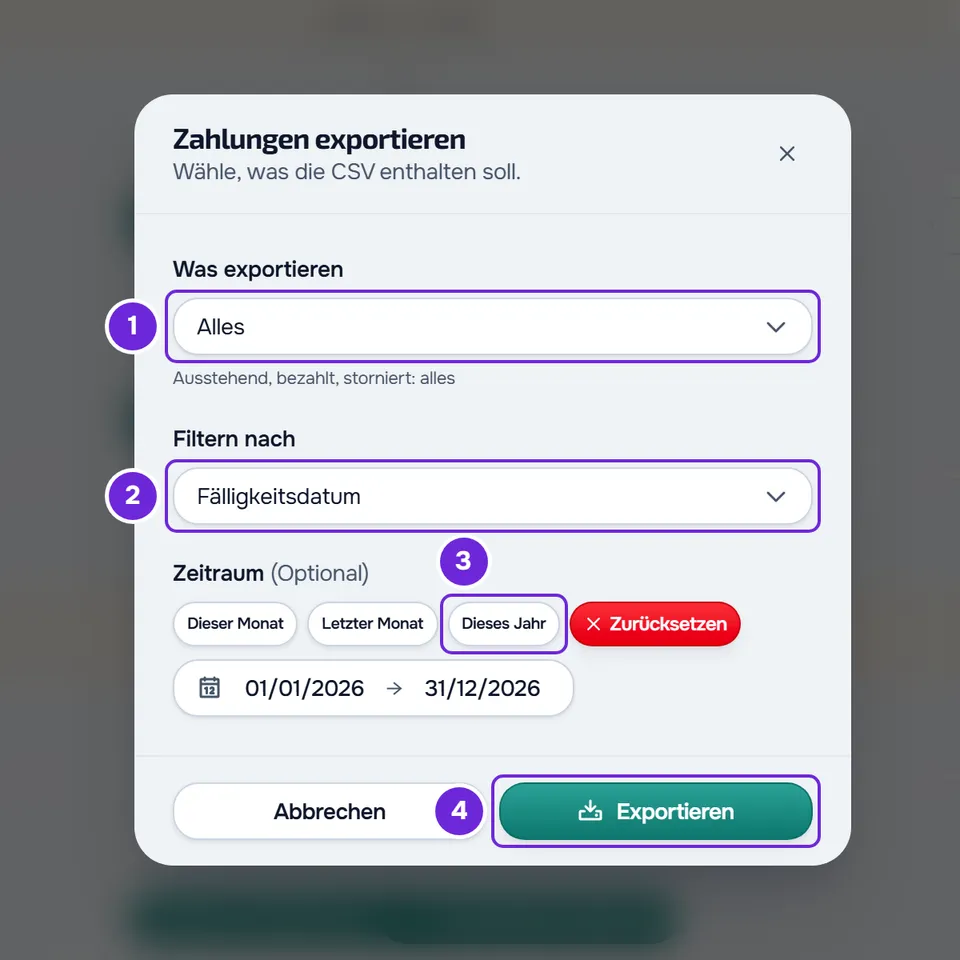
- Optional: Um die Daten einzugrenzen, wähle unter Filtern nach 2 das Fälligkeitsdatum oder das Zahlungsdatum und unter Zeitraum die beiden Daten oder eine Schnellauswahl: Dieser Monat, Letzter Monat oder Dieses Jahr 3.
- Wähle unten im Fenster Exportieren 4.
Die CSV-Datei wird heruntergeladen und eine Meldung zeigt die Zahl der exportierten Zahlungen, zum Beispiel „12 Zahlungen exportiert“.
In der App
- Öffne die Einstellungen (siehe Einstellungen für Kunden: wo du jede Option findest) und wähle in der Gruppe Finanzen den Eintrag Zahlungen. Die Zahl neben Zahlungen zählt die überfälligen Zahlungen.
- Wenn du etwas zu bezahlen hast, heißt die Karte oben Offener Betrag: Sie zeigt den offenen Gesamtbetrag, einen Balken mit dem überfälligen Anteil und die Anzahlen, zum Beispiel „1 überfällig“, „2 zu zahlen“ und „1 unbestätigt“. Ohne offene Zahlungen zeigt sie Wartet auf Bestätigung mit dem Betrag, der auf deinen Profi wartet, oder Alles bezahlt. In den ersten beiden Fällen wähle die Karte, um zu Offen zu gelangen.
- Darunter erscheinen die Karten Dein Plan und Deine Abos, wenn du sie hast. Siehe Status und Buttons der Karte Dein Paket.
- Die Tabs Alle, Offen und Bezahlt funktionieren wie auf der Website. Es gibt keine Filter nach Art und Jahr und keinen Export.
- Bei jeder Zahlung erscheint das Datum ohne „Bezahlt am“ oder „Fälligkeitsdatum:“, und Zahlungen, die auf Bestätigung warten oder storniert sind, zeigen kein Datum. Der Name des Profis erscheint nur im Detail der Zahlung. Beleg ansehen ist ein Button direkt an der Zahlung.
- Wähle eine Zahlung, um Zahlungsdetails zu öffnen, mit denselben Daten und Buttons wie auf der Website.
- Um die Liste zu aktualisieren, zieh den Bildschirm nach unten.
Die Statuskarte
Auf der Website fasst die Karte oben auf der Seite zusammen, was du schuldest. Sie erscheint nur, wenn du mindestens eine Zahlung hast.
| Karte | Wann sie erscheint und was sie zeigt |
|---|---|
| Überfällige Zahlungen | Du hast mindestens eine überfällige Zahlung. Unter dem Titel steht zum Beispiel „3 offen: 150,00 €“: Anzahl und Betrag zählen alle offenen Zahlungen, auch ausstehende, die noch nicht fällig sind. |
| „1 offene Zahlung“ oder zum Beispiel „3 offene Zahlungen“ | Du hast offene Zahlungen und keine ist überfällig. Sie zeigt „Gesamt:“ und den Betrag. |
| Wartet auf Bestätigung | Du hast nichts zu bezahlen, aber es gibt Zahlungen, die du als bezahlt markiert hast und die auf deinen Profi warten. Sie zeigt, wie viele es sind, und den Betrag. |
| Alles bezahlt | Du hast nichts zu bezahlen oder zu bestätigen. Sie zeigt „Keine offenen Zahlungen.“ |
In den ersten drei Fällen wähle die Karte, um den Tab Offen zu öffnen. Bei Zahlungen in verschiedenen Währungen zeigt die Karte einen Betrag pro Währung.
Was jede Zahlung zeigt
- Den Titel (die Beschreibung der Zahlung, den Abrechnungsmonat oder „Zahlung“), den Betrag und den Status: Überfällig, Wartet auf Bestätigung, Offen, Bezahlt oder Storniert.
- Die Fristzeile: „Heute fällig“, „Noch 1 Tag“ oder zum Beispiel „Noch 5 Tage“, wenn die Fälligkeit 7 Tage oder weniger entfernt ist; „Seit 1 Tag“ oder zum Beispiel „Seit 10 Tagen“ bei einer überfälligen Zahlung; „Bezahlt am“ und das Datum bei einer bezahlten Zahlung, mit „Online bezahlt“, wenn du sie online bezahlt hast; „Fälligkeitsdatum:“ und das Datum in den anderen Fällen.
- Ein roter Kasten mit „Diese Zahlung wurde nicht bestätigt“ und dem Grund, wenn dein Profi eine Zahlung, die du als bezahlt markiert hast, nicht bestätigt hat. Solange eine Zahlung auf Bestätigung wartet, erscheint „Gemeldet als:“ mit der Zahlungsart, dem Datum und, wenn du eine geschrieben hast, deiner Notiz.
- Die Buttons, die zum Status der Zahlung passen: Jetzt bezahlen (nur wenn sich die Zahlung online bezahlen lässt), Als bezahlt markieren, Markierung aufheben und Beleg ansehen. Auf der Website zeigt die Karte auch den Namen des Profis. Zum Bezahlen siehe Online bezahlen, was du deinem Profi schuldest, mit Jetzt bezahlen oder Eine Zahlung außerhalb der Plattform als bezahlt markieren.
- Die Liste beginnt mit den überfälligen Zahlungen, gefolgt von denen, die auf Bestätigung warten, den ausstehenden, den bezahlten und den stornierten. In jeder Gruppe kommt die älteste Fälligkeit zuerst.
Die CSV-Datei
Die Datei hat eine Zeile pro Zahlung. Der Name beginnt mit pagamentos_, gefolgt von dem, was du exportiert hast (outstanding, history oder all), und den Daten des Zeitraums, zum Beispiel pagamentos_all_inicio_fim.csv, wenn du keine Daten wählst. Das sind die Spalten:
| Spalte | Inhalt |
|---|---|
id | Die Nummer der Zahlung. |
descricao | Die Beschreibung der Zahlung so, wie sie gespeichert ist, ohne Übersetzung. Die Beschreibungen, die MyFitnessClient selbst für wiederkehrende Zahlungen erstellt (zum Beispiel monatliche oder wöchentliche), sind auf Englisch. |
montante | Der Betrag, mit zwei Nachkommastellen und einem Punkt als Trennzeichen. |
moeda | Der Währungscode, zum Beispiel EUR. |
estado | Der Status mit dem internen Namen: paid (bezahlt), pending (ausstehend), overdue (überfällig), pending_confirmation (wartet auf Bestätigung) oder cancelled (storniert). |
tipo | Die Art mit dem internen Namen: monthly (Monatsbeitrag), pack (Paket), session (Einheit) oder other (einmalig). |
data_vencimento | Das Fälligkeitsdatum im Format Jahr-Monat-Tag. |
data_pagamento | Das Zahlungsdatum im selben Format. Bleibt leer, wenn die Zahlung kein Zahlungsdatum hat, zum Beispiel eine unbezahlte. |
metodo | Die Zahlungsart, die du bei Als bezahlt markieren angegeben hast, mit dem internen Namen, zum Beispiel transfer oder cash. Bleibt leer, wenn nicht du die Zahlung markiert hast, zum Beispiel bei einer Online-Zahlung. |
profissional | Der Name des Profis. |
- Der Export folgt weder dem Tab noch den Filtern der Seite: Er nutzt nur, was du im Fenster wählst.
- Ausstehend und überfällig enthält auch die Zahlungen, die auf Bestätigung warten.
- Mit einem Zeitraum und Zahlungsdatum fallen unbezahlte Zahlungen weg, weil sie noch kein Zahlungsdatum haben.
- Bei mehr als 5000 Zahlungen erscheint „Ein Fehler ist aufgetreten“ und nichts wird heruntergeladen.
- Die Datei beginnt mit der UTF-8-BOM-Markierung, damit Umlaute und Akzente in Excel richtig erscheinen. Ein Text wie die Beschreibung oder der Name des Profis, der mit
=,+,-oder@beginnt, bekommt einen Apostroph davor, damit die Tabellenkalkulation ihn nicht als Formel liest.
Häufige Probleme
„Noch keine Zahlungen“
Du hast noch keine erfasste Zahlung. Ohne Zahlungen zeigt die Seite weder die Statuskarte noch die Tabs noch Exportieren. Wenn es eine Zahlung auf deinen Namen gibt, erscheint sie auf dieser Seite.
„Keine Zahlungen in dieser Ansicht“
Der Tab oder die Filter, die du gewählt hast, enthalten keine Zahlungen. Auf der Website hat der Hinweis in einem anderen Tab als Alle den Button Zurücksetzen, der zu Alle zurückführt; wenn du eine Art oder ein Jahr gewählt hast, wähle Zurücksetzen neben den Auswahlfeldern. In der App wähle Alle.
Die rote Karte zählt mehr Zahlungen als die mit Überfällig
Auf der Website zählt und summiert die Karte Überfällige Zahlungen alle offenen Zahlungen, zum Beispiel „3 offen: 150,00 €“, auch ausstehende, die noch nicht fällig sind. Nur Zahlungen mit dem Status Überfällig haben die Fälligkeit schon überschritten. In der App trennt die Karte Offener Betrag die Anzahlen, zum Beispiel „1 überfällig“ und „2 zu zahlen“.
„Mit diesen Filtern gibt es nichts zu exportieren“
Keine Zahlung passt zu dem, was du im Fenster Zahlungen exportieren gewählt hast. Erweitere den Zeitraum oder wähle Alles unter Was exportieren. Wenn du nach Zahlungsdatum gefiltert hast, fallen unbezahlte Zahlungen weg: Wähle Fälligkeitsdatum. Wenn das Lesen der Zahlungen fehlschlägt, erscheint „Ein Fehler ist aufgetreten“ und nichts wird heruntergeladen: Versuch es noch einmal.
Bei anderen Problemen, etwa einer Zahlung, die nicht bestätigt wird, siehe Zahlungsprobleme lösen: Jetzt bezahlen, Bestätigung und Plan.
Fragen
Warum ist eine Zahlung von selbst auf Überfällig gesprungen?
Eine ausstehende Zahlung wird am Tag nach der Fälligkeit Überfällig, in der Zeitzone deines Kontos. Was sich ändert, wenn du überfällige Zahlungen hast, steht in Zahlung überfällig: was pausiert ist und wie du sie begleichst.
Aktualisiert sich die Liste von selbst?
Ja, auf der Website und in der App, wenn dein Profi eine Zahlung bestätigt oder ablehnt, die du als bezahlt markiert hast. In der App kannst du die Liste auch aktualisieren, indem du den Bildschirm nach unten ziehst.
Haben alle Zahlungen einen Beleg?
Nein. Nur online bezahlte Zahlungen haben Beleg ansehen, das den Stripe-Beleg öffnet. Siehe Belege und Rechnungen für Zahlungen von Kunden.
Sehe ich die Zahlungen eines früheren Profis?
Ja. Die Liste enthält die Zahlungen aller Profis, die du hattest, und das Detail jeder Zahlung zeigt den Namen des Profis. Ohne verbundenen Profi bleibt Zahlungen in den Einstellungen, solange du ausstehende oder überfällige Zahlungen hast. Siehe Coaching beenden oder die Verbindung zum Profi trennen.