
Interaktives Tutorial
Öffnet sich in der App und braucht eine Anmeldung.
Die Startseite ist der erste Bildschirm von MyFitnessClient für Kunden, im Web und in der App. Dort siehst du auf einen Blick, was heute ansteht, und öffnest jeden Bereich über seine Karte. Um dorthin zurückzukehren, wähle Startseite im Seitenmenü oder im ersten Tab der unteren Leiste.
Was du siehst, von oben nach unten
Die Karte eines Bereichs erscheint nur, wenn dieser Bereich zu dem Paket gehört, das du bei deinem Profi hast.
Im Web
- Die Begrüßung, mit einem kurzen Satz oder mit Hinweisen zu deinem Zugang.
- Hinweise, nur wenn sie zutreffen: Für deine Körperanalyse fehlen noch ein paar Angaben, wenn dein Geburtsdatum oder deine Größe fehlt (du kannst den Hinweis mit Nicht jetzt in diesem Browser für 7 Tage ausblenden), und Aktion erforderlich, wenn deine Anamnese noch auszufüllen ist.
- Was du noch zu erledigen hast: der Check-in, eine von deinem Profi angeforderte Körperanalyse und die offenen Fragebögen.
- Die Zahlen Gewicht und Kalorien und am Computer auch Protein und Zahlungen.
- Heutiges Training, mit den für heute geplanten Trainings.
- Supplements, mit den heutigen Einnahmen.
- Heutige Gewohnheiten, mit den ersten 4 Gewohnheiten des Tages.
- Ernährungsplan, mit den täglichen Zielen deines Plans für Kalorien, Protein, Kohlenhydrate und Fett.
- Mein Fortschritt, eine Karte, die die Seite Fortschritt öffnet.
- Dein Profi, mit der Schaltfläche Nachricht.
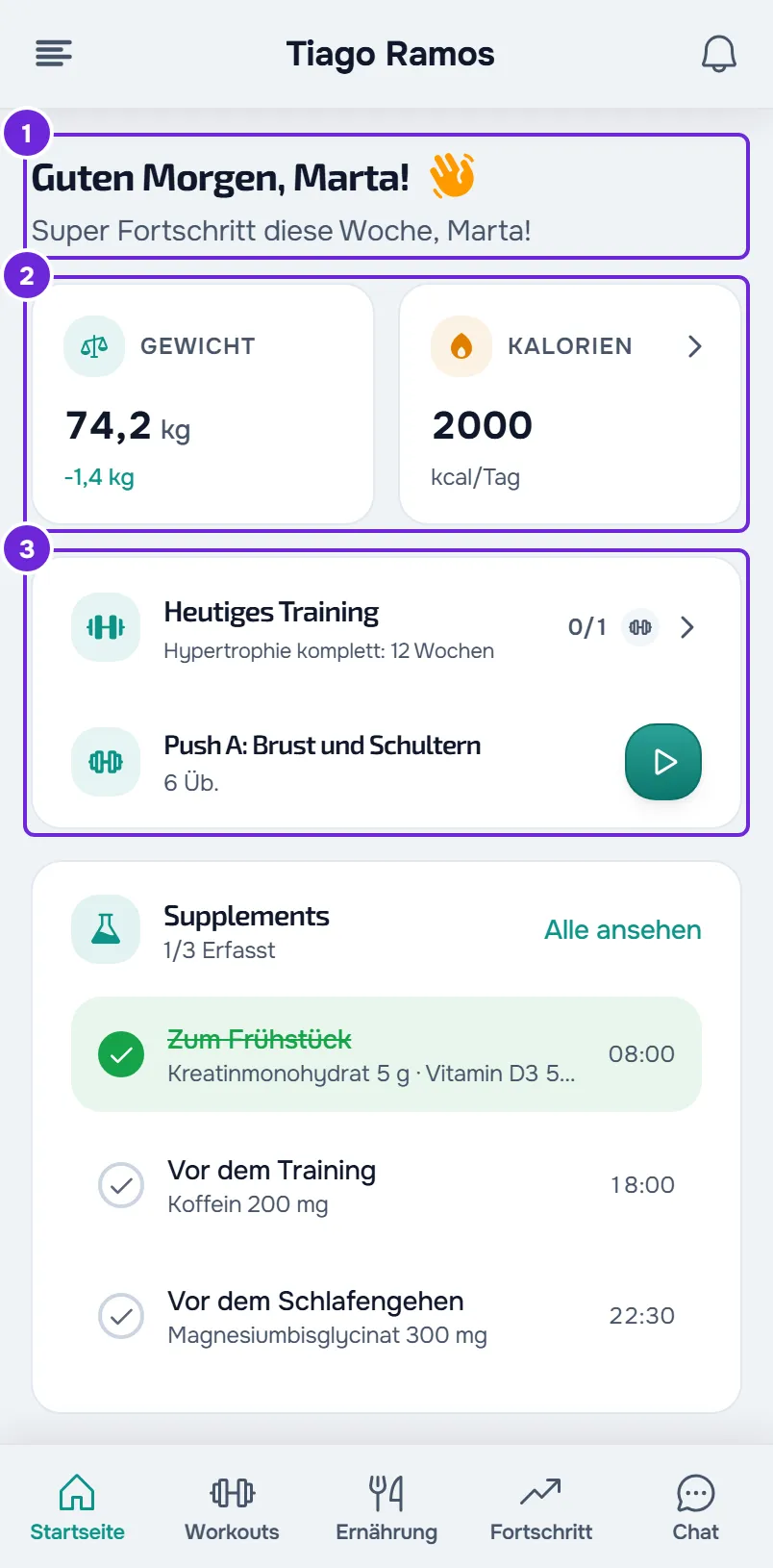
In der App
- Die Begrüßung, mit einem kurzen Satz oder mit Hinweisen zu deinem Zugang.
- Die Einladung eines Profis, wenn eine auf deine Antwort wartet.
- Zu erledigen, mit dem, was offen ist: die Anamnese, fehlende Profilangaben, eine angeforderte Körperanalyse, die Fragebögen und der Check-in.
- Die Zahlen Gewicht, Kalorien/Tag und Serie und, wenn noch Zahlungen offen sind, Offene Zahlungen.
- Heutige Trainings, mit den für heute geplanten Trainings.
- Supplements, mit den heutigen Einnahmen.
- Heutige Gewohnheiten, mit den ersten 4 Gewohnheiten des Tages.
- Ernährungsplan, mit den Kalorien und Makros der Mahlzeiten, die du heute schon abgehakt hast, im Vergleich zu den Zielen des Plans.
- Die Karte deines Profis, mit der Schaltfläche Nachricht.
Die Begrüßung und der Satz
Die Begrüßung richtet sich nach der Uhr deines Geräts und nutzt deinen Vornamen: „Guten Morgen“ von Mitternacht bis 11:59 Uhr, „Guten Tag“ von 12:00 bis 18:59 Uhr und „Guten Abend“ ab 19:00 Uhr. Im Web erscheint „Kunde“, wenn dein Konto keinen Namen hat.
Darunter steht ein kurzer Satz wie „Los geht’s!“ oder „Du schaffst das!“, der bei jedem Laden der Startseite zufällig aus fünf ausgewählt wird. Kommt keiner an, erscheint in der App „Hier ist deine Übersicht für heute.“ und im Web „Lass uns gemeinsam Fortschritte machen!“.
Wenn dein Coaching oder ein Paket deines Profis ein Enddatum hat, erscheint unter dem Satz eine Zeile mit diesem Datum und den verbleibenden Tagen oder mit dem Tag, an dem sich das Paket verlängert. In der letzten Woche vor dem Ende oder wenn du ein Paket noch bezahlen musst, ersetzen zwei Zeilen den Satz, die erste bernsteinfarben.
Im Web und in der neuesten Version der App erscheinen außerdem der nächste Check-in, wenn er nicht heute ist, und die nächste Körperanalyse, die dein Profi im Kalender geplant hat, zum Beispiel „Dein nächster Check-in ist morgen“.
Was sich mit deinem Paket und deinem Zugang ändert
Dein Profi wählt, welche Bereiche zu deinem Paket gehören. Ein Bereich, der nicht enthalten ist, verschwindet von der Startseite, ohne eine leere Karte oder einen Fehler zu hinterlassen.
| Bereich nicht im Paket | Was von der Startseite verschwindet |
|---|---|
| Workouts | Die Karte mit den heutigen Trainings. |
| Ernährung | Die Kalorien, das Protein (im Web) und die Karte des Ernährungsplans. |
| Fortschritt | Das Gewicht, der Check-in und die Zeile zum nächsten Check-in, die angeforderte Körperanalyse, die Serie (in der App) und Mein Fortschritt (im Web). |
| Supplements | Die Karte der Supplements. |
| Fragebögen | Die offenen Fragebögen. |
Die Gewohnheiten bleiben immer: Die Karte erscheint, wenn du für heute Gewohnheiten hast. Lies „Nicht in deinem Paket“: Ein Bereich der App ist verschwunden.
Auch der Status deines Zugangs verändert den Bildschirm:
- Ist dein Coaching geplant, beendet oder inaktiv, zeigt die Startseite statt der Karten des Tages eine Karte mit dem Status, etwa Coaching beendet. Lies Zugangsstatus: geplant, beendet und inaktiv.
- Ohne verbundenen Profi zeigt die Startseite die Einladung, die auf dich wartet, die Anfrage, die du an einen Profi geschickt hast, solange er nicht antwortet, oder die Karte Du hast noch keinen Profi mit dem, was du tun kannst. Lies „Du hast noch keinen Profi“: was du tun kannst.
- Bei einer überfälligen Zahlung, und wenn dein Profi das so eingestellt hat, sind manche Aktionen pausiert, etwa das Senden des Check-ins. Im Web zeigt die Startseite dann die Karte Nur ansehen. Lies Zahlung überfällig: was pausiert ist und wie du sie begleichst.
Die Karte deines Profis
Nach den Karten des Tages kommt die Karte deines Profis, mit Foto und Namen. Sie hat nur eine Schaltfläche, Nachricht, die den Chat öffnet. Die Karte erscheint nur, wenn du einen verbundenen Profi hast.
Wann sich die Startseite aktualisiert
Die Startseite aktualisiert sich im Web und in der App unterschiedlich.
Im Web
- Jedes Mal, wenn du die Startseite öffnest, lädt die Seite neu.
- Solange sie offen ist, werden der Status deines Zugangs, die Bereiche deines Pakets, angeforderte Körperanalysen und offene Fragebögen jede Minute und bei jeder Rückkehr zum Browser-Tab neu abgerufen.
- Eine Zahlungsbenachrichtigung oder die Antwort eines Profis auf eine deiner Anfragen aktualisiert den Zugangsstatus sofort.
- Ein neuer Fragebogen oder eine Anfrage für eine Körperanalyse erscheint auf der Startseite, sobald die Benachrichtigung ankommt.
- Wechselt der Tag, während die Startseite offen ist, lädt die Seite von selbst neu.
- Um ein neues Training, eine neue Gewohnheit oder eine neue Zahl sofort zu sehen, lade die Seite neu.
In der App
- Wenn du zur Startseite zurückkehrst, aktualisiert die App die Tagesübersicht und den Check-in.
- Ein neuer Fragebogen oder eine neue Check-in-Anfrage erscheint auf der Startseite, sobald die Benachrichtigung ankommt.
- Um alles zu aktualisieren, zieh den Bildschirm nach unten.
Häufige Probleme
„Diese Informationen konnten nicht geladen werden“ oder „Die Übersicht konnte nicht geladen werden.“
Die Tagesübersicht ist nicht vom Server angekommen. Die erste Meldung ist die des Webs, die zweite die der App. Im Web zeigt dieselbe Karte bei einem Serverfehler „Dienst vorübergehend nicht verfügbar“. Wähle Erneut versuchen. Wenn der Fehler wieder auftritt, lies Fehlerkarten wie „Diese Informationen konnten nicht geladen werden“.
„Keine Internetverbindung“
Ohne gespeicherte Daten auf dem Handy braucht die App eine Verbindung, um die Startseite zu laden. Wenn die Verbindung zurückkommt, aktualisiert sich der Bildschirm von selbst; du kannst auch Erneut versuchen wählen. Im Web zeigt derselbe Fall „Du bist offline“. Lies Die App zeigt „Keine Verbindung“ oder lädt sehr langsam.
Eine erwartete Karte fehlt
Eine Karte verschwindet von der Startseite, wenn der Bereich nicht zu deinem Paket gehört oder wenn für heute nichts ansteht. Zum Beispiel erscheint die Karte Supplements nur mit täglichen Einnahmen für heute, und der Check-in erscheint nur, wenn dein Profi einen Check-in eingerichtet hat. Wenn du heute ein Training erwartet hast, lies Meine Workouts fehlen oder es erscheint „Training nicht gefunden“.
Die Begrüßung passt nicht zur Uhrzeit
Die Begrüßung folgt der Uhr des Geräts, auf dem du MyFitnessClient öffnest. Wenn Uhrzeit oder Zeitzone des Geräts falsch sind, korrigiere sie in den Systemeinstellungen.
Fragen
Warum ändert sich der Satz unter der Begrüßung?
Weil er bei jedem Laden der Startseite zufällig aus fünf ausgewählt wird. Er hängt weder davon ab, was du getan hast, noch von deinem Profi.
Warum sehe ich nicht alle meine Supplements auf der Startseite?
Die Startseite zeigt bis zu 4 Zeitpunkte mit täglichen Einnahmen für heute. Einnahmen unter Wochenziel und Nach Bedarf erscheinen nur auf der Seite Supplements.
Kann ich Gewohnheiten und Supplements auf der Startseite abhaken?
Ja. Im Web wählst du den Kreis neben der Gewohnheit oder dem Supplement, in der App die Zeile. Um den Haken wieder zu entfernen, wählst du dieselbe Stelle noch einmal. Eine Gewohnheit mit Wochenziel lässt sich so nicht abhaken: Öffne im Web die Seite Gewohnheiten und in der App die Eingabe des Werts. Eine nach Gewicht berechnete Einnahme lässt sich nur mit einem aktuellen Gewicht abhaken. Lies „Für die Berechnung der Menge wird ein aktuelles Gewicht benötigt“.