
Bevor du beginnst
- Du brauchst die Einladung, die dein Profi dir geschickt hat: den Link, den QR-Code oder die E-Mail.
- Du musst mindestens 13 Jahre alt sein. Zwischen 13 und 15 Jahren verlangt die Registrierung außerdem die Zustimmung der Eltern (Mindestalter und Konten von Minderjährigen).
- Eine per E-Mail gesendete Einladung gilt nur für diese Adresse. Eine Unternehmenseinladung kann nur E-Mail-Adressen einer Domain akzeptieren, und die Einladungsseite sagt, welche, zum Beispiel „Diese Einladung akzeptiert nur Adressen mit @firma.de.“
- Die Einladung ist für ein Kundenkonto. Wenn du mit einem Profi-Konto angemeldet bist, zeigt die Seite „Diese Einladung ist für einen Kunden“.
- Du brauchst Zugriff auf deine E-Mails, um den 6-stelligen Bestätigungscode zu erhalten.
Schritte
Um die Einladung zu öffnen und dein Konto auf der Website zu erstellen, am Computer oder im Browser des Handys, folge diesen Schritten.
- Öffne den Einladungslink, wähle Einladung annehmen in der Einladungs-E-Mail oder scanne den QR-Code mit der Kamera des Handys. Die Einladungsseite öffnet sich im Browser, mit dem Namen deines Profis und einer Zeile, die sagt, was als Nächstes passiert.
- Wenn die Seite Wähle dein Paket zeigt, wähle ein Paket. Konto erstellen und Ich habe schon ein Konto sind erst aktiv, wenn ein Paket ausgewählt ist (Mit einer Einladung mit Paket bezahlen und beitreten).
- Wenn du noch kein Konto hast, wähle Konto erstellen. Die Registrierung öffnet sich bereits als Kundenkonto, mit der Einladungskarte 1 oben und ohne Auswahl des Kontotyps.
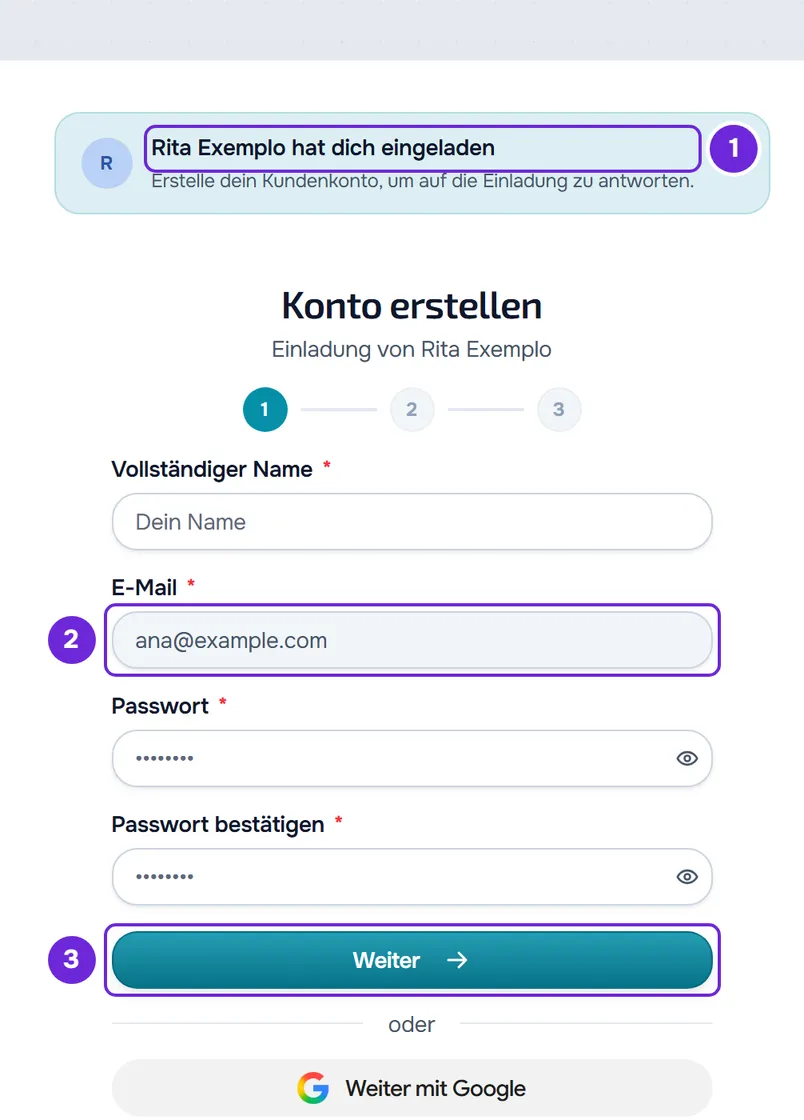
- Gib deinen Vor- und Nachnamen, deine E-Mail-Adresse und ein Passwort mit mindestens 8 Zeichen ein, wiederhole das Passwort und wähle Weiter 3. Bei einer Einladung per E-Mail ist die E-Mail-Adresse bereits ausgefüllt 2 und lässt sich nicht ändern.
- Gib dein Geschlecht und dein Geburtsdatum an, setze das Häkchen bei den Bedingungen und wähle Konto erstellen. Zwischen 13 und 15 Jahren setzt du außerdem das Häkchen für die Zustimmung der Eltern.
- Gib den 6-stelligen Code ein, den du per E-Mail erhalten hast. Die Überprüfung startet automatisch, sobald du die letzte Ziffer eingibst. Statt des Codes kannst du den Link in derselben E-Mail öffnen (E-Mail-Adresse mit dem 6-stelligen Code oder dem Link bestätigen).
Am Ende landest du auf der Startseite deines Kontos, und die Einladung öffnet sich, damit du sie annimmst oder ablehnst (Die Einladung deines Profis annehmen oder ablehnen). Bei einer Einladung mit Paket öffnet sich die Einladung, und das Paket, das du gewählt hast, ist schon ausgewählt, damit du den Beitritt abschließen kannst (Mit einer Einladung mit Paket bezahlen und beitreten). Statt mit dem Formular kannst du das Konto auch mit Google oder Apple erstellen (Mit Google oder Apple anmelden oder ein Konto erstellen).
Wenn du schon ein Konto hast
Wähle auf der Einladungsseite Ich habe schon ein Konto und melde dich in deinem Kundenkonto an. Bei einer Einladung per E-Mail meldest du dich mit der E-Mail-Adresse an, die die Einladung erhalten hat. Du kommst zurück zur Startseite, mit der geöffneten Einladung. Wenn die Einladung an eine E-Mail-Adresse ging, die schon ein Konto hat, ist Ich habe schon ein Konto die Hauptschaltfläche. Bei einer Einladung per E-Mail zeigt die Karte außerdem einen Teil der eingeladenen Adresse, der Rest ist mit Sternchen verdeckt, damit du weißt, mit welcher E-Mail-Adresse du dich anmeldest.
Wenn du schon als Kunde angemeldet bist, siehst du die Einladungsseite nicht: Der Link führt dich direkt zur Startseite, wo sich die Einladung öffnet.
In der App
Die MyFitnessClient-App öffnet keine Einladungslinks: Der Link führt immer in den Browser. Du kannst die Schritte im Browser ausführen und dich danach mit demselben Konto in der App anmelden, oder alles in der App erledigen.
- Wähle auf dem Willkommensbildschirm Konto erstellen, fülle die Registrierung aus und bestätige die E-Mail mit dem Code (Profi- oder Kundenkonto erstellen). Wenn du schon ein Konto hast, melde dich damit an.
- Wähle auf der Startseite in der Karte „Du hast noch keinen Profi“ QR-Code scannen und richte die Kamera auf den QR-Code der Einladung.
- Alternativ wählst du Link einfügen, fügst den vollständigen Link in Einladungslink ein und wählst Einladung öffnen.
Die Einladung erscheint auf der Startseite, damit du darauf antwortest. Eine per E-Mail an deine Adresse gesendete Einladung erscheint dort von selbst, sobald du deine E-Mail bestätigst, ohne dass du den Link brauchst. Was die Startseite ohne Profi sonst zeigt, steht in „Du hast noch keinen Profi“: was du tun kannst.
Die Einladung per E-Mail
Der Betreff der E-Mail ist der Name deines Profis, gefolgt von „hat dir eine Einladung geschickt“. Die Schaltfläche Einladung annehmen öffnet die Einladungsseite. Am Ende sagt die E-Mail, in wie vielen Tagen die Einladung abläuft oder dass sie nicht abläuft. Wenn der Profi seine Marke eingerichtet hat, kommt die E-Mail mit dieser Marke.
- Wenn die Einladung die Bestätigung durch den Profi verlangt, weist die E-Mail darauf hin, dass der Profi die Anfrage nach deiner Annahme noch bestätigen muss und dass du bei mehreren Einladungen die neueste nutzen sollst.
- Wenn deine E-Mail-Adresse schon ein Kundenkonto hat, erscheint die Einladung auch auf der Startseite und du bekommst den Hinweis „Neue Einladung“, ohne die E-Mail öffnen zu müssen.
- Wenn du noch kein Konto hast, wird die Einladung mit dem neuen Konto verknüpft, sobald du deine E-Mail bestätigst, auch wenn du den Link nie öffnest, solange sie noch nicht abgelaufen ist.
Einladung eines Unternehmens
Bei einer Unternehmenseinladung zeigt die Seite „Einladung von“ und den Namen des Unternehmens über dem Namen des Profis. Wenn das Unternehmen die E-Mail-Domain eingeschränkt hat, kannst du die Einladung nur mit einer E-Mail-Adresse dieser Domain annehmen.
Häufige Probleme
Ich habe die Einladungs-E-Mail nicht bekommen
Sieh im Spam- oder Werbeordner nach. Kläre mit deinem Profi die genaue Adresse, an die er die Einladung geschickt hat, denn die Einladung gilt nur für diese E-Mail-Adresse. Du kannst ihn auch nach dem Einladungslink fragen und ihn direkt öffnen.
„Anderes Konto als das eingeladene“
Erscheint, wenn du den Link einer Einladung per E-Mail öffnest, während du in einem Kundenkonto mit einer anderen E-Mail-Adresse angemeldet bist. Melde dich ab (Anmelden und abmelden) und öffne den Link erneut, um dich mit der eingeladenen E-Mail-Adresse anzumelden oder das Konto zu erstellen.
Die Einladung ist abgelaufen oder nicht mehr verfügbar
Auf der Einladungsseite steht „Diese Einladung ist abgelaufen“, „Diese Einladung hat ihr Limit erreicht“ oder „Dieser Link ist nicht mehr verfügbar“. Nach der Anmeldung zeigt die Startseite „Diese Einladung ist nicht mehr verfügbar: Sie ist abgelaufen, wurde schon genutzt oder war für ein anderes Konto gedacht.“, wenn die Einladung nicht mehr gilt oder für eine andere E-Mail-Adresse oder eine andere Domain ist. Prüfe, ob du dich mit der eingeladenen E-Mail-Adresse angemeldet hast, und wenn die Einladung nicht mehr gilt, frag deinen Profi nach einer neuen (Einladung funktioniert nicht: abgelaufen, schon genutzt, andere E-Mail). Wenn du die Registrierung mit einer Einladung öffnest, die nicht mehr gilt, kannst du das Konto trotzdem erstellen: Die Registrierung zeigt „Du kannst dein Konto trotzdem erstellen; der Profi kann dich danach verknüpfen.“
„Das sieht nicht nach einem Einladungslink aus. Kopiere den vollständigen Link, den du erhalten hast.“
Erscheint in der App, wenn der in Einladungslink eingefügte Text keinen Einladungscode enthält. Kopiere den ganzen Link noch einmal aus der Nachricht oder der E-Mail und füge ihn ein, ohne etwas abzuschneiden.
Wenn das Problem bleibt, kontaktiere den Support mit der genauen Meldung, der E-Mail-Adresse deines Kontos und dem Namen deines Profis.
Fragen
Muss ich einen Einladungscode eingeben?
Nein. Die Einladung ist der Link oder der QR-Code, und es gibt kein Feld, um einen Code einzugeben. Eine Adresse mit /join/ führt zur selben Einladungsseite. Der einzige Code, den du eingibst, ist der 6-stellige, der deine E-Mail bestätigt.
Kann ich ein Konto ohne Einladung erstellen?
Ja. Du erstellst ein Kundenkonto auf der Website oder in der App und öffnest die Einladung später auf der Startseite, wenn dein Profi sie dir schickt.
In welcher Sprache öffnet sich die Einladungsseite?
Die Seite gibt es auf Portugiesisch, brasilianischem Portugiesisch, Englisch, Spanisch, Französisch und Deutsch. Der Link einer Einladung per E-Mail öffnet sich in der Sprache deines Kontos, wenn du schon eines hast, oder in der Sprache, die der Profi für die Einladung gewählt hat. In den anderen Fällen, auch beim Link und beim QR-Code, öffnet sie sich in der Sprache, die du auf der Website in diesem Browser schon benutzt hast, oder sonst in der Sprache deines Browsers.
Zeigt die Einladungsseite die Marke meines Profis?
Ja, wenn er seine Marke eingerichtet hat: Die Seite zeigt den Namen und die Farben dieser Marke und das Logo, wenn er es hochgeladen hat. Ohne Marke zeigt sie die von MyFitnessClient.