
Dein Profi legt fest, wie der Ernährungsplan die Mahlzeiten auf die Tage verteilt, in welchem Zeitraum er gilt und ob du weitere Mahlzeiten und Lebensmittel hinzufügen kannst. An jedem Tag zeigt Ernährung nur die Mahlzeiten dieses Tages. Ohne Plan oder nach seinem Ende kannst du weiterhin eintragen, was du isst.
Wie der Plan die Mahlzeiten auf die Tage verteilt
Der Bildschirm Ernährung zeigt den Namen des Modus nicht an: Du erkennst jeden Modus daran, was du von einem Tag zum nächsten siehst.
| Modus des Plans | Was du unter Ernährung siehst |
|---|---|
| Flexibel | Jeden Tag dieselben Mahlzeiten. |
| Wöchentlich | Die Mahlzeiten des jeweiligen Wochentags. Jede Woche wiederholt die vorherige. |
| Kalender | Die Mahlzeiten jedes Tages im Zyklus, gezählt ab dem ersten Tag des Plans. Der Titel der Liste zeigt die Woche im Zyklus und die Anzahl der Mahlzeiten, zum Beispiel „Mahlzeiten · Woche 2 (4)“. Am Ende des Zyklus geht es wieder mit Woche 1 los. |
| Sequenziell, nur bei älteren Plänen | Jeweils ein nummerierter Tag des Plans, an jedem Datum derselbe, bis du alle Mahlzeiten dieses Tages markierst. |
Alle Modi folgen dem Zeitraum des Plans: dem ersten Tag und, falls vorhanden, dem letzten, der noch zum Plan gehört. Außerhalb dieses Zeitraums hat der Tag keine Mahlzeiten aus dem Plan, aber außer bei einem festen Plan kannst du eintragen, was du gegessen hast.
Tage ohne Mahlzeiten und „Freier Tag“
Wenn ein Tag keine Mahlzeiten hat, zeigt Ernährung an, warum:
- „Freier Tag“, mit einem Mond: Der Plan ist wöchentlich oder nach Kalender, und dein Profi hat an diesem Tag keine Mahlzeiten eingeplant. Der Satz darunter sagt, dass für diesen Tag keine Mahlzeiten festgelegt sind und dass du eintragen kannst, was du isst, wenn du möchtest.
- „Keine Mahlzeiten für diesen Tag geplant“: Der Tag liegt außerhalb des Zeitraums des Plans, oder der Plan hat noch keine Mahlzeiten.
In beiden Fällen kannst du an einem Tag, den du bearbeiten kannst, mit der Schaltfläche Neue Mahlzeit eine Mahlzeit hinzufügen, außer bei einem festen Plan. Mehr dazu: Extra-Mahlzeit hinzufügen: neu, schnell, gespeichert oder von gestern. An einem vergangenen Tag, an dem du nichts eingetragen hast, erscheint „Keine Einträge an diesem Tag“ (in der App „Freier Tag“ oder „Keine Mahlzeiten für diesen Tag geplant“, wie an anderen Tagen); wähle Diesen Tag bearbeiten, um die Mahlzeiten des Plans zu sehen (Einen vergangenen Tag korrigieren).
Der sequenzielle Modus
Sequenzielle Pläne haben nummerierte Tage, denen du der Reihe nach folgst. Dieser Modus lässt sich nicht mehr auswählen, aber ein älterer Plan kann ihn noch verwenden.
- An jedem Datum im Zeitraum des Plans zeigt Ernährung den Tag des Plans, an dem du gerade bist.
- Wenn du alle Mahlzeiten dieses Plantags am selben Datum als gegessen markierst, gehst du zum nächsten Tag des Plans weiter. Nach dem letzten Tag geht es wieder mit dem ersten los.
- Wenn an einem Datum eine Mahlzeit nicht markiert blieb, bleibst du am nächsten Datum auf demselben Tag des Plans. Eine Mahlzeit, die du an diesem Datum gelöscht hast, zählt nicht mehr mit: Du kommst zum nächsten Tag des Plans, wenn du alle anderen markierst. Löschst du alle, kommst du nicht weiter.
- Wenn du zum nächsten Tag des Plans weitergehst, zeigt Ernährung ihn an jedem Datum an, auch heute. Die Mahlzeiten, die du an dem abgeschlossenen Tag des Plans markiert hast, erscheinen nicht mehr unter Ernährung, bleiben aber im Verlauf. Mehr dazu: Deinen Ernährungsverlauf ansehen.
Fester Plan
Dein Profi kann dir den Plan als fest zuweisen, damit du nur den Mahlzeiten und Lebensmitteln folgst, die er festgelegt hat. Diese Wahl gilt nur für dich: Eine andere Person mit demselben Plan kann ihn frei haben. Bei einem festen Plan erscheint unter dem Titel der Mahlzeiten ein Hinweis, der mit „Dieser Plan ist fest“ beginnt.
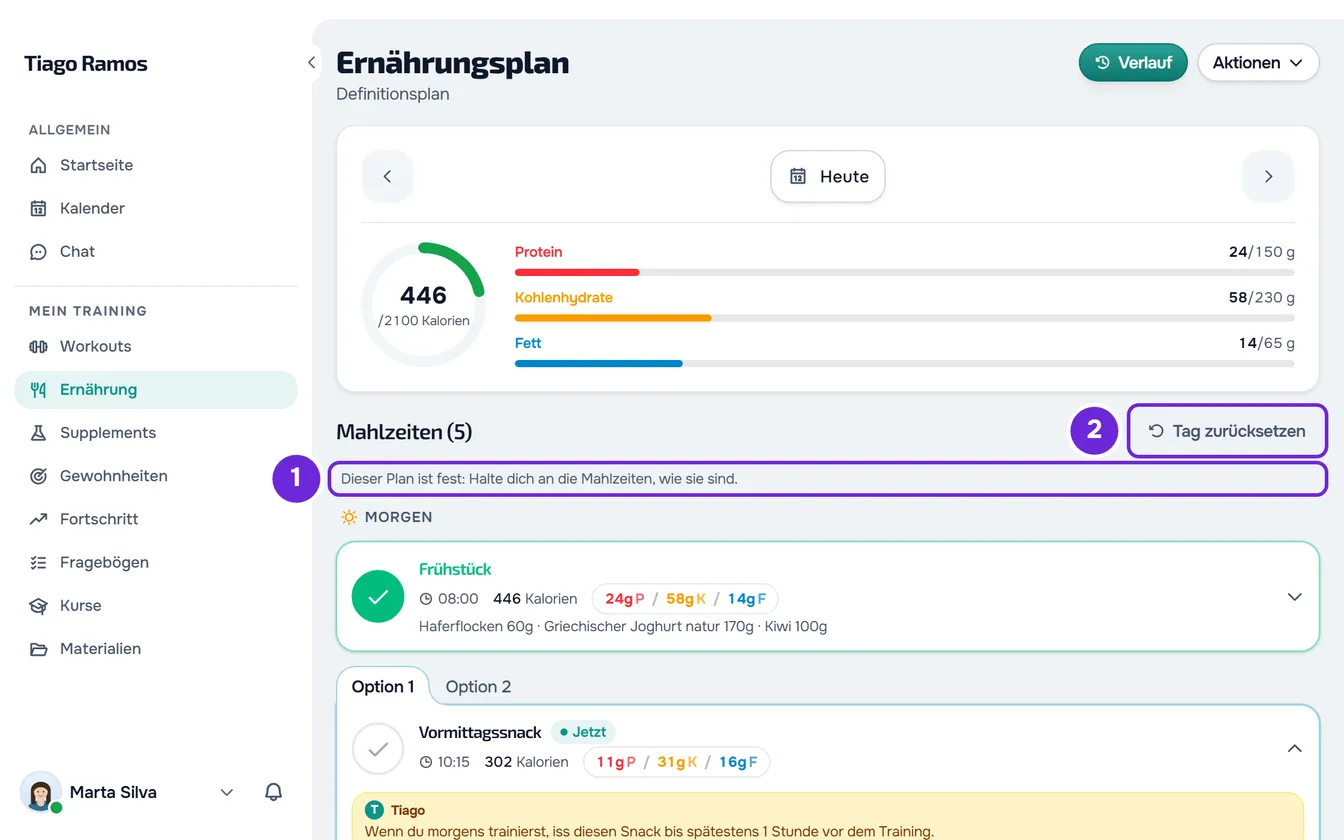
Bei einem festen Plan hast du nicht:
- die Schaltflächen zum Hinzufügen von Mahlzeiten: Hinzufügen, Neue Mahlzeit und in der App die Schaltfläche +;
- das Menü ⋮ der Mahlzeiten, in dem du Name und Uhrzeit änderst oder eine Mahlzeit speicherst, wiederherstellst oder löschst;
- die Schaltfläche Lebensmittel hinzufügen und das Bearbeiten oder Löschen von Lebensmitteln, auch der Menge;
- das Erstellen eigener Lebensmittel und gespeicherter Mahlzeiten zum Wiederholen.
Weiterhin kannst du:
- Mahlzeiten markieren und die Markierung aufheben (Gegessenes erfassen, indem du die Mahlzeit als gegessen markierst);
- die Option der Mahlzeit wählen, die du gegessen hast, wenn dein Profi mehr als eine vorbereitet hat;
- die Detailansicht jedes Lebensmittels öffnen;
- ein Lebensmittel ersetzen, aber nur durch die Alternativen, die dein Profi ihm gegeben hat (Ein Lebensmittel durch ein gleichwertiges ersetzen);
- den Tag mit Tag zurücksetzen zurücksetzen (in der App Plan wiederherstellen);
- Mahlzeiten von gestern kopieren verwenden, das nur die Mahlzeiten des Plans kopiert;
- einen vergangenen Tag mit Diesen Tag bearbeiten korrigieren.
Der Server wendet dieselben Regeln an. Wenn dein Profi den Plan zum Beispiel zu einem festen Plan macht, während du Ernährung geöffnet hast, und du versuchst, eine Mahlzeit hinzuzufügen, erscheint „Bei diesem Plan kannst du nur die Mahlzeiten eintragen, die dein Profi festgelegt hat.“ In der App erscheint diese Meldung („In diesem Plan kannst du nur die Mahlzeiten erfassen, die dein Profi festgelegt hat.“) bei einem Eintrag, der zu prüfen ist („zu prüfen“ oder „Der Server hat diesen Eintrag nicht angenommen“). Für die anderen Meldungen lies Häufige Probleme im Bereich Ernährung und Fehlermeldungen. Dein Profi ist an diese Regeln nicht gebunden: Er kann deinem Tag Mahlzeiten und Lebensmittel hinzufügen.
Wenn der Plan endet
Wenn der Plan einen letzten Tag hat, endet er am Ende dieses Tages, in der Zeitzone deines Kontos.
- Meist erscheint beim ersten Öffnen von Ernährung danach die Karte „Der Plan „…“ ist beendet“ (in der App „Der Plan „…“ ist abgelaufen“), mit dem Namen des Plans, dem Tag, an dem er endete, und „Wende dich an deinen Profi, um einen neuen Plan zu bekommen.“ (in der App „Sprich mit deinem Profi, um einen neuen Plan zu bekommen.“).
- Gleichzeitig bekommst du die Benachrichtigung „Ernährungsplan beendet“. Mehr dazu: Erinnerungen, Hinweise und was dein Profi von der Ernährung sieht.
- Die Karte erscheint nur einmal. Wenn Ernährung neu lädt, zum Beispiel wenn du die Seite neu lädst oder in der App den Bildschirm nach unten ziehst, funktioniert der Bereich ohne Plan, wie unter „Ohne Plan“.
- Wenn dein Profi deine Ernährung vor dir öffnet, erscheint die Karte vielleicht nicht mehr, aber du bekommst die Benachrichtigung trotzdem.
- An den Tagen des beendeten Plans zeigt Ernährung die Mahlzeiten des Plans nicht mehr an. Die, die du als gegessen markiert hast, bleiben im Verlauf.
Ohne Plan
Ohne zugewiesenen Plan öffnet sich der Bildschirm Ernährungsplan trotzdem, ohne Plannamen, damit du eintragen kannst, was du isst.
- An einem Tag ohne Einträge erscheint „Kein Ernährungsplan“, der Satz „Dir ist noch kein Plan zugewiesen. Trag hier ein, was du isst: Alles landet in deinem Verlauf.“ (in der App „Dir wurde noch kein Plan zugewiesen. Trage hier ein, was du isst: Alles landet in deinem Verlauf.“) und, an einem Tag, den du bearbeiten kannst, die Schaltfläche Neue Mahlzeit.
- Ohne Plan verwendet der Ring dein eigenes Tagesziel. Wenn du noch keins hast, wähle Ziel festlegen. Mehr dazu: Deinen Ernährungsplan für den Tag und die Ziele ansehen.
- Die Schaltfläche zum Zurücksetzen heißt Einträge löschen und löscht die Einträge des Tages.
- Die Einkaufsliste und der Export des Plans fallen aus dem Menü Aktionen weg, weil sie einen Plan brauchen. Verlauf und Mahlzeiten von gestern kopieren bleiben.
- Es gibt keine Erinnerungen an Mahlzeiten: Nur die Mahlzeiten eines Plans haben welche.
- Es gibt keinen festen Plan: Du kannst beliebige Mahlzeiten und Lebensmittel hinzufügen.
- Wenn deine Betreuung noch nicht begonnen hat, beendet oder inaktiv ist, erscheint statt „Kein Ernährungsplan“ der Hinweis zu deinem Zugang. Mehr dazu: Zugangsstatus: geplant, beendet und inaktiv.