
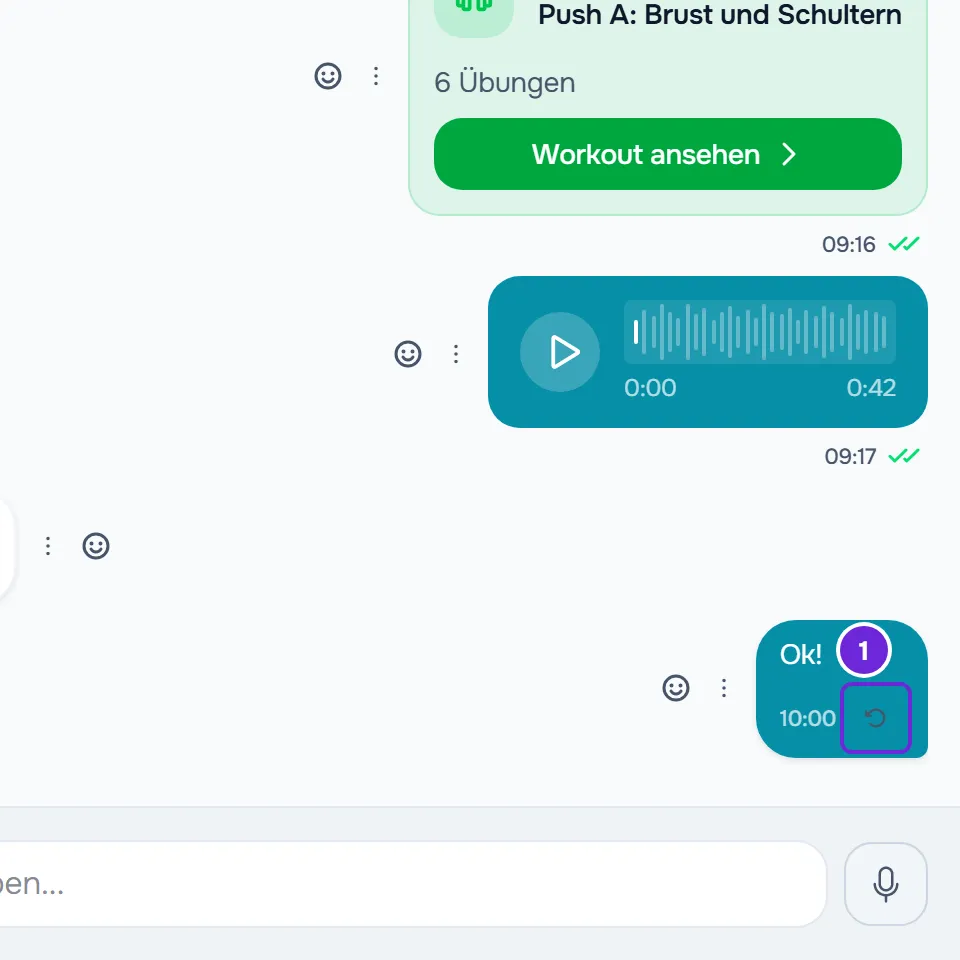
Wenn eine Nachricht nicht durchgeht, bleibt sie in der Unterhaltung als nicht gesendet markiert. Auf der Website erscheint neben der Uhrzeit der Nachricht ein kleiner Button mit einem Kreispfeil: Das ist der Button Erneut versuchen. In der App erscheint neben der Nachricht die Zeile „Nicht gesendet. Tippe, um es erneut zu versuchen.“ mit einem roten Warnsymbol. Wiederholen hilft nur, wenn die Ursache schon vorbei ist, etwa ein Verbindungsfehler. Besteht die Ursache weiter, schlägt die Nachricht erneut fehl.
So behebst du es
So sendest du die Nachricht erneut:
- Prüf, ob du eine Internetverbindung hast.
- Wähle auf der Website neben der Uhrzeit der Nachricht den Button Erneut versuchen 1 mit dem Kreispfeil.
- Wähle in der App bei der Nachricht die Zeile „Nicht gesendet. Tippe, um es erneut zu versuchen.“
- Wähle im Fenster „Senden fehlgeschlagen. Versuche es erneut.“ die Option Erneut versuchen.
- Wenn die Nachricht wieder fehlschlägt, such die Ursache unter Ursachen und Lösungen und beheb sie, bevor du es erneut versuchst.
Sobald die Nachricht durchgeht, weichen der Kreispfeil auf der Website und die rote Warnung in der App dem Häkchen für gesendet, und die andere Person erhält sie. Um die Nachricht in der App zu verwerfen, wähle im selben Fenster Löschen.
Was sich zwischen Website und App unterscheidet
- Auf der Website bleibt die fehlgeschlagene Nachricht nur auf dem Bildschirm, solange die Unterhaltung geöffnet ist. Wenn du die Unterhaltung wechselst oder die Seite neu lädst, verschwindet sie, ohne gesendet worden zu sein, und du musst sie noch einmal schreiben.
- Wenn auf der Website ein Workout, eine Körperanalyse oder ein Ernährungsplan in der Unterhaltung geteilt wird und nicht durchgeht, wird der Inhalt als nicht gesendet markiert, mit dem Button Erneut versuchen.
- In der App bekommt ein Text oder ein GIF ohne Internetverbindung eine Uhr und geht von selbst durch, wenn die Verbindung zurückkommt, bis zu 1 Minute nach dem Senden. Nach dieser Minute wird die Nachricht als nicht gesendet markiert.
- Wenn das Senden in der App wegen fehlendem Netz oder wegen eines Serverfehlers fehlschlägt, versucht es die App von selbst noch einmal, bevor sie die Nachricht markiert.
- Auf der Website und in der App dupliziert Wiederholen die Nachricht nie: Wenn der erste Versuch angekommen ist, erkennt der Server ihn.
- Wenn der Server die Nachricht in der App wegen einer Regel der Unterhaltung ablehnt, sagt ein Satz neben dem Eingabefeld, warum. Auf der Website sagt ein Hinweis oben auf dem Bildschirm, warum, und die Nachricht behält den Button mit dem Kreispfeil.
Ursachen und Lösungen
Such die Ursache anhand dessen, was du auf dem Bildschirm siehst:
| Ursache | Was du siehst | Was du tun kannst |
|---|---|---|
| Du hast keine Internetverbindung, oder der Server hat nicht geantwortet. | Auf der Website der Hinweis „Du bist offline“, wenn der Browser erkennt, dass das Netz weg ist, oder „Die Antwort dauert länger als üblich“, solange der Server nicht antwortet. Wenn das Senden fehlschlägt, sagt ein Hinweis oben auf dem Bildschirm, warum, zum Beispiel „Verbindungsfehler.“, und die Nachricht behält den Button mit dem Kreispfeil. In der App die Uhr und danach „Nicht gesendet. Tippe, um es erneut zu versuchen.“ | Warte, bis die Verbindung zurück ist, und versuch es erneut. Wenn das Problem beim Server liegt, versuch es in ein paar Minuten noch einmal. |
| Der Text ist zu lang: Er hat mehr als 10.000 Zeichen oder 9.967 Bytes. Ein Buchstabe mit Akzent oder Umlaut belegt 2 Bytes und ein Emoji 4 oder mehr, deshalb erreicht ein Text mit vielen solchen Buchstaben oder Emojis das Limit früher. | Auf der Website der Hinweis „Ungültige Daten. Prüfe die Felder.“ und der Button mit dem Kreispfeil. In der App nur die als nicht gesendet markierte Nachricht, ohne erklärenden Satz. | Schreib den Text in mehreren kürzeren Nachrichten. Wiederholen hilft nicht. |
| Du hast mehr als 20 Nachrichten in 10 Sekunden gesendet, alle Unterhaltungen zusammen. Jedes Foto, jedes Video und jede Datei zählt als eine Nachricht. | Auf der Website der Hinweis „Zu viele Anfragen. Warte einen Moment.“ und der Button mit dem Kreispfeil. In der App wartet die Nachricht ein paar Sekunden, und die App versucht es von selbst noch einmal. | Warte 10 Sekunden und versuch es erneut. |
| Der Kunde hat den Einzelchat in der App blockiert. Solange er blockiert ist, sendet niemand darin Nachrichten. | Auf der Website der Hinweis „Diese Unterhaltung ist blockiert.“ und der Button mit dem Kreispfeil. | Nur der Kunde kann die Blockierung aufheben, in der App, mit Blockierung aufheben. Wenn du der Profi bist, sprich auf einem anderen Weg mit ihm. |
| Die Gruppe ist jetzt eine reine Ankündigungsgruppe: Darin können Kunden nur lesen. | In der App „Nur Admins können in dieser Gruppe Nachrichten senden.“ Auf der Website der Hinweis „In dieser Gruppe können nur Admins Nachrichten senden.“ und der Button mit dem Kreispfeil; nachdem du die Seite neu geladen hast, weicht das Eingabefeld dem Satz „Nur Gruppenadmins können in dieser Gruppe Nachrichten senden.“ | Du kannst weiterhin lesen, was in der Gruppe ankommt. Um mit deinem Profi zu sprechen, nutze den Einzelchat mit ihm. |
| Dein Profi hat deine Antworten in dieser Unterhaltung geschlossen, oder du hast das Nachrichtenlimit für heute erreicht. | In der App „Antworten sind in diesem Chat deaktiviert.“ oder „Du hast dein Nachrichtenlimit für heute erreicht.“ Auf der Website der Hinweis „In dieser Unterhaltung wurde das Senden von Nachrichten deaktiviert.“ oder „Du hast das tägliche Nachrichtenlimit in dieser Unterhaltung erreicht. Morgen kannst du wieder senden.“ und der Button mit dem Kreispfeil; wenn du die Unterhaltung erneut öffnest, erscheint ein Schloss mit „Antworten sind in dieser Unterhaltung deaktiviert.“ oder „Du hast das heutige Nachrichtenlimit erreicht.“ | Beim Tageslimit warte bis Mitternacht in der Zeitzone deines Profis. Bei geschlossenen Antworten sprich auf einem anderen Weg mit deinem Profi. |
| Du hast eine Sprachnachricht in einer Unterhaltung gesendet, in der Sprachnachrichten nicht verfügbar sind. | In der App „Sprachnachrichten sind in diesem Chat nicht verfügbar.“, und die Aufnahme wird nicht gespeichert. Auf der Website der Hinweis „Diese Funktion ist im aktuellen Tarif nicht enthalten.“, und die Sprachnachricht wird als nicht gesendet markiert. | Schreib die Nachricht als Text. Wiederholen hilft nicht. |
| Du hast keinen Zugriff mehr auf die Unterhaltung, zum Beispiel: Du hast die Gruppe verlassen oder wurdest daraus entfernt, die Gruppe wurde gelöscht oder du hast in einem Team keinen Zugriff mehr auf diesen Kunden. | Auf der Website der Hinweis „Nicht gefunden.“ und der Button mit dem Kreispfeil; wenn du die Unterhaltung erneut öffnest, erscheint „Diese Unterhaltung ist nicht mehr verfügbar.“, und die Unterhaltung verschwindet aus der Liste. In der App nur „Nicht gesendet. Tippe, um es erneut zu versuchen.“ | Geh zurück zur Liste der Unterhaltungen. Um wieder in eine Gruppe zu kommen, frag einen Admin der Gruppe, ob er dich hinzufügt. |
| Du bist Mitglied eines Teams ohne Berechtigung, Nachrichten zu senden. | Auf der Website der Hinweis „Du hast keine Berechtigung, das in diesem Team zu tun.“ | Frag den Inhaber des Teams nach der Berechtigung Chat > Nachrichten senden. |
| Du hast mehr aktive Kunden, als dein Konto erlaubt. | Auf der Website ein Hinweis, der genau das sagt. | Folge dem, was der Hinweis verlangt. Bis dahin geht keine deiner Nachrichten durch. |
Wenn du statt des Eingabefelds ein Schloss siehst, lies Ich kann im Chat nicht schreiben: Ich sehe ein Schloss-Symbol. Wenn Nachrichten durchgehen, Antworten aber verspätet erscheinen, lies Der Chat aktualisiert sich nicht selbst oder Nachrichten kommen spät.
Fotos, Videos, Dateien und Sprachnachrichten
- Auf der Website kommt eine Datei erst in die Unterhaltung, nachdem sie hochgeladen ist. Eine Datei, die wegen ihres Typs oder ihrer Größe abgelehnt wird, kommt gar nicht erst in den Sendebereich, und eine, die sich nicht hochladen lässt, wird daraus entfernt; in beiden Fällen erscheint ein Hinweis mit dem Grund, zum Beispiel „Dieser Dateityp ist nicht erlaubt.“ oder dass der Dateispeicher des Profis voll ist. Beheb die Ursache und häng die Datei erneut an.
- Auf der Website wird eine Datei, die schon hochgeladen ist, deren Nachricht aber nicht durchgeht, als nicht gesendet markiert, mit dem Button Erneut versuchen, wie ein Text.
- Auf der Website erscheint auch eine Sprachnachricht, die sich nicht hochladen lässt, nicht in der Unterhaltung: Es erscheint nur der Hinweis.
- In der App verschwindet ein Foto, ein Video oder eine Datei, die nicht durchgeht, aus der Unterhaltung und kommt zurück in den Sendebereich, bereit zum erneuten Senden, und ein Satz neben dem Eingabefeld sagt, warum. Eine Sprachnachricht, die nicht durchgeht, bleibt gespeichert, damit du sie erneut senden kannst, außer wenn Sprachnachrichten in der Unterhaltung nicht verfügbar sind.
- Wenn ein Foto, ein Video oder eine Datei weiter fehlschlägt, häng den Anhang erneut an und sende ihn in einer neuen Nachricht.
Wenn das Problem bleibt
Schreib dem MyFitnessClient-Team über den Kontakt auf der Karte „Nicht gefunden, was du suchst?“ am Ende der Startseite des Hilfe-Centers. In der App zeigt dieselbe Karte am Ende des Hilfe-Centers die E-Mail-Adresse für Probleme mit der App. Wenn du Profi bist, kannst du auch unter Support in den Einstellungen eine Anfrage erstellen. Sende:
- Tag und Uhrzeit der Nachricht, die fehlgeschlagen ist;
- den Namen der Unterhaltung oder der Gruppe;
- die Art der Nachricht: Text, GIF, Foto, Video, Datei oder Sprache;
- den Satz oder Hinweis, der erschienen ist, falls einer erschien;
- ob du die Website nutzt, und mit welchem Browser, oder die App, und auf welchem Handy.