
Bei einer Einladung mit Paketen wird der Kunde erst mit dir verbunden, nachdem er eines der Pakete gewählt hat und die Zahlung bestätigt ist. Das funktioniert bei Einladungen per E-Mail, Link und QR-Code.
Bevor du beginnst
- Die Pakete der Einladung sind die Pläne, die du unter Zahlungen > Pläne verkaufst (Wiederkehrende Pläne und Pakete für Kunden erstellen). Nur die Pläne im Katalog erscheinen: Ein archivierter Plan oder einer mit Nicht im Katalog lässt sich in keiner Einladung anbieten (Einen Plan archivieren oder aus dem Kundenkatalog nehmen). Wenn kein Plan im Katalog ist, erscheint das Feld Paket zum Beitreten nicht.
- In einem Team erscheint das Feld nur für Mitglieder, die unter Zahlungen die Berechtigungen Ansehen und Als bezahlt markieren und Pläne zuweisen haben. Einladungen zu erstellen erfordert unter Kunden die Berechtigung Erstellen. Wenn dir eine fehlt, sieh dir „Keine Zugriffsberechtigung“ und fehlende Menüpunkte eines Mitglieds an.
- Das Feld gibt es nicht in der Einladung, die du im Profil eines Kunden ohne Konto mit Zur App einladen erstellst.
- Mit Online-Zahlungen zahlt der Kunde, wenn er das Paket wählt. Ohne sie schickt er dir eine Anfrage, ohne zu zahlen, und du erfasst die Zahlung, sobald du sie erhältst (Stripe verbinden, um Online-Zahlungen von Kunden zu empfangen).
Schritte
So erstellst du eine Einladung mit Paketen:
- Wähle unter Kunden die Schaltfläche Neuer Kunde.
- Öffne den Tab Kunden einladen.
- Wähle den Kanal: E-Mail, Link oder QR-Code.
- Wenn du E-Mail gewählt hast, gib die Adresse des Kunden ein.
- Wähle unter Einladung läuft ab in die Gültigkeit.
- Optional: Wähle bei einer Einladung per Link oder QR-Code unter Wie viele Kunden sie nutzen können, ob die Einladung für eine Person oder für mehrere gilt.
- Wähle unter Paket zum Beitreten 1 die Option Der Kunde wählt ein Paket 2. Das Feld Zugangszeitraum verschwindet, weil das Paket den Zugang festlegt.
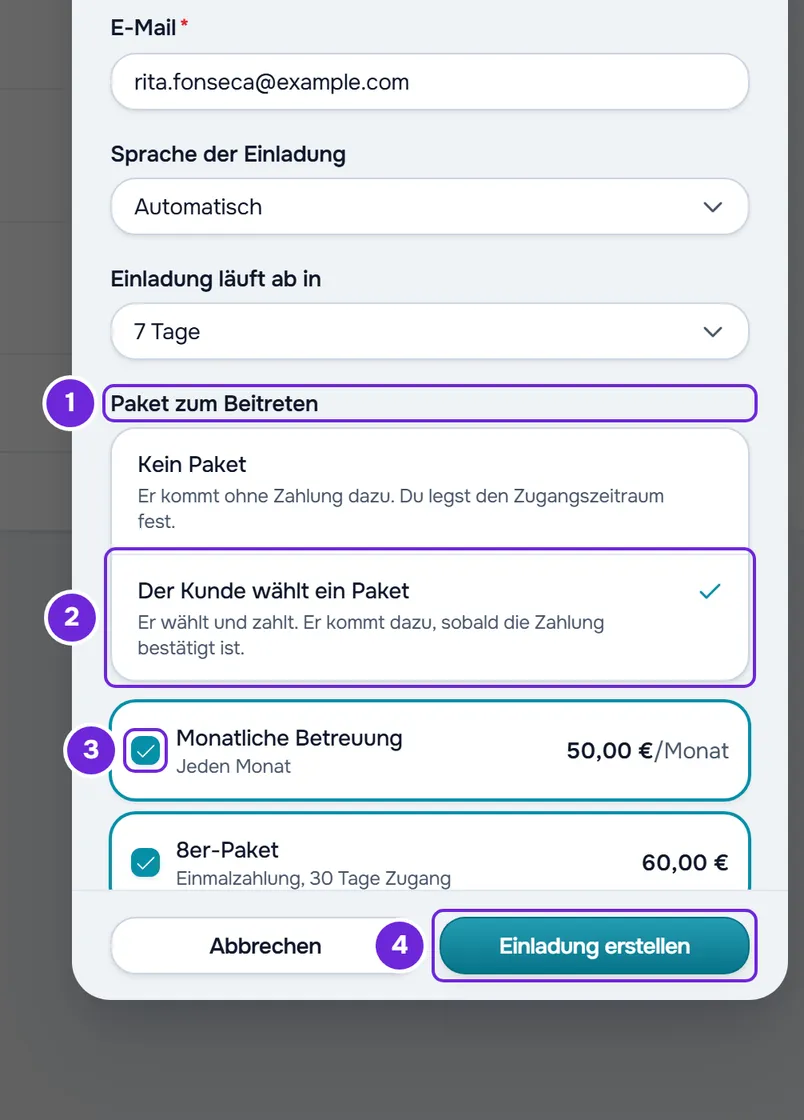
- Markiere die Pakete 3, die der Kunde wählen kann, bis zu 10. Jede Zeile zeigt den Namen, wie oft bezahlt wird (oder bei einem einmalig bezahlten Paket die Zugangstage) und den Preis.
- Wähle Einladung erstellen 4. Wenn du kein Paket markiert hast, erscheint „Wähle mindestens ein Paket.“
- Wähle bei einer Einladung per Link die Option Link kopieren oder Teilen und schick ihn dem Kunden.
Der Bildschirm wechselt zu Einladung erstellt, Link bereit oder QR-Code bereit. Bei einer Einladung per E-Mail zeigt der Bildschirm, ob die E-Mail gesendet wurde; wenn nicht, teile den Link. Einen QR-Code zeigst du dem Kunden auf dem Bildschirm, auf Wunsch mit Vollbild. Bei einer Einladung zur einmaligen Nutzung ändert sich der Titel zu Paket gewählt, wenn du das Fenster offen lässt und der Kunde das Paket wählt und weitergeht.
Nachdem du die Einladung erstellt hast
Der Kunde öffnet die Einladung, wählt eines der Pakete und zahlt. Eine Einladung mit Paketen lässt sich nicht annehmen, ohne ein Paket zu wählen. Was der Kunde sieht, steht in Mit einer Einladung mit Paket bezahlen und beitreten.
- Wenn der Kunde das Paket bestätigt, erscheint seine Anfrage unter Kunden > Anfragen. Solange er nicht zahlt, zeigt die Spalte Herkunft das Abzeichen „Paket Name unbezahlt“; nach der Zahlung zeigt sie Einladung mit Paket.
- In diesem Moment wird 1 Platz deines Tarifs für 1 Stunde reserviert, die Zeit zum Bezahlen. Zahlt der Kunde per Multibanco-Referenz, gilt die Reservierung, solange die Referenz unbezahlt ist. Ohne Zahlung wird der Platz wieder frei. Ohne freien Platz oder mit 50 unbeantworteten Anfragen kann der Kunde nicht weitermachen; ohne Platz bekommst du eine Benachrichtigung. Eine Einladung per E-Mail an eine neue Person braucht schon beim Erstellen einen freien Platz.
- Mit Online-Zahlungen tritt der Kunde von selbst bei, sobald die Zahlung bestätigt ist, ohne dass du die Anfrage annehmen musst. Du bekommst die Benachrichtigung „Neuer Kunde“, und sein Zugang folgt dem bezahlten Paket.
- Ohne Online-Zahlungen bekommst du eine Benachrichtigung über eine neue Anfrage. Wenn der Kunde dich bezahlt, erfasse die Zahlung und nimm die Anfrage an, wie im nächsten Abschnitt.
- Wenn die Zahlung eintrifft, während du keinen freien Platz mehr hast oder der Kunde schon einen anderen Profi hat, tritt er nicht bei: Du bekommst die Benachrichtigung „Zahlung erhalten, Zugang nicht freigeschaltet“, und die Anfrage bleibt unter Anfragen mit Annehmen. Fehlt ein Platz, gib einen frei (Kundenlimit des Tarifs und belegte Plätze) und wähle Annehmen; das Paket zählt ab diesem Tag.
- Wenn du auf eine online bezahlte Anfrage nicht antwortest, bekommst du 3 Tage nach der Zahlung eine Erinnerung. Frühestens 14 Tage nach der Zahlung wird der Betrag dem Kunden vollständig von deinem Stripe-Konto erstattet, und die Anfrage endet.
- Eine unbezahlte Anfrage schließt sich 14 Tage nach dem letzten Zahlungsversuch von selbst.
Eine außerhalb der Plattform erhaltene Zahlung erfassen
Wenn der Kunde dich auf anderem Weg bezahlt, erfasst du die Zahlung und nimmst die Anfrage in einem Schritt an:
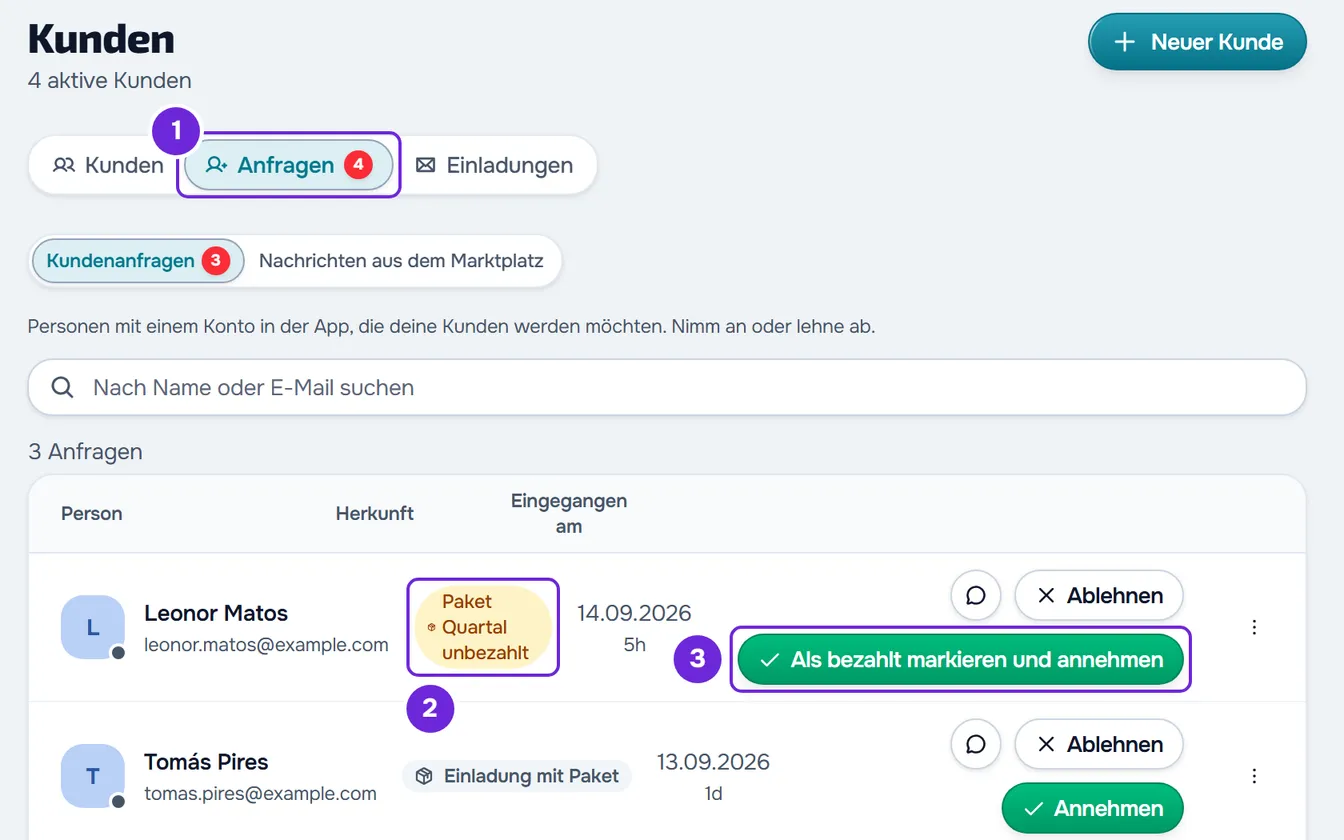
- Öffne unter Kunden den Tab Anfragen.
- Wähle in der Zeile mit dem Abzeichen „Paket Name unbezahlt“ die Option Als bezahlt markieren und annehmen.
- Prüfe den Betrag im Satz „Bestätige, dass du Betrag für das Paket Name erhalten hast.“ und wähle die Zahlungsmethode. Ohne Methode bleibt die Schaltfläche zum Bestätigen inaktiv.
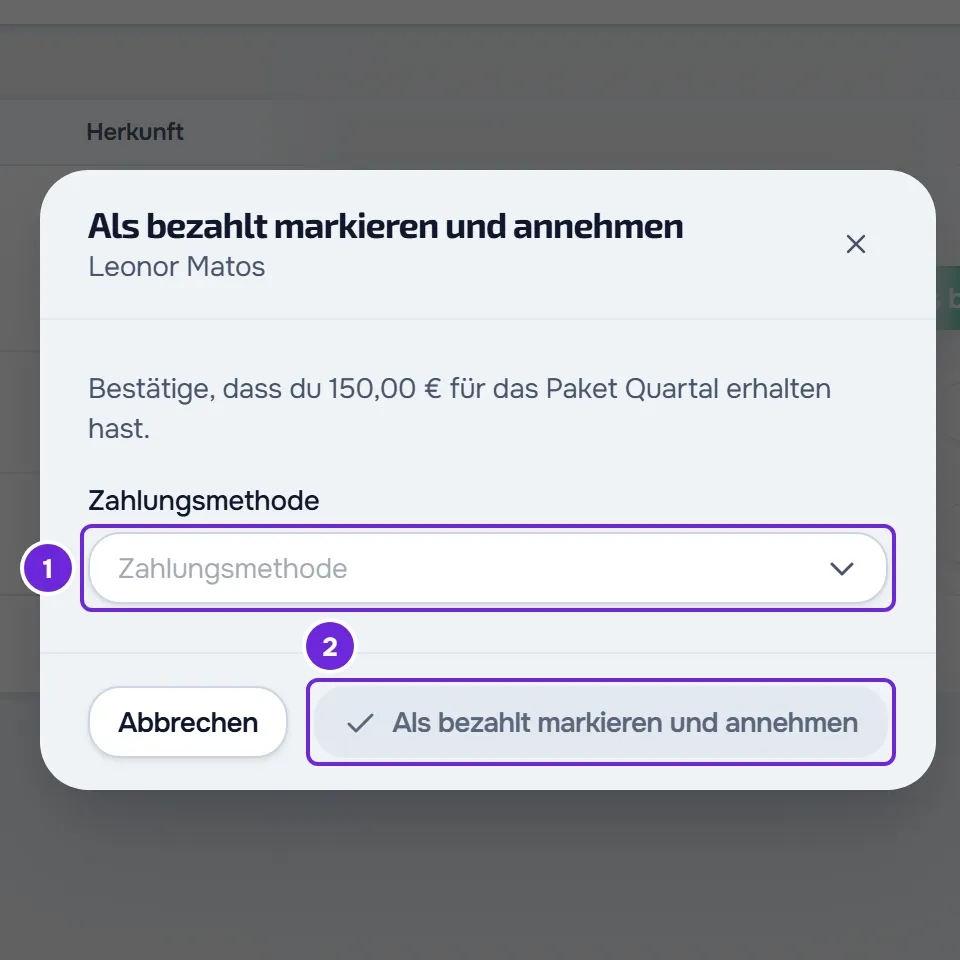
- Wähle Als bezahlt markieren und annehmen.
Die Zahlung ist erfasst, das Paket ist aktiv und der Kunde tritt bei. Bei einem wiederkehrenden Paket wird ein manuell bezahlter Monatsplan angelegt, dessen erste Abrechnung schon bezahlt ist (Abrechnungstag einer monatlichen Zahlung von Hand und Zugangsende). Die Schaltfläche erscheint nur für Mitglieder mit den Berechtigungen Als bezahlt markieren und Pläne zuweisen unter Zahlungen und Erstellen unter Kunden; die anderen sehen nur das Abzeichen.
Eine Anfrage mit Paket ablehnen oder blockieren
Unter Anfragen lehnt Ablehnen die Anfrage ab und storniert das unbezahlte Paket. Blockieren, im ⋮-Menü der Zeile oder per Rechtsklick, macht dasselbe und verhindert, dass die Person dir erneut Anfragen schickt. Bei einer schon bezahlten Anfrage sagt die Bestätigung, was mit dem Geld passiert:
- Online bezahlt: „Die Zahlung von Name wird vollständig von deinem Stripe-Konto erstattet.“
- Manuell erfasst: „Diese Zahlung wurde manuell erfasst: Du musst sie direkt zurückzahlen.“
Häufige Probleme
Als bezahlt markieren und annehmen fehlt
Ohne die Berechtigungen Als bezahlt markieren und Pläne zuweisen unter Zahlungen und Erstellen unter Kunden zeigt die Zeile das Abzeichen ohne die Schaltfläche: Frag den Kontoinhaber danach. Wenn die Zeile Einladung mit Paket und Annehmen zeigt, ist das Paket schon bezahlt und du nimmst die Anfrage wie jede andere an.
„Dieses Paket existiert nicht mehr.“
Beim Erstellen der Einladung wurde eines der markierten Pakete inzwischen archiviert: Schließe das Fenster, öffne erneut Neuer Kunde und markiere die Pakete neu. Beim Annehmen einer Anfrage wurde das Paket der Anfrage storniert: Lehne die Anfrage ab und schick eine neue Einladung.
„Eine Online-Zahlung läuft gerade. Warte ein paar Minuten und versuch es erneut.“
Der Kunde zahlt gerade online. Warte ein paar Minuten: Wenn die Zahlung bestätigt ist, tritt er von selbst bei und die Anfrage verschwindet aus der Liste.
„Kundenlimit des aktuellen Tarifs erreicht.“
In deinem Tarif ist kein Platz frei. Beim Erstellen einer Einladung per E-Mail erscheint die Meldung im Einladungsfenster, und für den Kontoinhaber öffnet sich außerdem das Fenster, um mehr Plätze zu bekommen. Beim Annehmen einer Anfrage erscheint sie für ein Teammitglied; der Kontoinhaber sieht nur das Fenster, um mehr Plätze zu bekommen. Gib einen Platz frei oder erhöhe das Limit (Kundenlimit des Tarifs und belegte Plätze) und versuch es erneut.
Für andere Meldungen sieh dir Fehlermeldungen beim Anlegen, Einladen und Annehmen von Kunden an. Wenn das Problem bleibt, kontaktiere den Support mit der genauen Meldung, der E-Mail-Adresse des Kunden und der ungefähren Uhrzeit (Den Support kontaktieren und eine Anfrage erstellen).
Fragen
Kann ich für jemanden, der mit einem Paket beitritt, den Zugangszeitraum festlegen?
Nein. Mit Der Kunde wählt ein Paket verschwindet das Feld Zugangszeitraum, und das Fenster zum Annehmen einer schon bezahlten Anfrage hat es auch nicht: Der Zugang folgt dem Paket. Um den Zugangszeitraum selbst festzulegen, nutze Kein Paket.
Kann ich von einem Kunden, den ich schon unter Kunden angelegt habe, eine Zahlung verlangen?
Nicht mit dieser Einladung: Zur App einladen im Profil des Kunden hat keine Pakete. Weise ihm einen Plan zu und verlange die Zahlung, wie in Einem Kunden einen wiederkehrenden Plan oder ein Paket vergeben.
Wie viele Pakete kann ich in eine Einladung aufnehmen?
Bis zu 10. Sind 10 markiert, sind die übrigen Kästchen inaktiv.
Kann der Kunde beitreten, ohne zu zahlen?
Mit dieser Einladung nicht: Er tritt nur mit einem online bezahlten Paket bei oder mit der Zahlung, die du mit Als bezahlt markieren und annehmen erfasst. Damit er ohne Zahlung beitreten kann, erstelle eine andere Einladung mit Kein Paket.