
Bevor du beginnst
- Im Workspace eines Teams erfordert die Produktsuche die Berechtigung Ernährung > Ansehen, und das Speichern in deinen Lebensmitteln erfordert Ernährung > Erstellen. Ohne die zweite erscheint Hinzufügen nicht in der Detailansicht des Produkts.
- Die Produkte kommen von Open Food Facts, einer offenen Datenbank, die jeder ergänzen kann. Werte können fehlen oder falsch sein: Halte die Verpackung bereit, um sie zu prüfen.
- Um den Barcode mit der Kamera zu lesen, nutze ein Gerät mit Kamera, etwa das Handy. Ohne Kamera gibst du den Code in die Suche ein.
Schritte
So speicherst du ein Produkt von Open Food Facts in deinen Lebensmitteln:
- Wähle im Seitenmenü Ernährung.
- Wähle den Tab Lebensmittelbibliothek (auf einem schmalen Bildschirm Lebensmittel).
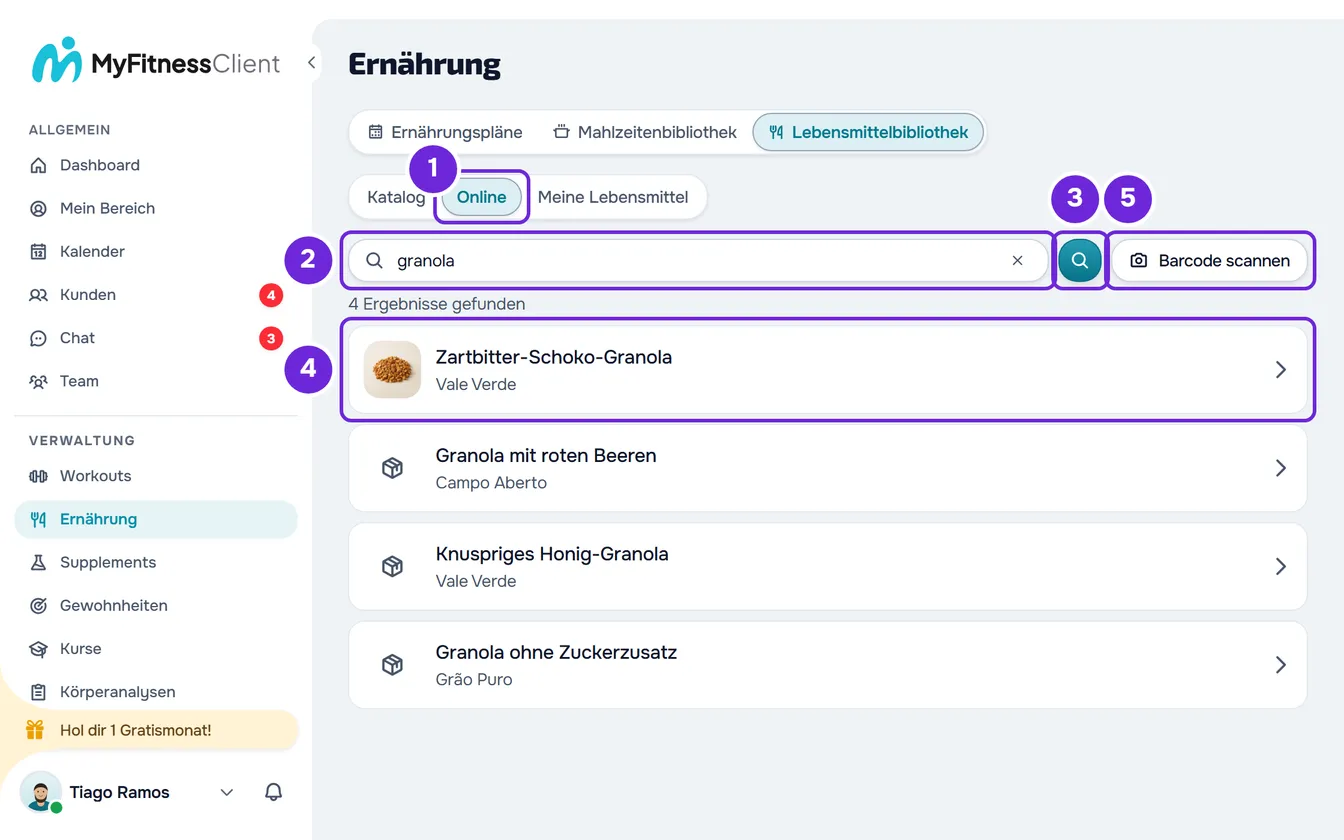
- Wähle den Tab Online 1.
- Gib im Suchfeld 2 den Namen des Produkts mit 2 oder mehr Zeichen oder den Barcode mit 8 bis 14 Ziffern ein. Die Suche startet 0,4 Sekunden, nachdem du aufgehört hast zu tippen; die Schaltfläche mit der Lupe 3 startet sie sofort.
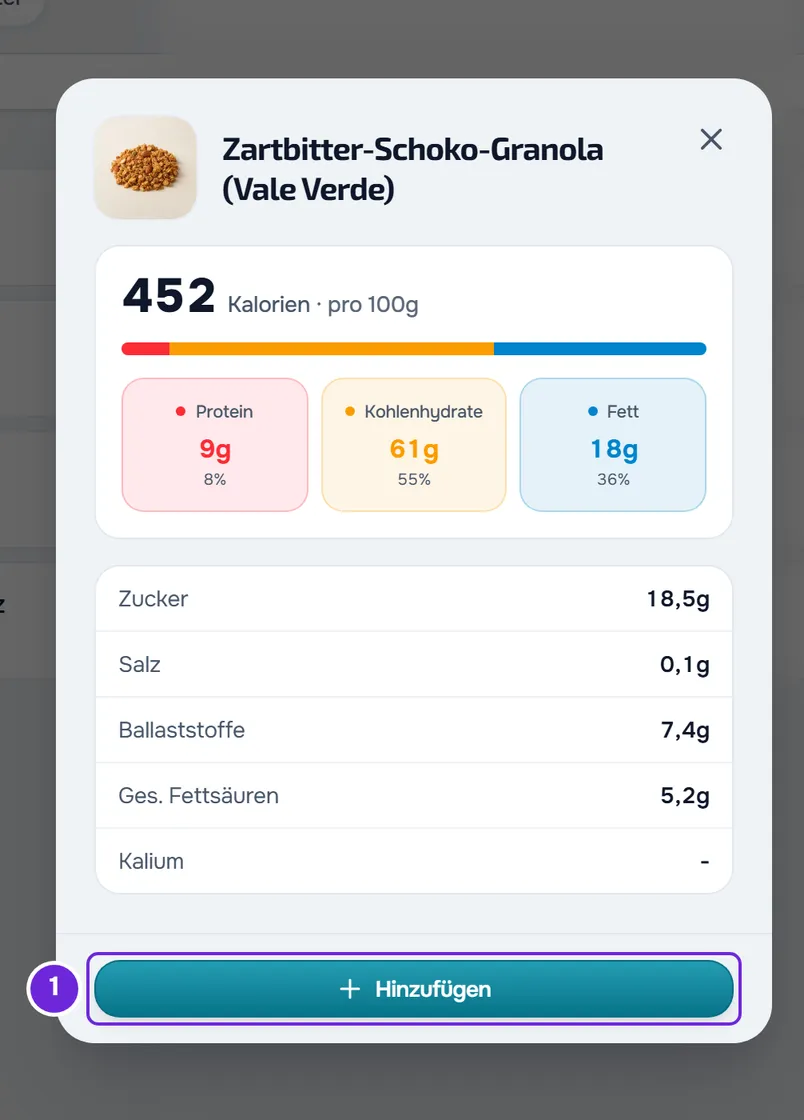
- Wähle das Produkt 4 in der Ergebnisliste. Die Detailansicht des Produkts öffnet sich, mit den Werten pro 100 g oder 100 ml.
- Prüfe die Werte mit dem Etikett der Verpackung und wähle Hinzufügen 1. Das Fenster Neues Lebensmittel öffnet sich, ausgefüllt mit Name, Marke, Einheit, Foto und Werten des Produkts.
- Optional: Wähle die Kategorie. Open Food Facts liefert sie nicht, und ohne sie landet das Lebensmittel im Bereich „Sonstiges“.
- Wenn Kalorien, Protein, Kohlenhydrate oder Fett leer ist, gib den Wert vom Etikett pro 100 g oder 100 ml ein, oder 0, wenn das Etikett ihn nicht angibt.
- Wähle Erstellen.
Das Fenster schließt sich, der Bildschirm zeigt Meine Lebensmittel und „Lebensmittel erstellt“ erscheint. Das Produkt ist jetzt ein eigenes Lebensmittel, bereit für die Ernährungspläne und für die Mahlzeiten der Bibliothek.
Zum Tab Online kommst du auch über den Katalog oder über Meine Lebensmittel: Wähle Hinzufügen und im Fenster Lebensmittel hinzufügen die Option Online suchen.
Im Formular steht die Einheit auf g, oder auf ml, wenn Open Food Facts die Werte pro 100 ml oder die Verpackung in ml oder Litern angibt, und die Menge beginnt bei 100. Du kannst vor dem Erstellen jedes Feld ändern, nach den Regeln aus Ein eigenes Lebensmittel erstellen oder bearbeiten. Wenn du das Fenster Neues Lebensmittel ohne Speichern schließt, landet das Produkt nicht in deinen Lebensmitteln.
Den Barcode mit der Kamera lesen
Wähle im Tab Online die Schaltfläche Barcode scannen. Auf einem schmalen Bildschirm zeigt die Schaltfläche nur das Kamerasymbol.
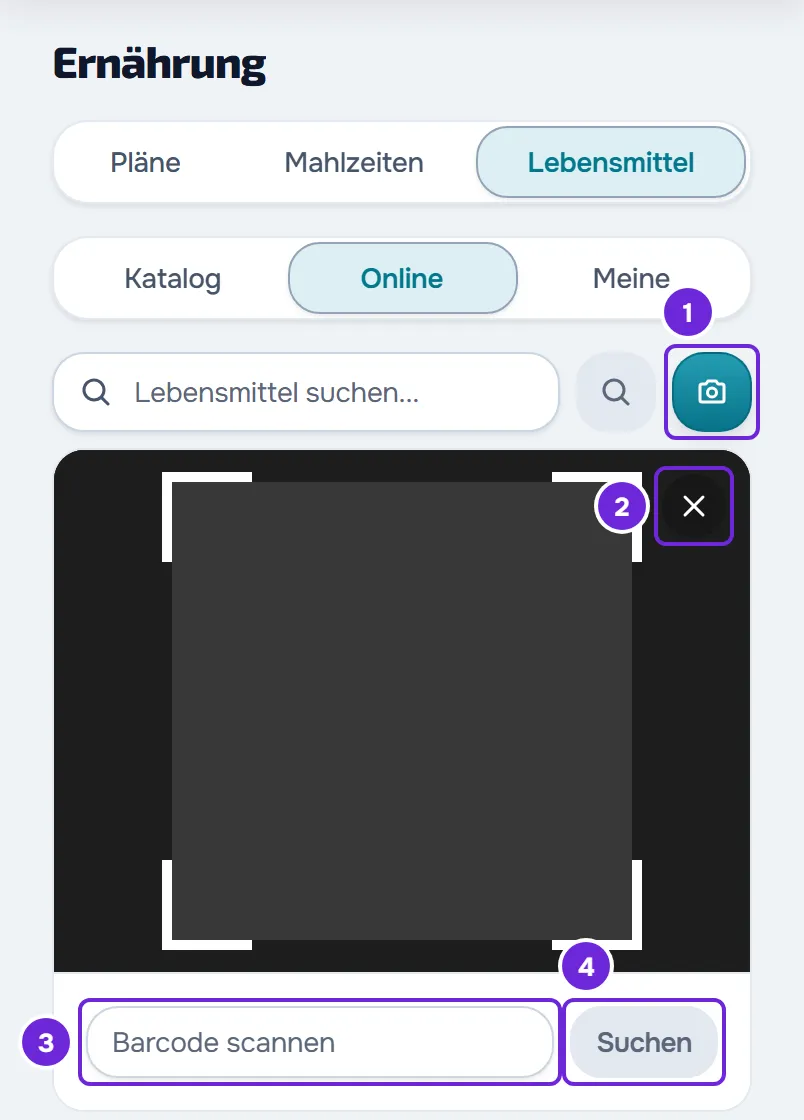
- Beim ersten Mal fragt der Browser nach der Erlaubnis, die Kamera zu nutzen: Erlaube den Zugriff. Das Bild der Rückkamera öffnet sich.
- Richte die Kamera auf die Striche der Verpackung. Wenn sie das Produkt findet, schließt sich die Kamera und die Detailansicht des Produkts öffnet sich: Mach mit Hinzufügen weiter, wie in den Schritten.
- Wenn Gerät und Browser die Steuerung der Taschenlampe erlauben, erscheint in der Ecke des Bildes eine Schaltfläche, die sie ein- und ausschaltet. Wenn sich die Kamera an einem dunklen Ort öffnet, schaltet sich die Taschenlampe von selbst ein.
- Wenn die Kamera den Code nicht liest, gib ihn im Feld „Barcode scannen“ unter dem Bild ein und wähle Suchen. Die Schaltfläche wird ab 8 Zeichen aktiv.
- Die Kamera sucht nur gültige Produktcodes mit 8, 12, 13 oder 14 Ziffern und der richtigen letzten Ziffer. Sie liest auch den QR-Code von Verpackungen, der den Barcode enthält. Ein QR-Code mit einer anderen Adresse zeigt „Das ist ein QR-Code, nicht der Barcode des Produkts. Richte die Kamera auf den Barcode der Verpackung.“, und ein anderer Code zeigt „Dieser Code ist kein Lebensmittel-Produktcode.“
- Ein Code, der kein Produkt ergeben hat, wird von der Kamera 30 Sekunden lang nicht erneut gesucht, damit sich die Suche nicht wiederholt, solange die Verpackung noch vor der Kamera ist. Die Kamera mit dem X in der Ecke des Bildes oder mit der Schaltfläche Barcode scannen zu schließen und wieder zu öffnen, beendet diese Wartezeit.
- Das Drehen des Handys startet das Kamerabild neu.
Was von Open Food Facts kommt
- Die Suche nach Namen zeigt die Produkte aus dem Land der Sprache der Website: auf Portugiesisch (Portugal) nur Produkte aus Portugal; auf Portugiesisch (Brasilien) aus Brasilien; auf Spanisch aus Spanien; auf Französisch aus Frankreich; auf Deutsch aus Deutschland; auf Englisch aus allen Ländern. Die Suche nach Barcode hat diesen Länderfilter nicht.
- Der Produktname kommt in der Sprache der Website, wenn Open Food Facts ihn in dieser Sprache hat; sonst kommt er in einer anderen Sprache.
- Die Suche liest bis zu 100 Zeichen. Die Ergebnisse kommen in Blöcken von 100, und wenn du das Ende der Liste erreichst, werden weitere geladen. Die Zeile „Ergebnisse gefunden“ sagt, wie viele du siehst, mit „+“, wenn es mehr gibt.
- Wenn die Suche nichts findet und du ein einzelnes Wort mit 3 oder mehr Buchstaben eingegeben hast, sucht sie auch nach Marken, die mit diesem Wort beginnen: „nest“ findet Produkte von Nestlé.
- Jedes Ergebnis zeigt Foto, Name und Marke. Die Werte kommen erst, wenn du die Detailansicht des Produkts öffnest.
- Die Werte gelten pro 100 g oder pro 100 ml. Ein „-“ bedeutet, dass Open Food Facts diesen Wert nicht hat, nicht dass der Wert null ist.
- Wenn Open Food Facts nur das Natrium hat, wird das Salz daraus berechnet (Natrium × 2,5). Wenn es nur die Energie in kJ hat, werden die Kalorien daraus berechnet (kJ ÷ 4,184).
- Jedes Konto hat ein Limit von 30 Anfragen pro Minute, in das die Suchen, die geöffneten Produkte und die gesuchten Codes zusammen eingehen, auf dieser Seite, in den Fenstern zum Hinzufügen von Lebensmitteln und in der Seitenleiste des Plans. Jede Pause beim Tippen zählt als eine Suche, und das Öffnen eines Produkts aus der Suche nach Namen zählt einmal, oder zweimal, wenn der erste Versuch fehlschlägt. Ist das Limit überschritten, zeigt die Suche „Zu viele Anfragen. Warte einen Moment.“: Warte eine Minute und versuche es erneut.
Den Code beim Zusammenstellen einer Mahlzeit lesen
Im Fenster Lebensmittel hinzufügen einer Mahlzeit öffnet im Tab Bibliothek das Symbol neben der Suche („Barcode scannen“ beim Überfahren mit der Maus) die Kamera, mit der Taschenlampe und dem X, aber ohne das Feld zum Eingeben des Codes. Ein Code mit 8 bis 14 Ziffern, der in die Suche des Tabs Online eingegeben wird, wird ebenfalls gesucht. In diesem Fenster kann das Produkt mit dem Code gespeichert werden:
- Der Code wird zuerst in der Bibliothek gesucht. Wenn schon ein Lebensmittel mit diesem Code gespeichert ist, öffnet sich dieses Lebensmittel, ohne Open Food Facts abzufragen.
- Die Detailansicht jedes Produkts von Open Food Facts hat den Schalter In der Bibliothek speichern, der jedes Mal eingeschaltet ist, wenn du ein Produkt öffnest. Wenn du Hinzufügen wählst, kommt das Produkt in die Mahlzeit und landet auch unter Meine Lebensmittel, mit dem Barcode und ohne Kategorie. Beim nächsten Lesen desselben Codes öffnet sich dein Lebensmittel.
- Wenn das Speichern in der Bibliothek fehlschlägt, kommt das Lebensmittel trotzdem in die Mahlzeit und es erscheint „Konnte nicht in der Bibliothek gespeichert werden. Das Lebensmittel wurde der Mahlzeit hinzugefügt.“ Wenn du mehrere Lebensmittel auf einmal wählst, lautet die Meldung „Konnte nicht in der Bibliothek gespeichert werden. Das Lebensmittel bleibt ausgewählt.“
- Ein Produkt, dem einer der vier Werte fehlt (Kalorien, Protein, Kohlenhydrate oder Fett), kommt nicht in eine Mahlzeit: Es erscheint „Bei diesem Lebensmittel fehlen Kalorien, Protein, Kohlenhydrate oder Fett. Wähle ein anderes Lebensmittel.“ Speichere es zuerst mit den Schritten dieses Artikels, ergänze die Werte im Formular und wähle es unter Meine Lebensmittel.
Die Seitenleiste des Plan-Editors liest ebenfalls Codes, mit dem Barcode-Symbol neben der Suche, und hat denselben Schalter in der Detailansicht des Produkts; das „+“ der Liste und das Ziehen eines Produkts fügen es der Mahlzeit hinzu, ohne es zu speichern. Für alles Weitere siehe Lebensmittel in einer Mahlzeit hinzufügen, bearbeiten und entfernen und Plan mit dem Seitenpanel für Lebensmittel und Mahlzeiten erstellen.
Häufige Probleme
„Keine Ergebnisse“ erscheint
Open Food Facts hat das Produkt im Land der Sprache der Website nicht. Versuche ein anderes Wort oder den Barcode. Wenn es das Produkt nicht gibt, erstelle das Lebensmittel von Hand mit den Werten vom Etikett: siehe Ein eigenes Lebensmittel erstellen oder bearbeiten. Wenn die Suche fehlschlägt, erscheint eine andere Meldung, die im nächsten Abschnitt erklärt wird.
„Suchfehler“ oder eine andere Meldung erscheint
Die Suche ist fehlgeschlagen. Bei „Zu viele Anfragen. Warte einen Moment.“ hast du das Limit von 30 Anfragen pro Minute überschritten: Warte eine Minute und versuche es erneut. Bei „Die Online-Lebensmitteldatenbank (Open Food Facts) ist vorübergehend nicht verfügbar. Versuch es später erneut.“ hat Open Food Facts nicht geantwortet: Versuche es später erneut. Bei „Suchfehler“ prüfe deine Internetverbindung und versuche es erneut.
„Produkt nicht gefunden:“ erscheint, gefolgt vom Code
Der Code, den die Kamera gelesen hat, oder den du in das Feld darunter eingegeben hast, ist in Open Food Facts nicht vorhanden, oder du hast keine Internetverbindung. Die Meldung verschwindet nach 3 Sekunden. Prüfe den Code auf der Verpackung; wenn es das Produkt nicht gibt, erstelle das Lebensmittel von Hand. Wenn du das Anfragelimit überschritten hast oder Open Food Facts nicht antwortet, zeigt der Scan dieselben Meldungen wie die Suche, die im vorigen Abschnitt erklärt sind.
Das Formular lässt mich das Lebensmittel nicht erstellen
Bei „Fülle die 4 Pflichtfelder aus: Kalorien, Protein, Kohlenhydrate und Fett (0 ist erlaubt).“ fehlte dem Produkt einer dieser Werte: Gib ihn vom Etikett ein. Andere rote Meldungen sagen, dass ein Wert von Open Food Facts unmöglich ist, zum Beispiel mehr Zucker als Kohlenhydrate: Korrigiere ihn mit dem Etikett. Für jede Meldung siehe Ich kann ein Lebensmittel nicht speichern.
Die Kamera öffnet sich nicht oder zeigt eine Meldung
Das Gerät hat vielleicht keine Kamera, oder der Browser hat keine Erlaubnis, sie zu nutzen. Gib in der Zwischenzeit den Barcode in das Suchfeld des Tabs Online ein. Für jede Meldung der Kamera und was zu tun ist, siehe Lebensmittel aus der Bibliothek nicht gefunden oder nicht nutzbar.
Wenn das Problem bleibt, kontaktiere den Support mit dem Namen oder dem Barcode des Produkts, der Sprache der Website und der genauen Meldung.
Fragen
Wird der Barcode im Lebensmittel gespeichert?
Ja: Das Lebensmittel behält den Code des Produkts, die Suche nach dem Code unter Meine Lebensmittel findet es, und beim Zusammenstellen einer Mahlzeit öffnet derselbe Code dieses Lebensmittel, ohne ein weiteres anzulegen.
Kann ich das Produkt nach dem Speichern ändern?
Ja. Es ist ein eigenes Lebensmittel unter Meine Lebensmittel, und du bearbeitest es wie jedes andere: siehe Ein eigenes Lebensmittel erstellen oder bearbeiten. Die Änderung bleibt nur in deiner Bibliothek; Open Food Facts ändert sich nicht. Im Workspace eines Teams braucht das Bearbeiten eines Lebensmittels des Workspaces die Berechtigung Ernährung > Bearbeiten.
Warum ändern sich die Ergebnisse, wenn ich die Sprache der Website ändere?
Die Suche nach Namen sucht in den Produkten des Landes dieser Sprache, und der Name kommt in dieser Sprache, wenn es ihn gibt. Auf Englisch sucht sie in allen Ländern.
Sind die Werte von Open Food Facts immer richtig?
Nein. Es ist eine offene Datenbank, die jeder ergänzen kann. Prüfe die Werte mit dem Etikett, bevor du Erstellen wählst; nach dem Speichern korrigierst du es wie jedes eigene Lebensmittel.