
Bevor du beginnst
- Nur der Workspace-Inhaber nimmt Pläne aus dem Katalog und archiviert sie. Ein Teammitglied mit Zugriff auf Zahlungen sieht die Liste der Pläne und die archivierten, ohne das ⋮ bei jedem Plan, und der Tab zeigt das Etikett Nur der Inhaber erstellt Pläne und ändert Preise.
- Beide Aktionen gelten sofort, ohne Bestätigung, und lassen sich im selben Menü rückgängig machen.
- Individuelle Pläne, die nur für einen Kunden erstellt wurden, stehen nicht in dieser Liste. Um für einen davon nichts mehr zu berechnen, siehe Den Plan eines Kunden kündigen.
Schritte
So nimmst du einen Plan aus dem Katalog oder archivierst ihn:
- Wähle im Seitenmenü unter Verwaltung den Eintrag Zahlungen.
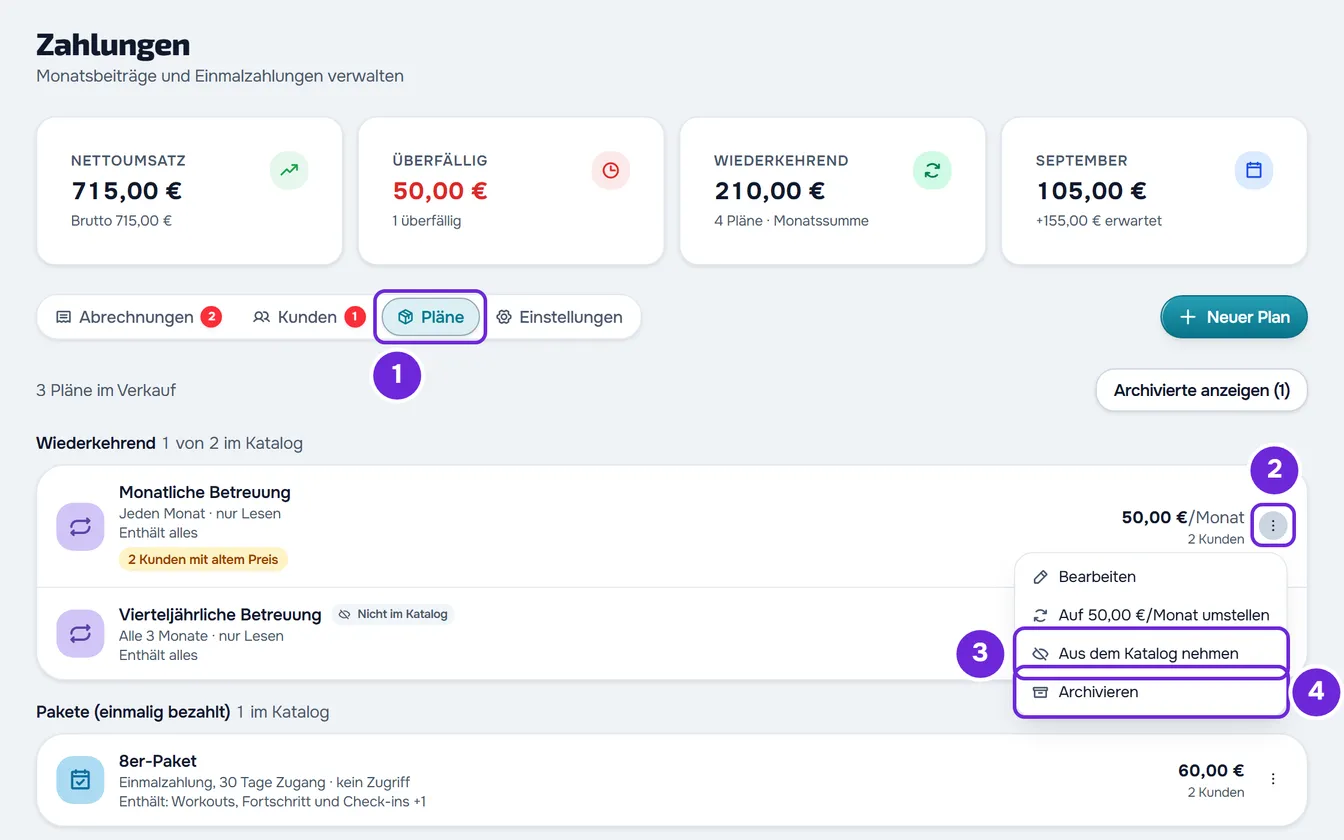
- Wähle den Tab Pläne 1. Die Liste zeigt die wiederkehrenden Pläne und die Pakete, die du verkaufst.
- Wähle in der Zeile des Plans ⋮ 2 oder mach einen Rechtsklick auf die Zeile.
- Wähle Aus dem Katalog nehmen 3, damit der Kunde ihn nicht mehr selbst wählen kann, oder Archivieren 4, damit du ihn nicht mehr verkaufst und niemandem mehr gibst.
Die Meldung „Aus dem Katalog genommen“ oder „Plan archiviert“ erscheint. Ein Plan, der nicht im Katalog ist, bleibt mit dem Etikett Nicht im Katalog in der Liste, und die Überschrift der Gruppe zeigt jetzt, wie viele im Katalog sind, zum Beispiel „1 von 2 im Katalog“. Ein archivierter Plan verschwindet aus der Liste und wandert hinter die Schaltfläche Archivierte anzeigen, die in Klammern zeigt, wie viele es sind.
Aus dem Katalog nehmen oder archivieren
Keine der beiden Aktionen betrifft Kunden, die den Plan schon haben. Der Unterschied liegt darin, wer ihn noch bekommen kann:
| Wo | Nicht im Katalog | Archiviert |
|---|---|---|
| Liste der Pläne, die der Kunde selbst wählt | Erscheint nicht | Erscheint nicht |
| Fenster Plan vergeben, wenn du einem Kunden einen Plan gibst | Bleibt in der Liste, mit „Nicht im Katalog“ in der Beschreibung | Erscheint nicht |
| Neue Einladung, die die Zahlung eines Pakets verlangt | Erscheint nicht | Erscheint nicht |
| Bereits gesendete Einladung mit Paket | Wird weiter angeboten | Wird nicht mehr angeboten |
| Tab Pläne | Bleibt in der Liste, mit dem Etikett Nicht im Katalog | Erscheint nur unter Archivierte anzeigen, mit dem Etikett Archiviert |
| Kunden, die ihn schon haben | Behalten den Plan, die Abrechnungen und den Zugang | Behalten den Plan, die Abrechnungen und den Zugang |
| Rückgängig machen | ⋮ > In den Katalog aufnehmen | Archivierte anzeigen > ⋮ > Dearchivieren |
Wer den Plan schon hat, behält ihn: Die wiederkehrenden Zahlungen werden weiter abgerechnet, manuell oder per automatischer Zahlung, und ein unbezahlter Plan kann weiterhin bezahlt werden. Wenn ein Paket endet, kann der Kunde es nicht mehr selbst neu kaufen: Du gibst es ihm unter Plan vergeben, wenn es nicht im Katalog ist, oder nachdem du es dearchiviert hast, wenn es archiviert ist.
Wer die Liste der Pläne zur Auswahl sieht und wann, steht in Kunden ihren Plan selbst wählen und bezahlen lassen. Einladungen mit Paket stehen in Die Zahlung eines Pakets vor dem Beitritt des Kunden verlangen.
Im Formular des Plans aus dem Katalog nehmen
Der Schalter Für Kunden einblenden im Formular des Plans macht dasselbe wie Aus dem Katalog nehmen und In den Katalog aufnehmen. Schaltest du ihn beim Erstellen des Plans aus, ist der Plan von Anfang an nicht im Katalog. Bei einem bestehenden Plan wähle Bearbeiten im ⋮, ändere den Schalter und wähle Speichern. Wie du Pläne erstellst und bearbeitest, steht in Wiederkehrende Pläne und Pakete für Kunden erstellen.
Archivierte Pläne ansehen und dearchivieren
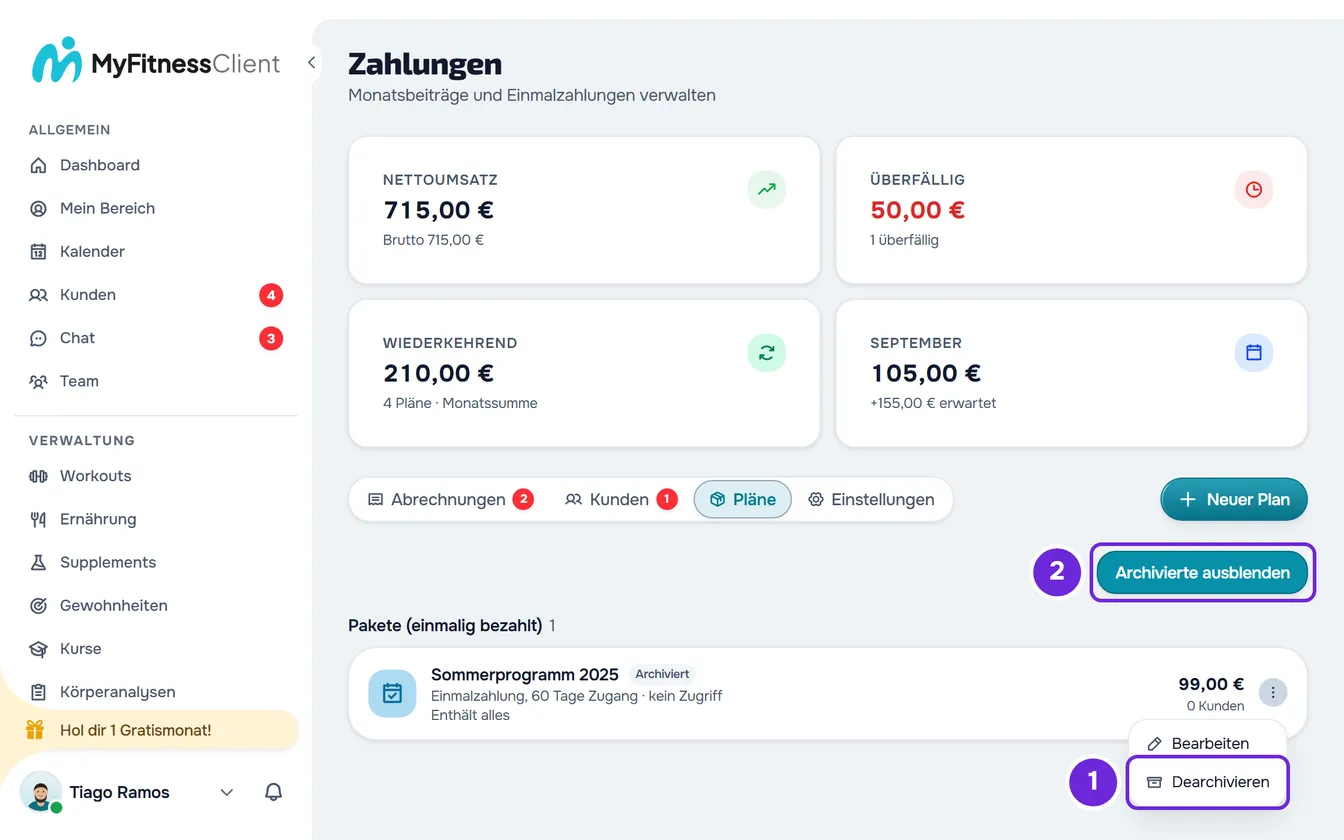
Wenn du archivierte Pläne hast, zeigt der Tab Pläne die Schaltfläche Archivierte anzeigen, mit der Anzahl in Klammern:
- Wähle diese Schaltfläche. Die Liste zeigt dann nur die archivierten Pläne, mit dem Etikett Archiviert.
- Wähle im ⋮ des Plans oder per Rechtsklick auf die Zeile Dearchivieren. „Plan dearchiviert“ erscheint und der Plan kehrt in die Liste der Pläne im Verkauf zurück.
- Archivierte ausblenden führt zurück zur normalen Liste. Wenn du den letzten archivierten Plan dearchivierst, kehrt die normale Liste von selbst zurück.
Wenn du alle Pläne archiviert hast, zeigt der Tab „Erstelle deinen ersten Plan“, wie in einem Konto ohne Pläne, und die archivierten bleiben unter Archivierte anzeigen.
Häufige Probleme
„Dieses Paket wurde archiviert.“
Erscheint, wenn du einem Kunden einen Plan gibst und dieser Plan archiviert wurde, nachdem du das Fenster Plan vergeben geöffnet hast. Schließe das Fenster und öffne es erneut, um die aktuelle Liste zu sehen. Um diesen Plan zu vergeben, dearchiviere ihn zuerst unter Archivierte anzeigen.
„Du hast mehr aktive Kunden, als dein Tarif erlaubt. Wähle, welche du behältst, oder führe ein Upgrade deines Tarifs durch.“
Mit mehr aktiven Kunden, als dein MyFitnessClient-Tarif erlaubt, ist der Workspace eingefroren und nimmt keine Änderungen an den Plänen an, auch nicht das Herausnehmen aus dem Katalog, das Archivieren und das Dearchivieren. Siehe Du hast mehr aktive Kunden, als dein Tarif erlaubt.
Ich sehe das ⋮ bei den Plänen nicht
Nur der Workspace-Inhaber sieht es. Wenn du Mitglied eines Teams bist, frag den Inhaber, ob er den Plan aus dem Katalog nimmt oder archiviert.
Wenn das Problem bleibt, kontaktiere den Support mit dem Namen des Plans und der genauen Meldung, die erschienen ist.
Fragen
Löscht Archivieren den Plan oder kündigt es ihn für Kunden, die ihn haben?
Nein. Der Plan bleibt unter Archivierte anzeigen gespeichert, und wer ihn schon hat, behält den Plan, die Abrechnungen und den Zugang. Um die Abrechnungen eines Kunden zu stoppen, siehe Den Plan eines Kunden kündigen.
Kann ich einen Plan löschen?
Nein. Die Liste der Pläne hat keine Option zum Löschen: Archiviere den Plan, den du nicht mehr verkaufst.
Kann ich einem Kunden einen Plan geben, der nicht im Katalog ist?
Ja. Der Plan bleibt im Fenster Plan vergeben, mit „Nicht im Katalog“ in der Beschreibung. Siehe Einem Kunden einen wiederkehrenden Plan oder ein Paket vergeben.
Kommt ein Plan beim Dearchivieren zurück in den Katalog?
Dearchivieren ändert den Katalog nicht: Ein Plan, der beim Archivieren nicht im Katalog war, bleibt draußen. Um ihn Kunden zu zeigen, wähle In den Katalog aufnehmen im ⋮.