
Bevor du beginnst
- Mit verknüpftem Google-Konto meldest du dich bei MyFitnessClient über die Google-Schaltfläche auf der Anmeldeseite an, ohne dein Passwort einzugeben. Das gibt es für Profi- und Kundenkonten.
- Verknüpft wird auf der Website. In der App für Kunden siehst du die Verknüpfung und kannst sie entfernen, aber zum Verknüpfen öffnet die App die Website.
- Das Google-Konto muss eine bestätigte E-Mail-Adresse haben und darf nicht mit einem anderen MyFitnessClient-Konto verknüpft sein. Jedes MyFitnessClient-Konto hat höchstens ein Google-Konto.
- Auf der Website brauchst du zum Entfernen ein festgelegtes Passwort, damit du dich weiterhin anmelden kannst. Siehe Passwort des Kontos ändern oder festlegen.
Interaktives Tutorial
Öffnet sich in der App und braucht eine Anmeldung.
Schritte
So verknüpfst du das Google-Konto auf der Website, im Dashboard für Profis oder in einem Kundenkonto:
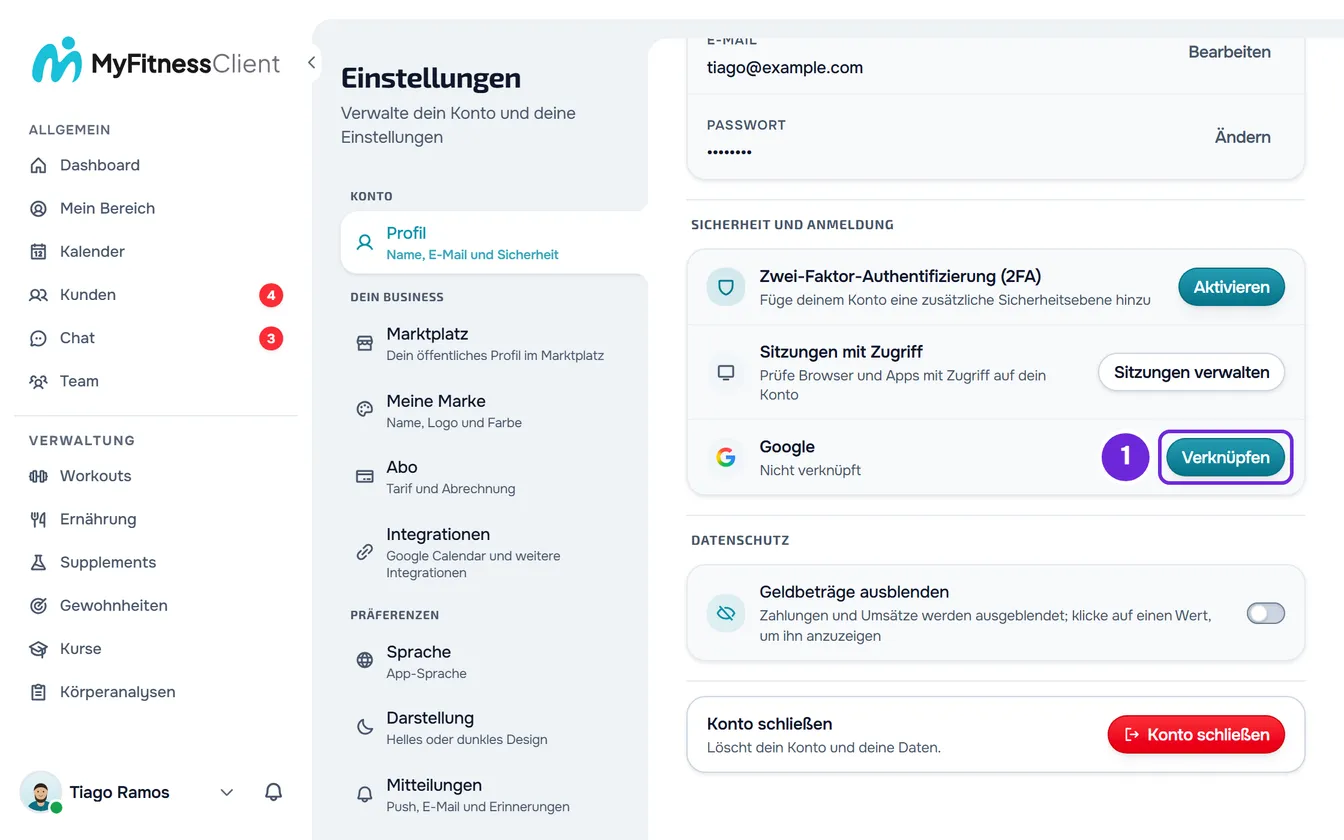
- Öffne die Einstellungen. Am Computer wählst du dein Foto und deinen Namen unten in der Seitenleiste und dann Einstellungen. Am Handy öffnest du das Menü und wählst Einstellungen unten im Menü.
- Wähle Profil.
- Wähle im Bereich Sicherheit und Anmeldung in der Zeile Google die Option Verknüpfen 1. Der Google-Bildschirm öffnet sich.
- Wähle das Google-Konto, das du verwenden willst, und erteile die Berechtigung. Google zeigt immer die Kontoauswahl, auch wenn du im Browser nur ein Konto geöffnet hast.
Du kehrst zu den Einstellungen zurück, mit der Meldung „Google-Konto verknüpft.“ auf dem Bildschirm. Die Zeile Google zeigt jetzt die E-Mail-Adresse des Google-Kontos mit einem Häkchen und die Schaltfläche Entfernen.
Das Google-Konto entfernen
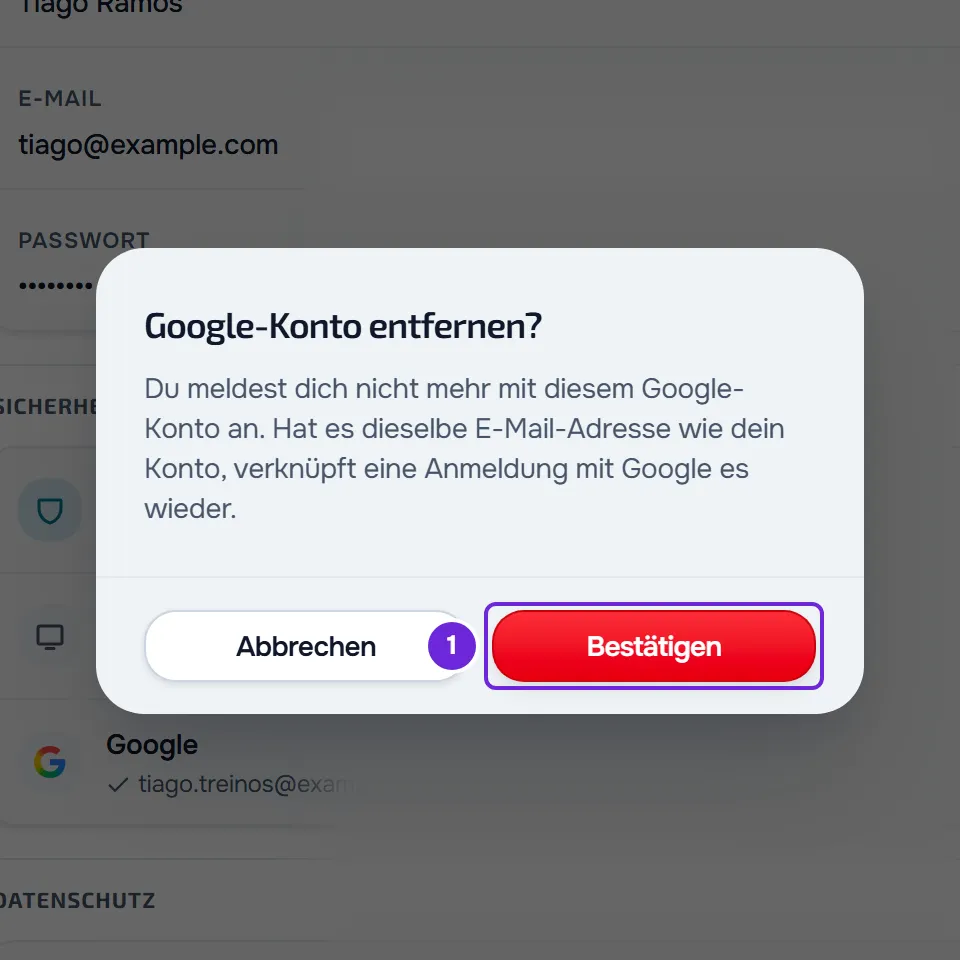
- Wähle unter Einstellungen > Profil in der Zeile Google die Option Entfernen.
- Das Fenster Google-Konto entfernen? öffnet sich mit dem Hinweis „Du meldest dich nicht mehr mit diesem Google-Konto an. Hat es dieselbe E-Mail-Adresse wie dein Konto, verknüpft eine Anmeldung mit Google es wieder.“ Wähle Bestätigen.
- Die Meldung „Google-Konto entfernt.“ erscheint und die Zeile zeigt wieder Nicht verknüpft und die Schaltfläche Verknüpfen.
Ohne Passwort ist die Schaltfläche Entfernen deaktiviert und der Hinweis „Lege ein Passwort fest, damit du dich ohne Google anmelden kannst.“ erscheint. Lege das Passwort unter Passwort des Kontos ändern oder festlegen fest: Die Schaltfläche ist gleich danach verfügbar.
In der App
Die App ist nur für Kundenkonten.
- Öffne das Menü mit der Schaltfläche oben links und wähle deinen Namen unten im Menü. Wähle in den Einstellungen oben die Karte mit deinem Namen und deiner E-Mail-Adresse, um das Profil zu öffnen.
- Wähle im Bereich Sicherheit und Anmeldung die Option Verknüpfte Konten. Die Karte Google zeigt „Verknüpft als“ und die E-Mail-Adresse des Google-Kontos oder Nicht verknüpft.
- Zum Verknüpfen wählst du Auf der Website verknüpfen. Der Browser öffnet die Einstellungen der Website: Melde dich an, falls nötig, und folge den Schritten ab Profil. Zurück in der App verlässt du den Bildschirm Verknüpfte Konten und öffnest ihn erneut, um die Verknüpfung zu sehen.
- Zum Entfernen wählst du Entfernen und im Fenster Google-Konto entfernen? noch einmal Entfernen. „Google-Konto entfernt.“ erscheint.
- Hat das Konto weder ein Passwort noch ein verknüpftes Apple-Konto, ist Entfernen deaktiviert und „Lege vor dem Entfernen ein Passwort fest.“ erscheint. Mit verknüpftem Apple-Konto lässt die App das Entfernen ohne Passwort zu und zeigt den Hinweis „Lege ein Passwort fest, um dich ohne Google anzumelden.“
Häufige Probleme
„Das Google-Konto konnte nicht verknüpft werden.“
Die Website zeigt diese Meldung, wenn das Verknüpfen fehlschlägt: Du hast auf dem Google-Bildschirm abgebrochen, das Google-Konto hat keine bestätigte E-Mail-Adresse, dieses Google-Konto ist schon mit einem anderen MyFitnessClient-Konto verknüpft, oder du hast in derselben Minute schon 5-mal versucht, das Google-Konto zu verknüpfen oder zu entfernen. Warte eine Minute und versuche es noch einmal, mit dem richtigen Konto. Wenn dieses Google-Konto mit einem anderen MyFitnessClient-Konto verknüpft ist, melde dich bei diesem Konto an und entferne es zuerst dort. Wenn das nicht hilft, schreib an [email protected] mit der E-Mail-Adresse deines Kontos und der des Google-Kontos.
Die Schaltfläche Entfernen ist deaktiviert
Das Konto hat kein Passwort und das Google-Konto ist dein Weg, dich anzumelden. Lege unter Passwort des Kontos ändern oder festlegen ein Passwort fest und wähle noch einmal Entfernen.
Ich habe das Google-Konto entfernt und kann mich weiterhin mit Google anmelden
Das passiert, wenn das Google-Konto dieselbe E-Mail-Adresse verwendet wie dein MyFitnessClient-Konto. Wenn du dich mit der Google-Schaltfläche anmeldest, findet MyFitnessClient dein Konto über die E-Mail-Adresse und meldet dich dort an; bei einem Konto ohne Zwei-Faktor-Authentifizierung wird das Google-Konto wieder verknüpft. Das Entfernen verhindert nur die Anmeldung mit einem Google-Konto mit einer anderen E-Mail-Adresse: Die Anmeldung damit führt dich nicht mehr zu diesem Konto.
Ich habe das falsche Google-Konto verknüpft
Entferne es wie unter Das Google-Konto entfernen und wähle noch einmal Verknüpfen. Wähle auf dem Google-Bildschirm das gewünschte Konto. Auf der Website erfordert das Entfernen ein festgelegtes Passwort.
Fragen
Muss das Google-Konto dieselbe E-Mail-Adresse haben wie mein Konto?
Nein. Du kannst ein Google-Konto mit einer anderen E-Mail-Adresse verknüpfen. Die Zeile zeigt die E-Mail-Adresse des Google-Kontos, und ab dann meldest du dich mit diesem Google-Konto bei deinem MyFitnessClient-Konto an. Bei derselben E-Mail-Adresse musst du gar nicht verknüpfen: Die Google-Schaltfläche auf der Anmeldeseite führt dich schon zu deinem Konto.
Und das Apple-Konto?
Die Einstellungen der Website und der Bildschirm Verknüpfte Konten der App bieten nur Google. Das Apple-Konto wird verknüpft, wenn du dein Konto mit Apple erstellst oder wenn du dich mit der Apple-Schaltfläche bei einem Konto anmeldest, das schon mit derselben E-Mail-Adresse existiert und keine Zwei-Faktor-Authentifizierung hat. Es gibt keine Option, es zu entfernen. Siehe Mit Google oder Apple anmelden oder ein Konto erstellen.