
Bevor du beginnst
- Im Workspace eines Teams brauchst du die Berechtigung Supplements > Erstellen. Ohne sie erscheint die Schaltfläche Plan erstellen nicht. Um den Plan nach dem Erstellen zu ändern, brauchst du außerdem Supplements > Bearbeiten.
- Im Erstellungsbildschirm wird nichts gespeichert, bis du Erstellen wählst. Brichst du mittendrin ab, bleibt die Liste der Pläne, wie sie war.
- Das Erstellen des Plans schickt ihn an niemanden. Der Kunde erhält ihn erst, nachdem du ihn ihm zugewiesen hast, wie in Einen Supplement-Plan Kunden zuweisen.
- Hat das Konto mehr aktive Kunden, als das Abo erlaubt, werden das Erstellen und Ändern von Plänen mit „Du hast mehr aktive Kunden, als dein Tarif erlaubt. Wähle, welche du behältst, oder führe ein Upgrade deines Tarifs durch.“ abgelehnt. Siehe Du hast mehr aktive Kunden, als dein Tarif erlaubt.
Schritte
So erstellst du einen Supplement-Plan:
- Wähle im Seitenmenü in der Gruppe Verwaltung den Eintrag Supplements. Die Seite öffnet sich im Tab Supplement-Pläne (Pläne auf dem Handy).
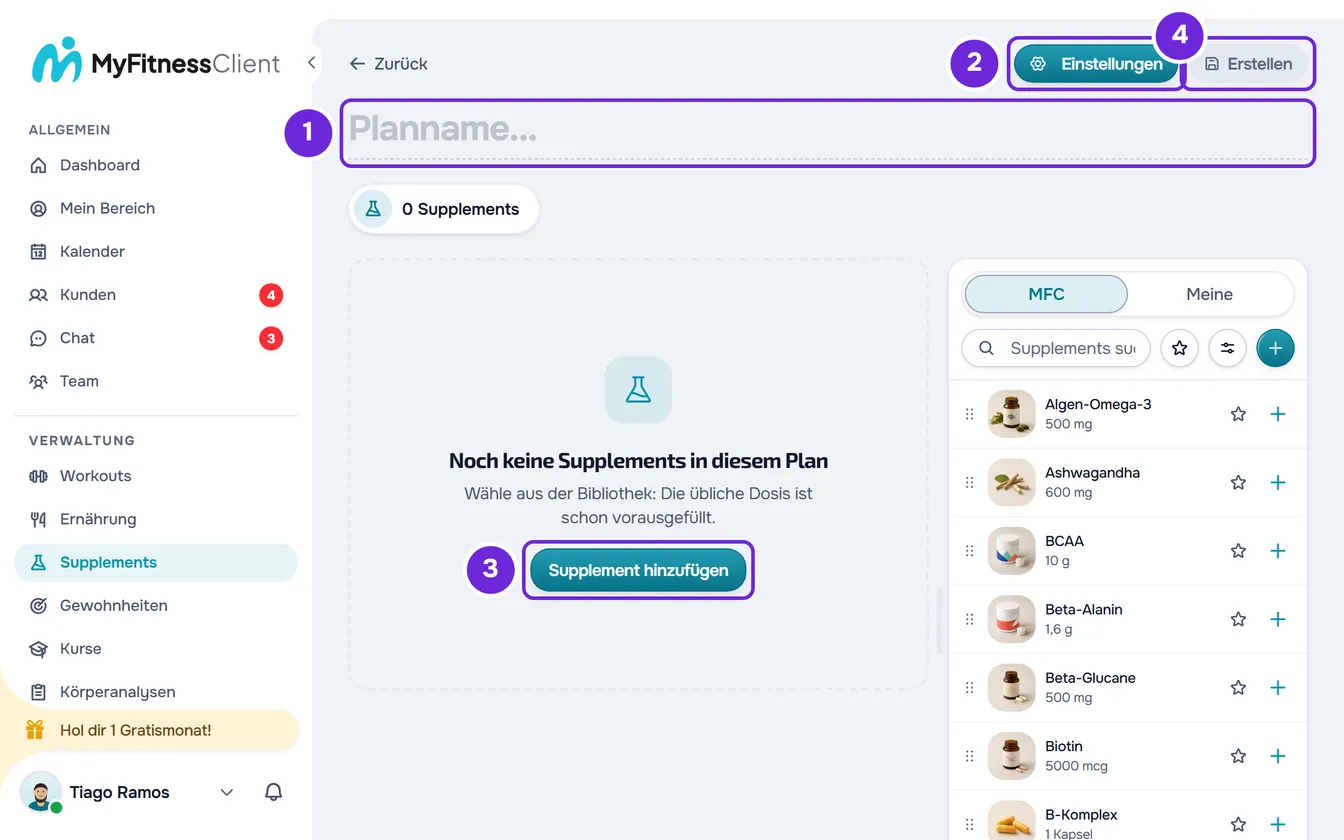
- Wähle Plan erstellen. Der Erstellungsbildschirm öffnet sich, mit dem Cursor im Namen des Plans.
- Gib im großen Titel, wo Planname... 1 steht, den Namen des Plans ein, mit bis zu 100 Zeichen.
- Optional: Um eine Beschreibung zu schreiben oder die Farbe, das Symbol oder ein Titelbild zu wählen, wähle Einstellungen 2, nimm die Änderungen vor und wähle Speichern.
- Wähle Supplement hinzufügen 3. Ein Fenster mit der Supplement-Bibliothek öffnet sich.
- Wähle ein Supplement und dann Zum Plan hinzufügen. Das Supplement kommt in eine Karte, mit der üblichen Dosis schon ausgefüllt. Wiederhole das für jedes Supplement des Plans.
- Optional: Passe auf jeder Karte die Menge, die Häufigkeit und die Einnahmen an, wie in Dosis, Häufigkeit und Einnahmen eines Supplements festlegen.
- Wähle Erstellen 4. Der Plan wird mit allen Supplements auf einmal gespeichert, und die Seite des Plans öffnet sich.
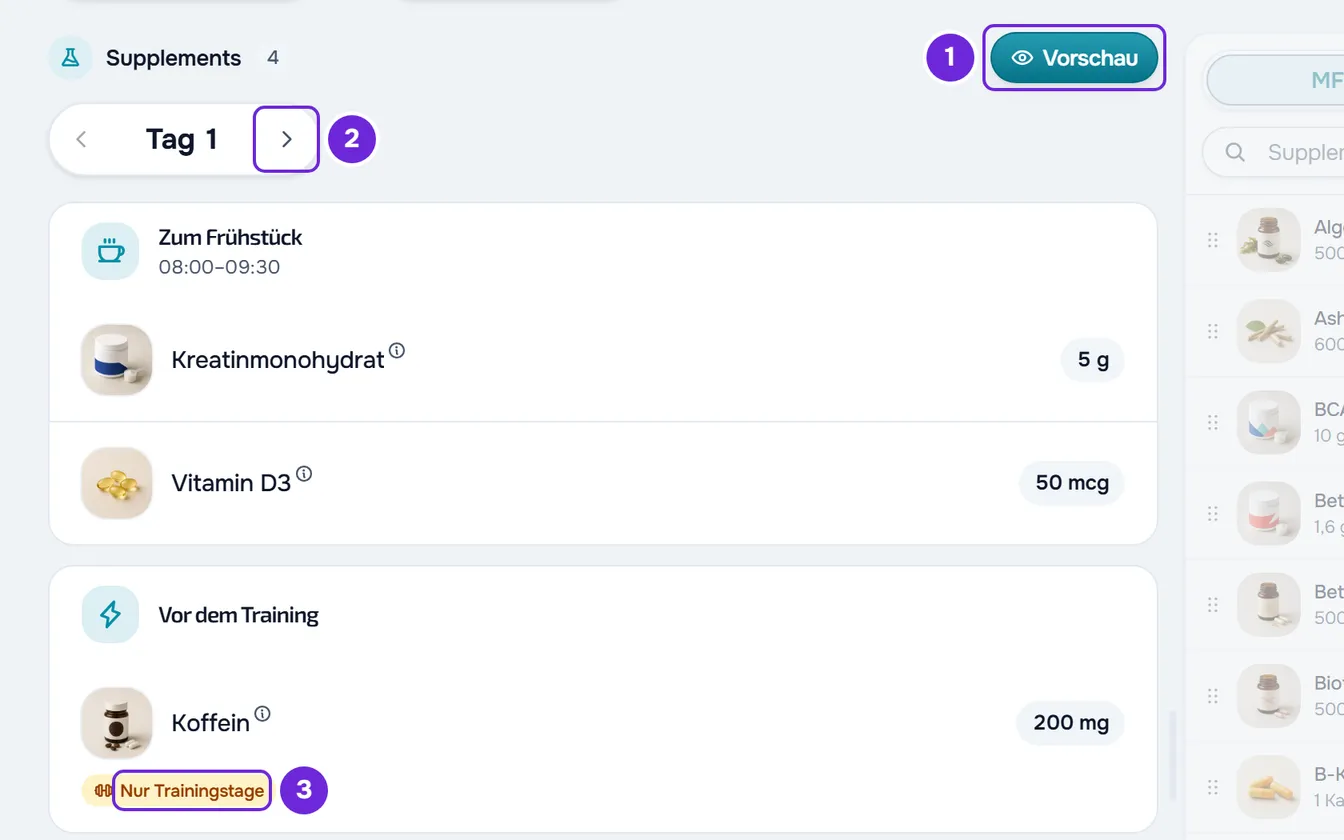
- Optional: Um den Plan so zu sehen, wie der Kunde ihn erhält, wähle Vorschau 1 oberhalb der Karten, neben der Anzahl der Supplements, und wechsle den Tag mit den Pfeilen 2.
In der Liste Supplement-Pläne erscheint der neue Plan mit „Keine Kunden“. Auf der Seite des Plans zeigt der erste Chip unter dem Namen Kunden zuweisen: Darüber weist du ihn zu.
Auf einem breiten Bildschirm, etwa dem eines Computers, zeigen der Erstellungsbildschirm und die Seite des Plans neben den Karten auch das Bibliotheks-Panel, aus dem du Supplements in den Plan ziehen kannst. Die Details findest du in Supplements in einem Supplement-Plan hinzufügen und anordnen.
Hast du den Erstellungsbildschirm aus dem Profil eines Kunden geöffnet, öffnet sich nach Erstellen sofort der Schritt mit Start- und Enddatum dieses Kunden. Siehe Einem Kunden im Kundenprofil einen Supplement-Plan zuweisen.
Die Seite des Plans speichert von selbst
Nach dem Erstellen hat der Plan keinen Schritt zum Speichern oder Veröffentlichen: Was du änderst, kommt sofort bei den Kunden an, die ihn schon haben.
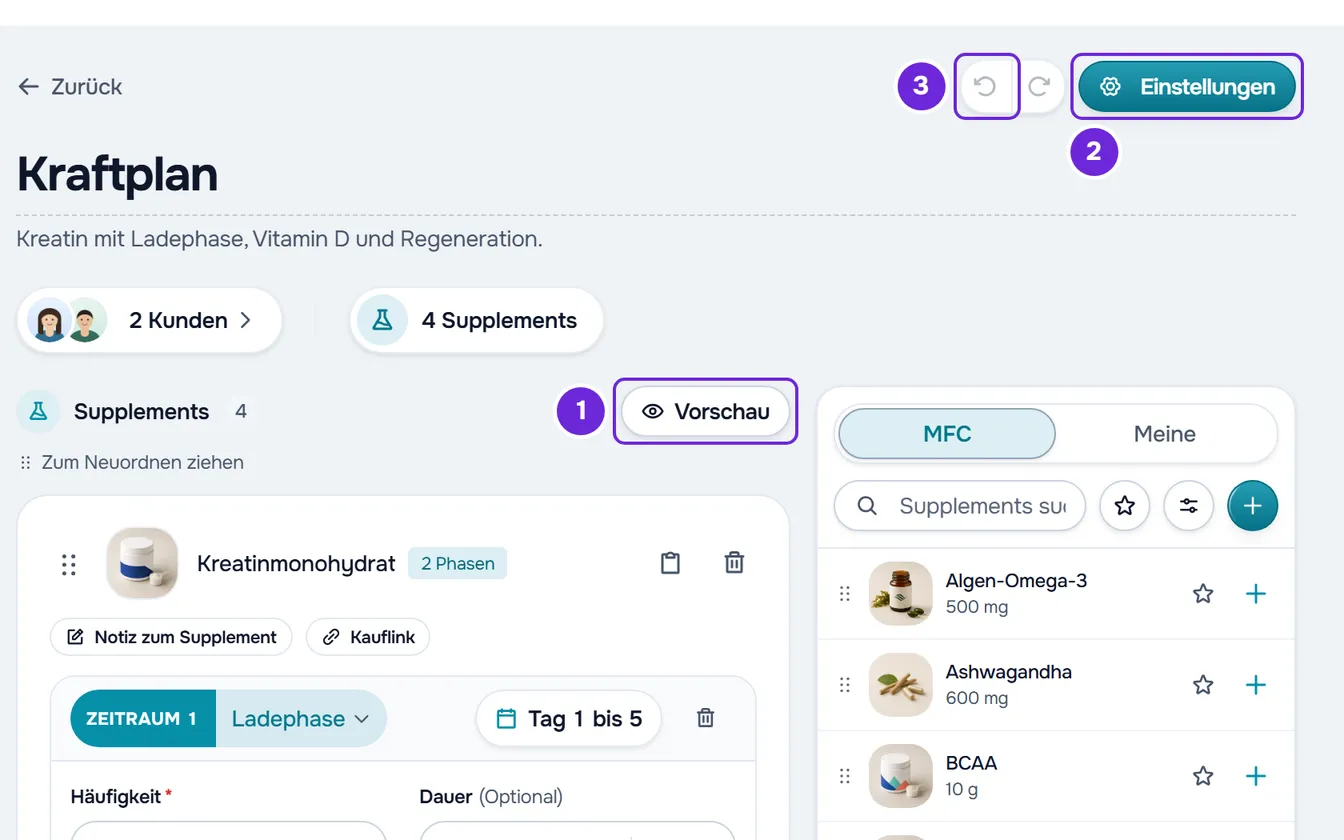
- Jede Änderung an den Supplements wird sofort gespeichert. Wenn du eine Karte änderst oder ein Supplement entfernst, erscheint „Wird gespeichert...“ und danach „Änderungen gespeichert!“, das nach 2 Sekunden verschwindet. Mengen, Dauern und Hinweise zu den Einnahmen werden eine halbe Sekunde nach dem letzten Tastendruck gespeichert.
- Um den Namen zu ändern, wähle den Titel, tippe und drücke Enter oder verlasse das Feld. Ein leerer Name wird nicht gespeichert: Der Plan behält den vorherigen Namen, der wieder erscheint, wenn die Seite neu lädt. Der Titel lässt nicht mehr als 100 Zeichen zu; in Einstellungen zeigt ein längerer Name „Ungültige Daten. Prüfe die Felder.“ und wird ebenfalls nicht gespeichert.
- Einstellungen öffnet wieder den Namen, die Beschreibung und das Aussehen. Die Änderung wird gespeichert, wenn du Speichern wählst. Die Beschreibung erscheint in einer Zeile unter dem Namen.
- Rückgängig und Wiederholen nehmen Änderungen an den Karten, an der Reihenfolge und das Entfernen von Supplements zurück und stellen sie wieder her, bis zu 50 Schritte, solange die Seite offen ist. Neu laden oder die Seite verlassen löscht diesen Verlauf. Den Namen, die Einstellungen und die Zuweisungen machen sie nicht rückgängig.
In der Vorschau sehen, was der Kunde erhält
Vorschau ersetzt die Karten durch den Tag des Plans, so wie der Kunde ihn sehen wird. Wähle sie erneut, um zu den Karten zurückzukehren. Die Schaltfläche erscheint nur, wenn der Plan mindestens ein Supplement hat.
- Der Tag ist der des Plans, von 1 bis 3650, nicht der eines bestimmten Kunden. Die Vorschau öffnet sich an Tag 1. Hältst du einen Pfeil gedrückt, wechseln die Tage von selbst.
- Tag 1 ist heute: Ein Supplement, das nur an bestimmten Wochentagen genommen wird, erscheint an den Tagen des Plans, die auf diese Wochentage fallen.
- Die Uhrzeiten sind die Standardzeiten jedes Zeitpunkts, zum Beispiel 08:00 beim Frühstück und 20:00 beim Abendessen, nicht die eines Kunden.
- Eine Einnahme nur für Trainingstage oder nur für Ruhetage erscheint an allen Tagen, an denen das Supplement genommen wird, mit dem Label Nur Trainingstage oder Nur Ruhetage.
- Ein Supplement mit einem Zeitraum, der von einem Event aus rückwärts gezählt wird, erscheint erst, wenn du unter Event-Datum ein Datum wählst.
- Es gibt kein Kundengewicht: Eine Menge pro kg erscheint ohne Berechnung, zum Beispiel „3 mg/kg“.
- Wähle den Namen eines Supplements, um die Details der Einnahme zu öffnen. Die Kauflinks erscheinen am Ende unter Produkte des Plans.
- An einem Tag ohne Einnahmen erscheint „Der Kunde muss an diesem Tag nichts einnehmen.“
- Während der Vorschau ist das Bibliotheks-Panel inaktiv.
Wenn du vor dem Erstellen gehst
Steht im Erstellungsbildschirm ein Name, eine Beschreibung, ein Aussehen oder ein Supplement, öffnet das Verlassen über Zurück, über das Seitenmenü oder über einen Link „Vor dem Verlassen speichern?“:
- Verwerfen verlässt die Seite, ohne den Plan zu erstellen.
- Speichern und verlassen erstellt den Plan wie Erstellen und öffnet seine Seite. Ohne Namen erscheint ein Hinweis, der nach dem Namen des Plans fragt. Ohne Namen, mit einem ungültigen Wert auf einer Karte oder wenn das Speichern fehlschlägt, schließt sich das Fenster, und du bleibst im Erstellungsbildschirm, mit dem, was du schon vorbereitet hattest.
- Um den Plan weiter aufzubauen, schließe das Fenster.
Ohne die Berechtigung Bearbeiten
Im Workspace eines Teams, mit Supplements > Ansehen und ohne Bearbeiten, öffnet sich der Plan nur zum Lesen, mit dem Hinweis „Du kannst dir das nur ansehen.“ und der Aufforderung, für Änderungen die Person, die das Team verwaltet, um die Bearbeitungsberechtigung zu fragen. Es gibt keine Einstellungen, kein Rückgängig, kein Wiederholen, keine Zuweisung und kein Bibliotheks-Panel, und jedes Supplement erscheint in einer verkürzten Karte. Vorschau und der Chip mit der Anzahl der Supplements funktionieren weiterhin. Wer Erstellen ohne Bearbeiten hat, sieht den Plan direkt nach dem Erstellen so.
Häufige Probleme
Die Schaltfläche Erstellen ist deaktiviert
Der Plan hat noch keinen Namen, und Leerzeichen zählen nicht. Gib den Namen im großen Titel ein. Während der Plan erstellt wird, ist die Schaltfläche ebenfalls deaktiviert und zeigt „Wird erstellt...“.
Ich wähle Erstellen, und der Cursor springt in ein Feld einer Karte
Dieses Feld hat einen ungültigen Wert und zeigt den Fehler, zum Beispiel „Wähle zwischen 1 und 3650 Tagen.“. Der Plan wird nicht erstellt. Korrigiere den Wert und wähle erneut Erstellen.
„Füge einen vollständigen https://-Link ohne Leerzeichen oder Anmeldedaten ein.“
Eine der Karten hat einen Kauflink, der nicht mit https:// beginnt, Leerzeichen enthält oder einen Benutzernamen oder ein Passwort enthält. Der Plan wird nicht erstellt. Korrigiere den Link unter Kauflink auf der Karte oder lösche ihn. Die Regeln für den Link findest du in Eigene Supplements mit Foto und Kauflink erstellen und bearbeiten.
„Ungültige Daten. Prüfe die Felder.“
Der Plan überschreitet ein Limit und wird nicht erstellt. Das passiert bei mehr als 50 Supplements, bei einem Namen mit mehr als 100 Zeichen, der in Einstellungen eingegeben wurde, oder bei einer Beschreibung mit mehr als 5000 Zeichen. Erstelle den Plan mit bis zu 50 Supplements und füge die anderen auf der Seite des Plans hinzu, oder kürze den Namen oder die Beschreibung.
Bei einem anderen Fehler erscheint die Fehlermeldung, und der Plan bleibt auf dem Bildschirm, wie er war: Wähle erneut Erstellen. Wenn das nicht geholfen hat, kontaktiere den Support mit dem Namen des Plans, der genauen Meldung und der Uhrzeit, zu der es passiert ist.
Fragen
Sieht der Kunde den Plan, sobald ich ihn erstelle?
Nein. Der Kunde erhält ihn erst, nachdem du ihn ihm zugewiesen hast, ab dem Startdatum, das du wählst. Siehe Einen Supplement-Plan Kunden zuweisen.
Kann ich einen Plan aus dem Profil eines Kunden erstellen?
Ja. Im Tab Supplements des Profils, im Fenster Plan zuweisen, öffnet Plan erstellen diesen Erstellungsbildschirm. Nach Erstellen öffnet sich der Schritt mit Start- und Enddatum dieses Kunden.
Sieht der Kunde den Namen oder das Titelbild des Plans?
Nein. Der Kunde sieht die Supplements und die Einnahmen jedes Tages, ohne Namen, Beschreibung oder Aussehen des Plans. Das Aussehen ist in deiner Liste der Pläne zu sehen.
Kann ich den Plan ohne Supplements erstellen?
Ja. Gib den Namen ein und wähle Erstellen. Der Plan bleibt leer, und du fügst die Supplements auf seiner Seite hinzu.
Kann ich Änderungen nach dem Neuladen der Seite noch rückgängig machen?
Nein. Der Verlauf von Rückgängig existiert nur, solange die Seite des Plans geöffnet ist.