
Interaktives Tutorial
Öffnet sich in der App und braucht eine Anmeldung.
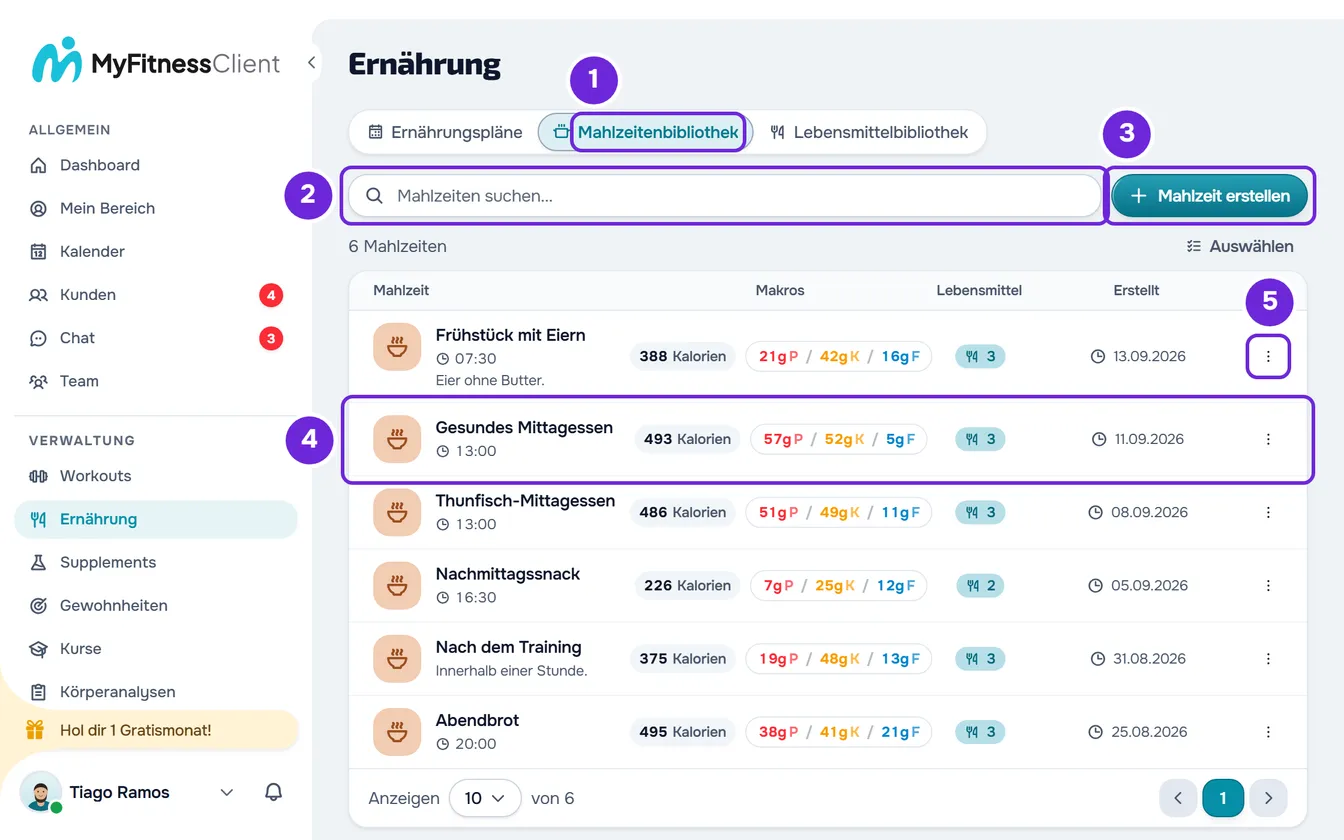
Eine Mahlzeit der Bibliothek ist eine Mahlzeit, die du einmal zusammenstellst: ein Name, die Lebensmittel mit ihren Mengen und, wenn du willst, eine vorgeschlagene Uhrzeit und Notizen. Statt sie in jedem Plan neu aufzubauen, fügst du dieselbe Mahlzeit so vielen Ernährungsplänen hinzu, wie du brauchst. Die Bibliothek findest du unter Ernährung > Mahlzeitenbibliothek; auf schmalen Bildschirmen heißt der Tab Mahlzeiten.
Wie eine Mahlzeit in einen Plan kommt
In einem Ernährungsplan hat das Fenster Mahlzeit hinzufügen den Tab Bibliothek, in dem du eine oder mehrere gespeicherte Mahlzeiten auswählst. Du findest sie auch in der Seitenleiste des Plans (siehe Plan mit dem Seitenpanel für Lebensmittel und Mahlzeiten erstellen). Der Plan erhält eine Kopie jeder Mahlzeit: Wenn du die Mahlzeit danach in der Bibliothek änderst oder löschst, bleiben die Pläne, in die du sie schon eingefügt hast, unverändert. Siehe Lebensmittel und Mahlzeiten der Bibliothek: was sich in Plänen ändert.
Es geht auch umgekehrt: Im Menü ⋮ einer Mahlzeit in einem Plan öffnet In der Bibliothek speichern die Mahlzeit in einem bereits ausgefüllten Fenster und legt beim Speichern daraus eine neue Mahlzeit der Bibliothek an. Diese Option erscheint nicht, wenn die Mahlzeit schon mit einer Mahlzeit der Bibliothek verknüpft ist, weil sie von dort kommt oder weil du sie schon gespeichert hast; wenn du diese Mahlzeit aus der Bibliothek löschst, ist die Option wieder da. Bei einer Mahlzeit mit Optionen erscheint sie nur, wenn die erste Option geöffnet ist. Wenn du im Tab Individuell von Mahlzeit hinzufügen eine Mahlzeit erstellst, macht die Option Auch in der Bibliothek speichern dasselbe.
So liest du die Liste
Jede Zeile ist eine Mahlzeit, mit dem Schüssel-Symbol, dem Namen und, wenn vorhanden, der vorgeschlagenen Uhrzeit mit einer Uhr und dem Anfang der Notizen in einer Zeile. Das Symbol ist immer die Schüssel: Mahlzeiten der Bibliothek haben kein Foto, keine Farbe und kein Titelbild zur Auswahl. Auf breiten Bildschirmen zeigen die Spalten:
- Makros: die Kalorien und daneben Protein (P), Kohlenhydrate (K) und Fett (F) in Gramm.
- Lebensmittel: wie viele Lebensmittel die Mahlzeit hat.
- Erstellt: das Datum, an dem die Mahlzeit erstellt wurde.
Auf schmalen Bildschirmen, etwa auf dem Handy, stehen dieselben Daten in der Zeile, unter dem Namen. Neben der Tabelle steht, wie viele Mahlzeiten du hast oder wie viele die Suche gefunden hat.
Die Kalorien und Makros jeder Zeile sind die Summe der Lebensmittel der Mahlzeit, wobei jedes Lebensmittel vor dem Addieren auf eine ganze Zahl gerundet wird. Die Alternativen eines Lebensmittels zählen nicht zur Summe. Fehlt einem Lebensmittel einer dieser Werte, erscheint die Summe dieses Werts als „-“.
Die Liste zeigt zuerst die zuletzt erstellten Mahlzeiten. Diese Reihenfolge ist fest: Die Spaltenüberschriften sortieren die Liste nicht.
Eine Mahlzeit suchen
Die Suche, „Mahlzeiten suchen...“, durchsucht nur die Namen der Mahlzeiten, an jeder Stelle des Namens und ohne Unterschied zwischen Groß- und Kleinschreibung. Sie durchsucht weder die Lebensmittel noch die Notizen. Die Liste aktualisiert sich 0,3 Sekunden, nachdem du aufgehört hast zu tippen, und springt zurück auf die erste Seite.
Am Ende der Liste legt Anzeigen fest, wie viele Mahlzeiten du pro Seite siehst: 10, 25 oder 50. Die Suche, die Seite und die Anzahl pro Seite bleiben in der Adresse der Seite: Wenn du im Browser zurückgehst oder dieselbe Adresse später öffnest, findest du die Liste so vor, wie du sie verlassen hast. Auch wenn du zu einem anderen Tab von Ernährung wechselst und zurückkommst, bleiben die Suche und die Seite erhalten.
Was du mit jeder Mahlzeit tun kannst
Mahlzeit erstellen öffnet eine neue, leere Mahlzeit. Siehe Mahlzeit in der Mahlzeitenbibliothek erstellen oder duplizieren. Wenn du eine Zeile auswählst, öffnet sich diese Mahlzeit im Editor. Das Menü ⋮ jeder Zeile und der Rechtsklick darauf bieten:
- Bearbeiten: öffnet die Mahlzeit, damit du den Namen, die Uhrzeit, die Notizen und die Lebensmittel änderst. Siehe Eine Mahlzeit der Bibliothek und ihre Lebensmittel bearbeiten.
- Duplizieren: legt sofort eine Kopie in der Bibliothek an, mit „(Kopie)“ am Ende des Namens.
- Kopieren: kopiert die Mahlzeit, damit du sie mit Einfügen in einen Ernährungsplan oder wieder in die Bibliothek einfügen kannst. Siehe Mahlzeiten, Supplements, Fragen und Lektionen kopieren und einfügen.
- Löschen: entfernt die Mahlzeit aus der Bibliothek. Siehe Eine oder mehrere Mahlzeiten aus der Bibliothek löschen.
Wenn du eine Mahlzeit erstellst, speicherst, duplizierst oder löschst, lautet die Meldung „Mahlzeit erstellt“, „Mahlzeit aktualisiert“, „Mahlzeit dupliziert“ oder „Mahlzeit gelöscht“.
Wer die Bibliothek sieht und ändert
Die Bibliothek gehört zum Workspace: In einem Team sehen alle Mitglieder mit Zugriff auf Ernährung dieselben Mahlzeiten. Wenn eine Mahlzeit von einer anderen Person des Workspace erstellt wurde, erscheinen „Erstellt von“ und der Name dieser Person unter dem Namen der Mahlzeit.
Was jedes Mitglied tun kann, hängt von den Berechtigungen für Ernährung ab, die es im Team hat:
- Ansehen: sieht die Liste und nutzt Kopieren. Ohne diese Berechtigung erscheint Ernährung nicht im Seitenmenü und die Seite zeigt „Keine Zugriffsberechtigung“. Siehe „Keine Zugriffsberechtigung“ und fehlende Menüpunkte eines Mitglieds.
- Erstellen: zeigt Mahlzeit erstellen, Duplizieren und Einfügen.
- Bearbeiten: zeigt Bearbeiten, Löschen und Auswählen, um mehrere Mahlzeiten auszuwählen. Nur mit Bearbeiten öffnet sich eine Mahlzeit, wenn du ihre Zeile auswählst; ohne diese Berechtigung öffnet sich die Zeile nicht.
Was die Liste zeigt, wenn sie leer ist oder nicht lädt
- Ohne jede Mahlzeit: „Du hast noch keine Mahlzeiten erstellt“ und „Erstelle deine erste Mahlzeit, um loszulegen.“.
- Eine Suche ohne Ergebnisse: „Keine Mahlzeiten gefunden“ und „Versuch eine andere Suche“.
- Wenn die Liste nicht lädt, weil die Verbindung fehlt oder der Server ausfällt, erscheint eine Karte, die sagt, was passiert ist, mit der Schaltfläche Erneut versuchen. Wenn die Liste noch keine Mahlzeiten auf dem Bildschirm hatte, erscheint nur die Karte; deine Mahlzeiten sind nicht verloren: Wähle Erneut versuchen. Wenn schon Mahlzeiten auf dem Bildschirm waren, bleiben sie, und die Karte schrumpft auf eine Zeile.
- Wenn Schaltflächen fehlen, etwa Mahlzeit erstellen oder Löschen, fehlt dir die passende Teamberechtigung.
Fragen
Sieht der Kunde die Mahlzeitenbibliothek?
Nein. Die Bibliothek gehört nur dir und deinem Team. Wenn du eine Mahlzeit der Bibliothek in einem Plan verwendest, sieht der Kunde die Kopie, die im Plan steht, nachdem du ihm den Plan zugewiesen hast.
Wie viele Mahlzeiten kann ich speichern?
MyFitnessClient begrenzt die Anzahl der Mahlzeiten in der Bibliothek nicht. Jede Mahlzeit fasst bis zu 500 Lebensmittel. Die anderen Limits findest du unter Limits der Lebensmittel- und Mahlzeitenbibliothek.
Woher kommen die Mahlzeiten, die schon in der Bibliothek waren?
Ein neues Konto bringt zwei Beispielmahlzeiten mit: in einem Konto auf Deutsch „Proteinreiches Frühstück“ und „Ausgewogenes Mittagessen“. Du kannst sie wie jede andere ändern oder löschen. Siehe Beispieldaten und Testkunde: was ein neues Konto mitbringt.