
Das passiert, wenn du in der Ernährung suchst, wo du das Wasser erfasst, das du trinkst, oder wo du einem Kunden ein Wasserziel gibst, und nichts findest. Es ist weder ein Fehler noch eine versteckte Option: Der Ernährungsplan, die Tagesziele, die Erfassung der Mahlzeiten und die Einkaufsliste haben weder einen Wasserzähler noch ein Wasserziel, auf der Website und in der App.
Wasser erfasst du in den Gewohnheiten, mit einer Gewohnheit, die ein Ziel pro Tag in Litern, ml oder Gläsern hat.
Wenn du Profi bist: Gewohnheit erstellen und zuweisen
Du erstellst die Gewohnheit auf der Website und weist sie dort zu. In einem Team brauchst du die Berechtigung Verwalten für Gewohnheiten.
- Wähle im Seitenmenü Gewohnheiten.
- Wähle Gewohnheit erstellen. Das Fenster Neue Gewohnheit öffnet sich.
- Gib bei Name der Gewohnheit 1 den Namen ein, zum Beispiel „Wasser trinken“.
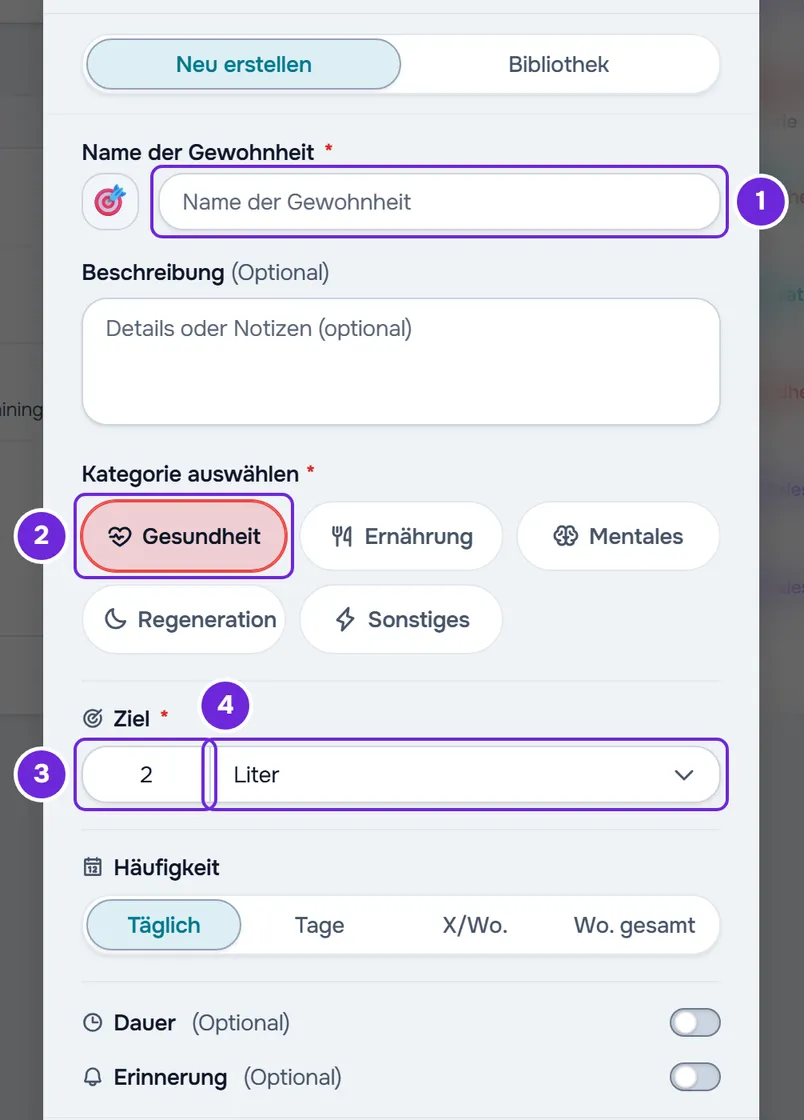
- Wähle bei Kategorie auswählen eine Kategorie, zum Beispiel Gesundheit 2.
- Gib bei Ziel 3 die Menge pro Tag ein und wähle bei Einheit auswählen 4 die Einheit: 2 mit Liter, 2000 mit ml oder 8 mit Gläser. Die Häufigkeit steht schon auf Täglich.
- Optional: Aktiviere Erinnerung, wähle die Uhrzeit und gib bei Erinnerungstext den Text ein, den der Kunde in der Erinnerung erhält.
- Wähle Gewohnheit erstellen. Die Gewohnheit erscheint unter Meine Gewohnheiten, mit der Meldung „Gewohnheit erstellt“.
- Öffne in der Zeile der Gewohnheit das Menü ⋮ oder nutze den Rechtsklick und wähle Kunden zuweisen.
- Markiere die Kunden, die die Gewohnheit erhalten sollen, und wähle die Weiter-Schaltfläche, die die Anzahl der markierten Kunden zeigt.
- Bestätige das Startdatum und wähle Bestätigen. Bei mehreren Kunden zeigt die Schaltfläche auch, wie viele es sind.
Es erscheint eine Meldung mit der Anzahl der Kunden, die die Gewohnheit erhalten haben. Jeder Kunde bekommt eine Kopie der Gewohnheit und sieht sie ab dem Startdatum unter Gewohnheiten. Ein aktiver Kunde bekommt die Mitteilung „Neue Gewohnheit“ in der Glocke und, mit eingeschalteten Push-Mitteilungen und Gewohnheitserinnerungen, auch auf dem Handy oder im Browser. Sie geht weder an einen geplanten Kunden noch an einen Kunden, dessen Plan bei dir keine Gewohnheiten enthält.
Wenn einer der markierten Kunden schon eine aktive Gewohnheit mit demselben Namen hat, die früher zugewiesen wurde, erscheint zuerst die Meldung „Wenn du fortfährst, haben sie zwei identische Gewohnheiten.“ Wähle Aus der Liste entfernen, um sie ihm nicht noch einmal zuzuweisen, oder Weiter, um sie trotzdem zuzuweisen.
So erfasst der Kunde das Wasser
Auf der Website und in der App öffnet der Kunde Gewohnheiten und findet die Gewohnheit in der Kategorie, die du gewählt hast. An jedem Tag erfasst er auf eine von zwei Arten:
- er wählt den Kreis der Gewohnheit, der sie mit dem ganzen Ziel als erledigt markiert;
- er wählt den Stift, gibt ein, wie viel er getrunken hat, oder nutzt die Schaltflächen − und + oder die Schnellwahl für 50 %, 75 % und 100 % des Ziels, und wählt Speichern.
Die Schaltflächen − und + ändern den Wert je nach Einheit der Gewohnheit:
| Einheit | Beispiel für ein Ziel pro Tag | Um wie viel jedes − oder + den Wert ändert |
|---|---|---|
| Liter | 2 | 0,1 |
| ml | 2000 | 100 |
| Gläser | 8 | 1 |
Der gespeicherte Wert ist die Tagessumme und wird nicht zum vorherigen addiert: Der Stift öffnet sich mit dem schon erfassten Wert, und was der Kunde speichert, ersetzt ihn. Die Gewohnheit ist an dem Tag erledigt, an dem der Wert das Ziel erreicht. Den Kreis einer schon erledigten Gewohnheit zu wählen, hebt die Markierung auf und setzt den Wert dieses Tages auf null.
Das Wasser steht im Gewohnheitsverlauf und geht weder in die Erfassung der Mahlzeiten noch in die Kalorien und Makros des Tages ein. Um die Einträge zu verfolgen, öffne das Kundenprofil und wähle den Tab Gewohnheiten.
Wenn du Kunde bist und keine Wasser-Gewohnheit hast
Sieh zuerst unter Gewohnheiten nach, ob dein Profi dir schon eine zugewiesen hat. Wenn nicht, kannst du eine eigene Gewohnheit erstellen: Wähle unter Gewohnheiten die Option Gewohnheit erstellen (die Schaltfläche +), fülle den Namen, das Ziel und die Einheit aus (auf der Website auch die Kategorie) und speichere. Die Einheiten sind dieselben: Liter, ml und Gläser, und du erfasst das Wasser mit dem Kreis oder mit dem Stift. In der App ist das Erstellen eigener Gewohnheiten in der neuesten Version der App verfügbar. Du kannst bis zu 50 selbst erstellte Gewohnheiten haben.
Was „Wasser“ im Namen trägt und keine Erfassung ist
- „Wasser (L/Tag)“, in der Anamnese unter Lebensstil, ist eine Antwort darauf, wie viel man pro Tag trinkt. Es ist keine tägliche Erfassung.
- Körperwasser (%) oder Wasser, in den Fortschritts-Check-ins und in der Körperzusammensetzung der Körperanalysen, ist das gesamte Wasser des Körpers in Prozent des Gewichts.
- Wasser, bei den Lebensmitteln, ist eine Unterkategorie von Getränke. Ein Wasser, das zu einer Mahlzeit hinzugefügt wird, zählt als Lebensmittel dieser Mahlzeit und fließt in keine Tagessumme für Wasser ein.
Das Wasserziel in den Ernährungsplan schreiben
Der Ernährungsplan hat kein Feld für Wasser. Damit der Kunde das Ziel bei den Mahlzeiten liest, schreibe es in die Notiz einer Mahlzeit: Wähle im Planeditor auf der Karte der Mahlzeit Notiz hinzufügen und schreibe zum Beispiel „2 L Wasser über den Tag verteilt trinken“. Der Kunde liest die Notiz auf der Karte dieser Mahlzeit, auf der Website und in der App. Die Notiz ist nur Text: Sie hat weder Erfassung noch Erinnerung.
Wenn das Problem bleibt
Wenn der Kunde die Gewohnheit, die du ihm zugewiesen hast, nicht sieht oder die Erinnerung nicht ankommt, siehe Häufige Probleme mit Gewohnheiten und wie du sie löst. Wenn du Kunde bist, siehe Häufige Probleme mit deinen Gewohnheiten und wie du sie löst.
Bei einem anderen Problem mit der Website oder der App schreib dem MyFitnessClient-Team über den Kontakt, der unten auf der Startseite des Hilfe-Centers steht (in der App in der Zeile „Probleme mit der App“). Gib an:
- den Namen der Gewohnheit und, wenn du Profi bist, den Namen des Kunden;
- wo es passiert ist: auf der Website des Profis, auf der Website des Kunden oder in der App;
- die genaue Meldung, falls eine erscheint, und einen Screenshot.