
Das passiert, wenn eine Aktion unter Kunden abgelehnt wird: einen Kunden anlegen oder einladen, die Daten eines Kunden ohne Konto ändern, einen Kunden reaktivieren oder seinen Zugang verlängern, eine Einladung erneut senden oder zurückziehen oder auf eine Anfrage antworten. Die Meldung erscheint rot in dem Fenster, in dem du gerade bist, etwa Neuer Kunde oder das Einladungsfenster im Profil, oder in einem kurzen Hinweis. Such in den Tabellen den genauen Text, den du siehst.
Beim Anlegen oder Einladen eines Kunden
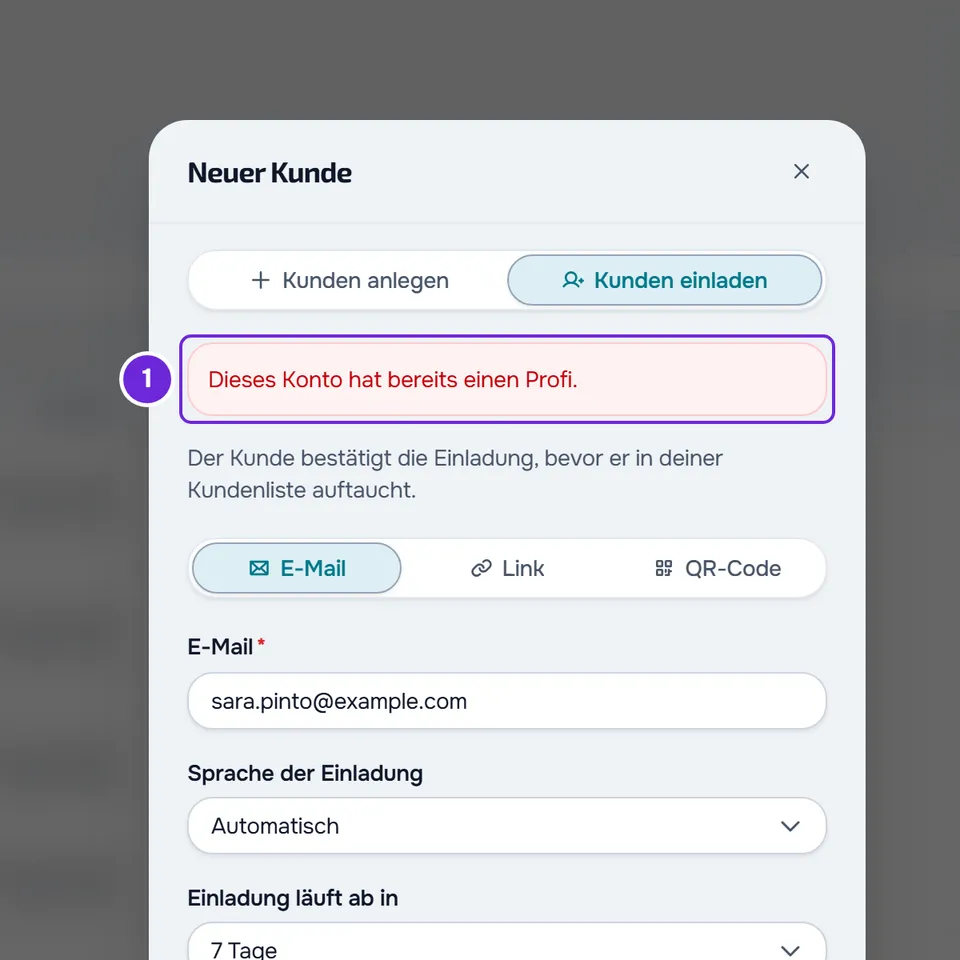
Diese Meldungen erscheinen im Fenster Neuer Kunde, in den Tabs Kunden anlegen und Kunden einladen und in dem Fenster, das Zur App einladen im Profil eines Kunden ohne Konto öffnet. Wenn du einen Kunden mit eingeschaltetem Zur App einladen anlegst und nur die Einladung fehlschlägt, wird der Kunde angelegt, sein Profil öffnet sich und die Meldung erscheint in einem Hinweis mit dem Titel „Kunde angelegt“.
| Meldung | Wann sie erscheint | Was tun |
|---|---|---|
| „Kundenlimit des aktuellen Tarifs erreicht.“ | Alle Plätze deines Tarifs sind belegt und du versuchst, einen Kunden anzulegen, eine neue Person per E-Mail einzuladen, eine Anfrage anzunehmen oder im Profil einen Kunden zu reaktivieren oder seinen Zugang zu verlängern. Wenn du der Kontoinhaber bist, öffnet sich beim Anlegen, Einladen oder Annehmen das Fenster mit dem Tarif, der mehr Plätze hat. Einen Kunden, den du schon angelegt hast, in die App einzuladen, belegt keinen neuen Platz. | Gib einen Platz frei, zum Beispiel indem du einen Kunden archivierst, den du nicht mehr betreust, oder wechsle zu einem Tarif mit mehr Plätzen. Wenn du Mitglied eines Teams bist, sprich mit dem Inhaber. |
| „Dieses Konto ist bereits mit diesem Profi verknüpft.“ | Beim Anlegen eines Kunden: Du hast schon einen Kunden, aktiv oder inaktiv, mit dieser E-Mail. Beim Einladen per E-Mail: Dieses Konto ist schon dein Kunde, aktiv oder inaktiv. | Such den Kunden unter Kunden. Wenn er nicht erscheint, wähle unter Filter die Option Inaktiv: Dort stehen die archivierten Kunden und die, deren Betreuung beendet ist. Arbeite mit diesem Kunden, statt einen neuen anzulegen. Wenn du ihn beim Anlegen immer noch nicht findest, hat er die Verbindung zu dir getrennt: Lade ihn unter Kunden einladen per E-Mail ein. |
| „Diese Person hat dir schon eine Anfrage geschickt. Nimm sie unter Anfragen an.“, mit dem Button Anfragen ansehen | Wenn du jemanden per E-Mail einlädst, der dich schon um Betreuung gebeten hat und auf deine Antwort wartet. | Wähle Anfragen ansehen und beantworte die Anfrage im Tab Anfragen. |
| „Eine Einladung wartet bereits auf Antwort. Ziehe sie zurück, um eine neue zu erstellen.“ | Diese Person oder dieser Kunde hat schon eine Einladung von dir, die auf Antwort wartet: eine Einladung per E-Mail, die noch nicht benutzt wurde und nicht abgelaufen ist, oder eine Einladung, die schon im Konto der Person angekommen ist und auf die sie noch nicht geantwortet hat. Im Profil eines Kunden ohne Konto erscheint sie auch, wenn jemand den Link oder den QR-Code der Einladung schon benutzt hat und auf deine Freigabe wartet. | Zieh die alte Einladung zurück und erstelle eine neue, oder warte auf die Antwort. Wenn jemand auf deine Freigabe wartet, antworte im Einladungsbildschirm mit Anfrage annehmen oder Anfrage ablehnen. |
| „Du hast gerade erst eine Einladung an diese E-Mail gesendet. Warte eine Minute, bevor du eine weitere sendest.“ | An dieselbe Adresse ist vor weniger als 1 Minute schon eine Einladung per E-Mail gegangen, erstellt oder erneut gesendet von dir oder von jemandem aus deinem Team. | Warte 1 Minute. Wenn die erste Einladung noch offen ist, brauchst du keine weitere. |
| „Dieses Konto hat bereits einen Profi.“ | Wenn du eine Person mit Konto per E-Mail einlädst, die einen anderen Profi hat, aktiv oder mit geplantem Beginn, oder bei einem anderen Profi eine Anfrage hat, die auf Antwort wartet. Sie erscheint auch, wenn du diese Person blockiert hast. | Die Person muss die andere Betreuung beenden oder die andere Anfrage zurückziehen. Eine Betreuung, die bei einem anderen Profi schon beendet ist, verhindert die Einladung nicht. Wenn du die Person blockiert hast, wähle in der Liste der Blockierten im Tab Anfragen die Option Entsperren, bevor du sie einlädst. |
| „Diese E-Mail gehört zu einem Konto, das kein Kundenkonto ist.“ | Die E-Mail gehört zu einem Konto, das kein Kundenkonto ist, zum Beispiel dem eines Profis. | Frag den Kunden nach einer anderen E-Mail und lade ihn damit ein. |
| „Dieser Kunde ist bereits gegangen, und du hast deine einzige erneute Einladung für ihn schon genutzt.“ | Die Person hat die Verbindung zu dir getrennt, und danach hast du ihr schon die Einladung per E-Mail geschickt, mit der sie zurückkommen kann. Es gibt nur eine pro Austritt. | Du kannst diesem Konto keine weitere Einladung per E-Mail senden. |
| „Gib die E-Mail des Kunden ein.“ | Bei einer Einladung per E-Mail oder beim Anlegen eines Kunden mit eingeschaltetem Zur App einladen ist das E-Mail-Feld leer. | Trag die E-Mail des Kunden ein. |
| „Gib eine gültige Telefonnummer ein.“ | Beim Anlegen eines Kunden ist die Telefonnummer ungültig. | Korrigiere die Nummer oder lösche sie, denn das Telefon ist optional. |
| „Wähle mindestens ein Paket.“ | Bei einer Einladung, in der der Kunde ein Paket wählt, hast du keines markiert. | Markiere die Pakete, die der Kunde wählen kann. |
| „Dieses Paket existiert nicht mehr.“ | Bei einer Einladung mit Paket wurde eines der markierten Pakete archiviert, nachdem du das Fenster geöffnet hattest. | Schließ das Fenster, öffne es erneut und markiere die Pakete noch einmal. |
| „Dieser Kunde ist archiviert. Reaktiviere ihn, bevor du ihn einlädst.“ | Mit Zur App einladen im Profil eines Kunden ohne Konto, der archiviert ist oder dessen Zugangszeitraum schon abgelaufen ist. | Reaktiviere den Kunden, oder verlängere den Zugang, wenn der Zeitraum abgelaufen ist, und lade ihn danach ein. |
Um eine Einladung abzubrechen, die noch wartet, lies Eine Einladung wartet bereits auf Antwort. Wer die Plätze deines Tarifs belegt, steht in Kundenlimit des Tarifs und belegte Plätze.
Beim Ändern der Daten, Reaktivieren oder Verlängern des Zugangs eines Kunden
Diese Meldungen erscheinen in einem Hinweis oder im Fenster des Zugangszeitraums, im Profil des Kunden.
| Meldung | Wann sie erscheint | Was tun |
|---|---|---|
| „Die persönlichen Daten dieses Kontos werden jetzt vom Kunden verwaltet.“ | Wenn du Namen, E-Mail oder Telefon eines Kunden änderst, der inzwischen ein Konto erstellt und die Einladung angenommen hat. | Lade die Seite neu. Ab jetzt kommen diese Daten aus dem Konto des Kunden. |
| „Für diesen Kunden wartet eine Anfrage (Kundenliste, Tab Anfragen). Nimm sie an oder lehne sie ab, bevor du die E-Mail änderst.“ | Wenn du die E-Mail eines Kunden ohne Konto änderst, während jemand den Link oder den QR-Code seiner Einladung schon benutzt hat und auf deine Freigabe wartet. | Nimm diese Anfrage im Tab Anfragen an oder lehne sie ab und ändere danach die E-Mail. |
| „Dieses Konto ist bereits mit diesem Profi verknüpft.“ | Wenn du die E-Mail eines Kunden ohne Konto in die E-Mail eines anderen deiner Kunden änderst, aktiv oder inaktiv. | Nimm eine andere E-Mail, oder arbeite mit dem Kunden, der diese E-Mail schon hat. |
| „Dieser Kunde hat die Verbindung getrennt. Er erhält nur wieder Zugang, wenn er eine neue Einladung annimmt.“ | Wenn du einen Kunden reaktivierst oder den Zugangszeitraum eines Kunden änderst, der die Verbindung zu dir getrennt hat. | Lade ihn per E-Mail an die Adresse seines Kontos ein. Du hast eine erneute Einladung pro Austritt. |
| „Dieser Kunde hat bereits einen aktiven Profi.“ | Wenn du einen Kunden reaktivierst oder seinen Zugang verlängerst und er inzwischen einen anderen Profi hat, aktiv oder mit geplantem Beginn. | Du kannst ihn nicht reaktivieren, solange er einen anderen Profi hat. |
Beim erneuten Senden oder Zurückziehen einer Einladung
Diese Meldungen erscheinen in einem Hinweis, im Tab Einladungen unter Kunden oder im Einladungsfenster im Profil des Kunden.
| Meldung | Wann sie erscheint | Was tun |
|---|---|---|
| „Diese Einladung wurde gerade erst erneut gesendet. Warte eine Minute, bevor du sie noch einmal sendest.“ | Dieselbe Einladung wurde vor weniger als 1 Minute gesendet oder erneut gesendet. | Warte 1 Minute und sende sie erneut, wenn nötig. |
| „Diese Person hat bereits auf die Einladung geantwortet. Nimm die Anfrage in deinen Anfragen an oder lehne sie ab.“ | Wenn du eine Einladung abbrichst, die jemand schon benutzt hat und deren Anfrage auf deine Antwort wartet. | Beantworte die Anfrage im Tab Anfragen. |
| „Du kannst nur Einladungen zurückziehen, die noch auf eine Antwort warten.“ | Mit Einladung zurückziehen im Profil eines Kunden ohne Konto, wenn die Person schon auf die Einladung geantwortet hat. | Wenn eine Anfrage auf Freigabe wartet, antworte im Einladungsbildschirm oder im Tab Anfragen mit Anfrage annehmen oder Anfrage ablehnen. |
| „Unternehmenslinks werden hier nicht beendet. Widerrufe sie im Bereich „Unternehmenslinks“.“ | Wenn du im Tab Einladungen einen Unternehmenslink abbrichst. | Wähle unter Neuer Kunde > Kunden einladen die Option Ein ganzes Unternehmen einladen? und im Menü des Links Widerrufen. |
Beim Beantworten einer Anfrage
Diese Meldungen erscheinen in einem Hinweis, im Tab Anfragen unter Kunden oder im Einladungsfenster im Profil des Kunden.
| Meldung | Wann sie erscheint | Was tun |
|---|---|---|
| „Diese Anfrage ist nicht mehr offen.“ | Im Tab Anfragen, wenn du eine Anfrage annimmst, ablehnst oder blockierst, die die Person zurückgezogen hat, die abgelaufen ist oder die jemand anderes im Team schon bearbeitet hat. | Nichts. Die Liste lädt sich von selbst neu. |
| „Dieser Kunde hat bereits einen aktiven Profi.“ | Wenn du die Anfrage von jemandem annimmst, der inzwischen einen anderen Profi hat, aktiv oder mit geplantem Beginn. | Du kannst sie nicht annehmen, solange diese Person einen anderen Profi hat. Du kannst die Anfrage ablehnen. |
| „Diese Anfrage hat ein Paket, das auf Zahlung wartet. Markiere es als bezahlt, um sie anzunehmen.“ oder „Zu dieser Anfrage gehört ein unbezahltes Paket. Nur der Kontoinhaber oder jemand, der Zahlungen verwaltet, kann es als bezahlt markieren und die Anfrage so annehmen.“ | Wenn du eine Anfrage mit einem Paket annimmst, das der Kunde noch nicht bezahlt hat. Die zweite Meldung sieht, wer keine Berechtigung hat, Zahlungen zu erfassen. | Wenn der Kunde dich außerhalb der Plattform bezahlt hat, wähle in der Zeile der Anfrage Als bezahlt markieren und annehmen. Ohne diese Berechtigung wende dich an den Kontoinhaber oder an die Person, die die Zahlungen verwaltet. |
| „Dieses Paket existiert nicht mehr.“ | Wenn du eine Anfrage annimmst, deren Paket storniert wurde. | Lehne die Anfrage ab und sende eine neue Einladung. |
| „Eine Online-Zahlung läuft gerade. Warte ein paar Minuten und versuch es erneut.“ | Wenn du eine Anfrage mit Paket ablehnst, blockierst oder als bezahlt markierst, während der Kunde online bezahlt. | Warte ein paar Minuten und versuch es erneut. |
| „Die Betreuung dieses Kunden ist beendet. Lege einen neuen Zugangszeitraum fest, bevor du ihn erneut einlädst.“ | Wenn du die Anfrage von jemandem annimmst, der den Link oder den QR-Code der Einladung eines Kunden ohne Konto benutzt hat, dessen Betreuung inzwischen beendet ist. | Lege für diesen Kunden einen neuen Zugangszeitraum fest und nimm die Anfrage erneut an. |
Berechtigungen, Konto und andere Fehler
Diese Meldungen können bei jeder Aktion unter Kunden erscheinen.
| Meldung | Wann sie erscheint | Was tun |
|---|---|---|
| „Du hast keine Berechtigung, das in diesem Team zu tun.“ | Du arbeitest im Team eines anderen Profis, und deine Berechtigungen umfassen diese Aktion nicht, zum Beispiel Kunden anlegen oder Zahlungen erfassen. | Frag den Teaminhaber, ob er dir die Berechtigung gibt. |
| „Du hast mehr aktive Kunden, als dein Tarif erlaubt. Wähle, welche du behältst, oder führe ein Upgrade deines Tarifs durch.“ | Das Konto ist eingefroren: Es gibt mehr aktive Kunden, als der Tarif erlaubt, und fast alle Änderungen werden abgelehnt. | Der Kontoinhaber wählt mit Kunden auswählen, wer aktiv bleibt, oder wechselt in einen höheren Tarif. |
| „Dein Konto wird geschlossen: Du kannst keine Kunden mehr hinzufügen, annehmen, reaktivieren oder verlängern.“ | Du hast die Schließung des Kontos beantragt und versuchst, einen Kunden anzulegen, eine neue Person per E-Mail einzuladen, eine Anfrage anzunehmen oder im Profil einen Kunden zu reaktivieren oder seinen Zugang zu verlängern. | Wenn du weiter Kunden betreuen willst, nimm die Schließung zurück. |
| „Zu viele Anfragen. Warte einen Moment.“ | Du hast in derselben Minute mehr als 20-mal Kunden angelegt, 10-mal eingeladen oder 10-mal Einladungen erneut gesendet. | Warte 1 Minute und versuch es erneut. |
| „Fehler beim Einladen des Kunden“ oder, im Profil, „Die Einladung konnte nicht erstellt werden.“ | Ein Fehler ohne eigene Meldung, im Fenster Neuer Kunde oder im Einladungsfenster des Profils. | Versuch es erneut. Wenn es weiter passiert, kontaktiere den Support. |
| „Serverfehler.“ | Der Server konnte die Aktion nicht abschließen. | Versuch es gleich noch einmal. |
Zu den Berechtigungen im Team lies „Keine Zugriffsberechtigung“ und fehlende Menüpunkte eines Mitglieds. Zum eingefrorenen Konto lies Du hast mehr aktive Kunden, als dein Tarif erlaubt. Um die Schließung zu stoppen, lies Die Kontoschließung abbrechen.
Was der Kunde sieht, wenn die Einladung nicht mehr funktioniert
Wenn eine Einladung abgelaufen ist, ihr Nutzungslimit erreicht hat, durch eine andere ersetzt oder zurückgezogen wurde, sieht der Kunde den Fehler, nicht du. Auf der Einladungsseite sieht er „Diese Einladung ist abgelaufen“, „Diese Einladung hat ihr Limit erreicht“ oder „Dieser Link ist nicht mehr verfügbar“. Auf der Startseite sieht er „Diese Einladung ist nicht mehr verfügbar: Sie ist abgelaufen, wurde schon genutzt oder war für ein anderes Konto gedacht.“ Wenn der Kunde Profi benachrichtigen wählt, erhält der Kontoinhaber den Hinweis „Einladung nicht mehr gültig“, außer wenn die Einladung zurückgezogen wurde.
Zur Lösung erstelle unter Neuer Kunde > Kunden einladen eine neue Einladung. Wenn der Einladungsbildschirm noch offen ist und „Dieser Link funktioniert nicht mehr.“ oder „Dieser QR-Code funktioniert nicht mehr.“ zeigt, wähle Neuen erstellen. Was der Kunde in jedem Fall sieht, steht in Einladung funktioniert nicht: abgelaufen, schon genutzt, andere E-Mail.
Wenn das Problem bleibt
Lade die Seite neu und versuch es erneut: Manche Meldungen stammen von einer Seite, die geöffnet wurde, bevor sich der Kunde, die Einladung oder die Anfrage geändert hat. Wenn die Meldung bleibt, kontaktiere den Support (lies Den Support kontaktieren und eine Anfrage erstellen) und sende:
- die genaue Meldung und wo du sie gesehen hast, zum Beispiel im Fenster Neuer Kunde oder im Tab Anfragen;
- die E-Mail des Kunden, wenn du sie hast;
- die ungefähre Uhrzeit.