
Bevor du beginnst
- In einem Team-Workspace brauchst du die Berechtigung Ernährung > Bearbeiten. Ohne sie öffnet sich der Plan nur zum Lesen.
- Option 1 ist die Mahlzeit selbst. Uhrzeit, Tag und Platz der Mahlzeit im Plan gelten für alle Optionen; jede Option hat ihren eigenen Namen, ihre Notiz und ihre Lebensmittel.
- Im Modus Kalender wählst du die Mahlzeit im Raster: Die Karte öffnet sich in einem Fenster, mit denselben Tabs und demselben Zeichen +.
Schritte
So gibst du einer Mahlzeit Optionen:
- Wähle im Seitenmenü Ernährung und öffne den Plan.
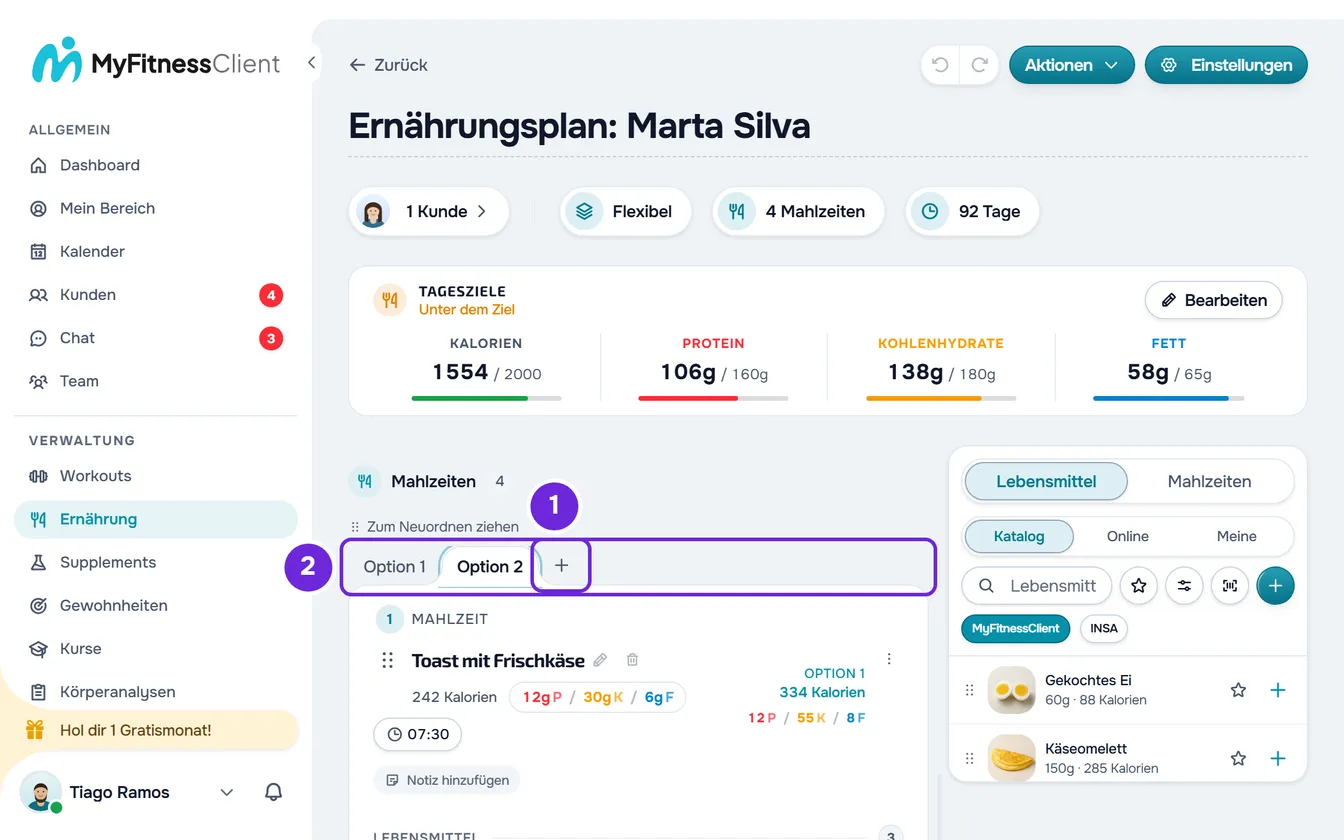
- Wähle auf der Karte der Mahlzeit das Zeichen + 1 nach dem letzten Tab („Option 1“ bei einer Mahlzeit, die noch keine Optionen hat). Das Fenster Option hinzufügen öffnet sich.
- Um Mahlzeiten zu verwenden, die du schon hast, bleib auf dem Tab Bibliothek und markiere eine oder mehrere über den Kreis am Ende jeder Zeile.
- Um eine neue Option zu erstellen, wähle Individuell, wähle auf der Karte Kein Name und gib den Namen der Option ein, bis zu 50 Zeichen.
- Optional: Füge unter Individuell die Lebensmittel mit Lebensmittel hinzufügen hinzu, wie in Lebensmittel in einer Mahlzeit hinzufügen, bearbeiten und entfernen.
- Optional: Aktiviere unter Individuell den Schalter Auch in der Bibliothek speichern, um die Option als Mahlzeit in anderen Plänen wiederzuverwenden.
- Wähle Hinzufügen. Bei mehreren markierten Mahlzeiten zeigt die Schaltfläche zum Beispiel „Hinzufügen (3)“. Das Fenster schließt sich und „Option hinzugefügt“ erscheint (bei mehreren zum Beispiel „3 Optionen hinzugefügt“).
- Optional: Füge auf dem Tab der neuen Option 2, der geöffnet bleibt, mit Notiz hinzufügen eine Notiz hinzu.
Die Karte bekommt den Tab „Option 2“ oder den nächsten und zeigt die Lebensmittel und Makros der geöffneten Option, die du wie bei einer Mahlzeit ohne Optionen änderst.
Eine Mahlzeit aus der Bibliothek wird mit dem Namen, der Notiz und den Lebensmitteln, die sie in der Bibliothek hat, als Option übernommen, und der Name wird nach 50 Zeichen abgeschnitten. Es ist eine Kopie: Wenn du die Mahlzeit in der Bibliothek änderst, ändert sich die Option nicht.
Namen, Notiz und Lebensmittel einer Option ändern
Wähle den Tab der Option. Die Karte zeigt jetzt Namen, Notiz und Lebensmittel dieser Option, und alles wird wie bei einer Mahlzeit bearbeitet:
- Name: Wähle den Namen (daneben steht ein Stift), tippe und bestätige mit Enter oder indem du das Feld verlässt; Esc bricht ab. Bis zu 50 Zeichen. Wenn du mit der Maus über einen Tab fährst, erscheint der Name der Option oder „Kein Name“.
- Notiz: Notiz hinzufügen öffnet ein Textfeld, bis zu 5000 Zeichen. Bei Option 1 wird die Notiz beim Tippen gespeichert; bei den anderen Optionen, wenn du das Feld verlässt. Das X im Feld löscht die Notiz.
- Lebensmittel: dieselben Schaltflächen und dasselbe Ziehen wie bei einer Mahlzeit ohne Optionen, wie in Lebensmittel in einer Mahlzeit hinzufügen, bearbeiten und entfernen.
- Uhrzeit: Sie gehört zur Mahlzeit. Ändere sie bei einer beliebigen geöffneten Option, und die neue Uhrzeit gilt für alle.
Reihenfolge der Optionen ändern
- Zieh einen Tab an eine andere Stelle der Reihe. Auf einem Touchscreen halte den Finger kurz auf dem Tab, bevor du ziehst.
- Mit der Tastatur erreichst du die Tabs mit der Tab-Taste: Die Pfeiltasten wechseln die Option, und Alt mit ← oder → verschiebt die geöffnete Option um einen Platz.
- Die Tabs heißen immer „Option 1“, „Option 2“ und so weiter nach ihrer Position: Was den Platz wechselt, ist der Inhalt.
- Wenn du eine andere Option an die erste Stelle setzt, bleibt die Mahlzeit unberührt: Name, Notiz und Lebensmittel dieser Option gehen auf Option 1 über, die Optionen, die vor ihr standen, rücken einen Platz nach hinten, und Uhrzeit, Tag und Platz der Mahlzeit im Plan bleiben, wie sie waren.
Der Tab, auf dem die Option gelandet ist, leuchtet kurz auf. Solange die neue Reihenfolge gespeichert wird, sind Name, Notiz und Lebensmittel der Karte gesperrt; schlägt das Speichern fehl, kehrt die vorherige Reihenfolge zurück und eine Fehlermeldung erscheint.
Eine Option löschen
Wähle bei geöffneter Option Option löschen im ⋮ der Karte oder über den Papierkorb neben dem Namen. Ein Rechtsklick auf den Tab der Option öffnet diese Option und dasselbe Menü. Bestätige im Fenster Option löschen mit Löschen. „Option gelöscht“ erscheint.
- Wenn du Option 1 löschst, wird die Mahlzeit nicht gelöscht: Option 2 wird zu Option 1, mit ihrem Namen, ihrer Notiz und ihren Lebensmitteln, und die Mahlzeit behält Uhrzeit, Tag und Platz im Plan.
- Das Fenster warnt „Diese Aktion kann nicht rückgängig gemacht werden.“, und so ist es: Rückgängig stellt eine gelöschte Option nicht wieder her.
- Bei nur einer Option erscheint Option löschen nicht, weil Option 1 die Mahlzeit ist. Um sie aus dem Plan zu entfernen, nutze Mahlzeit löschen, wie in Mahlzeiten in einem Ernährungsplan hinzufügen und ordnen.
Makros der Optionen vergleichen
- Unter dem Namen zeigt die Karte Kalorien, Protein, Kohlenhydrate und Fett der geöffneten Option.
- Auf einem Bildschirm ab 1024 px Breite zeigt der obere Teil der Karte, wenn eine andere Option als Option 1 geöffnet ist, auf der anderen Seite des Namens zusätzlich eine Spalte „Option 1“ mit deren Werten zum Vergleich. Auf schmaleren Bildschirmen siehst du nur die Werte der geöffneten Option.
- In den Listenmodi (alle außer Kalender) addiert die Karte Tagesziele für jede Mahlzeit die Option, die du geöffnet hast. Wechsle die Option, um zu sehen, ob der Tag im Ziel bleibt. Das Ziel legst du wie in Tagesziele für Kalorien und Makros eines Plans festlegen fest. Das ist nur die Ansicht: Es wird nichts gespeichert, und wenn du den Plan wieder öffnest, stehen alle Mahlzeiten wieder auf Option 1.
Was der Kunde sieht
Der Kunde sieht die Optionen der Mahlzeit in den Tabs „Option 1“, „Option 2“ und so weiter und wählt die, die er isst. Eine Mahlzeit nur mit Option 1 erscheint ohne Tabs. Mehr dazu in Was der Kunde vom Ernährungsplan sieht und erhält.
Häufige Probleme
Rückgängig funktioniert nach Änderungen an den Optionen nicht mehr
Jede Änderung an den Optionen (hinzufügen, löschen oder die Reihenfolge ändern oder Namen, Notiz oder Lebensmittel ab Option 2 ändern) leert den Verlauf von Rückgängig und Wiederholen des Plans. Die Änderung ist schon gespeichert; du kannst sie nur nicht mit Rückgängig zurücknehmen. Siehe Der Ernährungsplan-Editor: automatisches Speichern und Rückgängig.
Das Zeichen + und das Ziehen der Tabs sind verschwunden
Du fügst gerade ein: Während des Einfügens wechseln die Tabs nur die Option, und das ⋮ ist gesperrt. Wähle Fertig in der Einfügeleiste. Wenn sich der Plan nur zum Lesen öffnet, fehlt dir die Berechtigung Ernährung > Bearbeiten. Das Zeichen + verschwindet auch, wenn die Mahlzeit schon 50 Optionen neben Option 1 hat, das Maximum.
Wenn das nicht geholfen hat, kontaktiere den Support mit dem Namen des Plans, dem Namen der Mahlzeit, der Nummer der Option und der genauen Meldung, die erschienen ist.
Fragen
Kann jede Option ihre eigene Uhrzeit haben?
Nein. Die Uhrzeit gehört zur Mahlzeit und gilt für alle Optionen; das Fenster Option hinzufügen hat nicht einmal ein Feld für die Uhrzeit.
Werden die Optionen in Kopien und ins PDF des Plans übernommen?
Ja. Duplizieren im ⋮ der Mahlzeit und das Duplizieren des Plans übernehmen die Optionen, wie in Einen Ernährungsplan duplizieren. Im PDF steht bei der Mahlzeit zum Beispiel „Wähle eine von 2 Optionen“, und jede Option wird mit ihren Lebensmitteln gezeigt; eine Option ohne Lebensmittel wird weggelassen.
Kann ich eine Mahlzeit aus einem anderen Plan als Option verwenden?
Ja. Wähle Kopieren im ⋮ dieser Mahlzeit und öffne den Zielplan: Außerhalb des Modus Kalender zeigt jede Mahlzeit nach den Tabs Option einfügen. Siehe Mahlzeiten, Supplements, Fragen und Lektionen kopieren und einfügen.
Kann ich eine Option als Mahlzeit in der Bibliothek speichern?
Ja. Aktiviere beim Erstellen unter Individuell den Schalter Auch in der Bibliothek speichern. Danach erscheint In der Bibliothek speichern im ⋮ nur bei geöffneter Option 1 und solange diese Mahlzeit nicht in der Bibliothek ist; setz also zuerst die Option, die du speichern willst, an die erste Stelle.