
Bevor du beginnst
- Nur der Workspace-Inhaber erstellt und bearbeitet Pläne. In einem Team-Workspace sieht ein Mitglied mit Zugriff auf Zahlungen den Tab Pläne nur zur Ansicht, mit dem Hinweis Nur der Inhaber erstellt Pläne und ändert Preise anstelle der Schaltfläche Neuer Plan.
- Der Preis gilt in der Währung des Workspaces, und die Währung ist festgelegt, sobald es den ersten Preis oder die erste Zahlung gibt, diesen Plan eingeschlossen. Wenn du noch keinen Preis und keine Zahlung hast, prüfe vorher die Währung: Mehr dazu in Land und Währung wählen, in der du abrechnest.
- Ohne verbundene Online-Zahlungen wird ein wiederkehrender Plan manuell bezahlt, und das Formular weist darauf hin: „Ohne verbundene Online-Zahlungen wird dieser Plan manuell bezahlt: Markiere ihn als bezahlt, wenn du das Geld erhältst.“ Damit Kunden online bezahlen können, lies Stripe verbinden, um Online-Zahlungen von Kunden zu empfangen.
- Wenn du mehr aktive Kunden hast, als dein Tarif erlaubt, lehnt MyFitnessClient das Erstellen und Bearbeiten von Plänen ab, bis du das gelöst hast: Mehr dazu in Du hast mehr aktive Kunden, als dein Tarif erlaubt.
Interaktives Tutorial
Öffnet sich in der App und braucht eine Anmeldung.
Schritte
So erstellst du einen Plan:
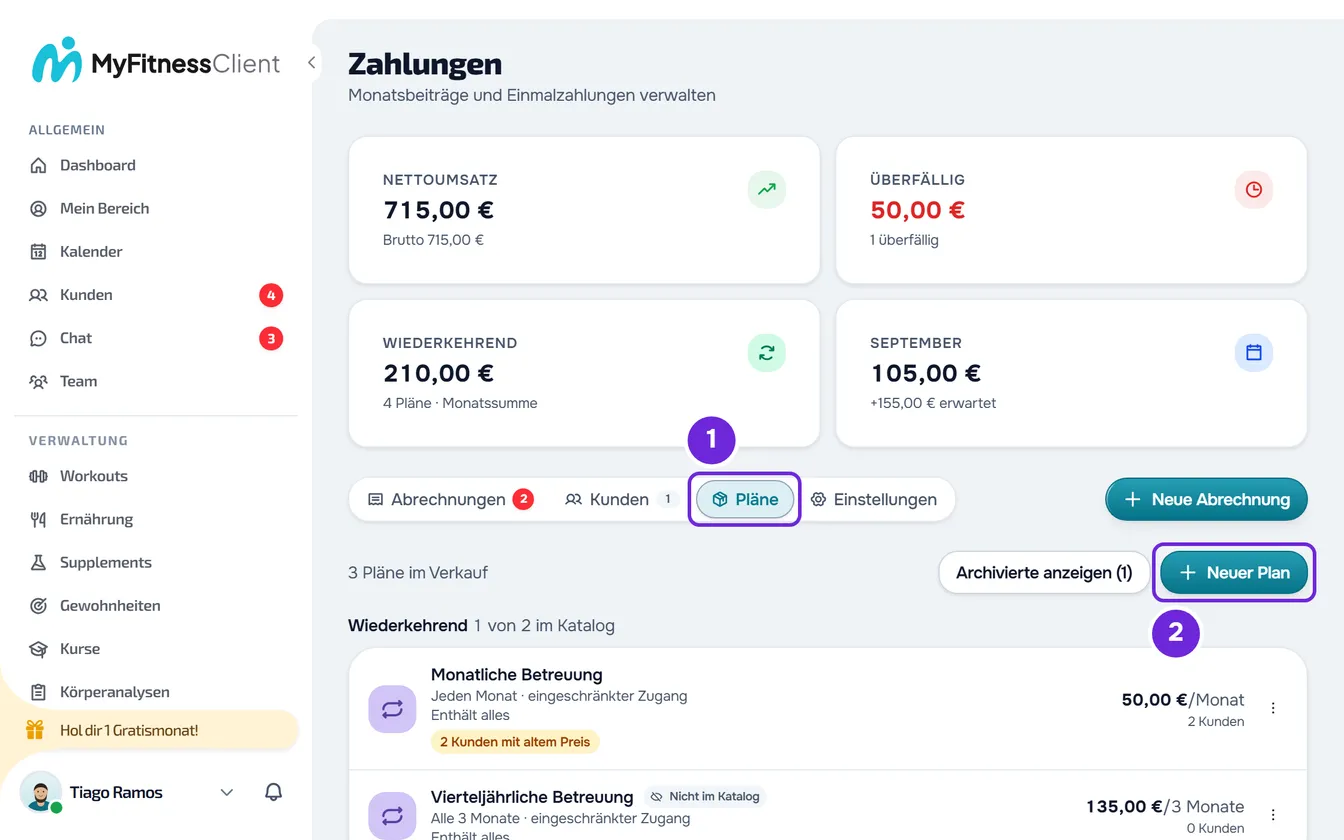
- Wähle im Seitenmenü im Bereich Verwaltung den Eintrag Zahlungen und öffne den Tab Pläne 1.
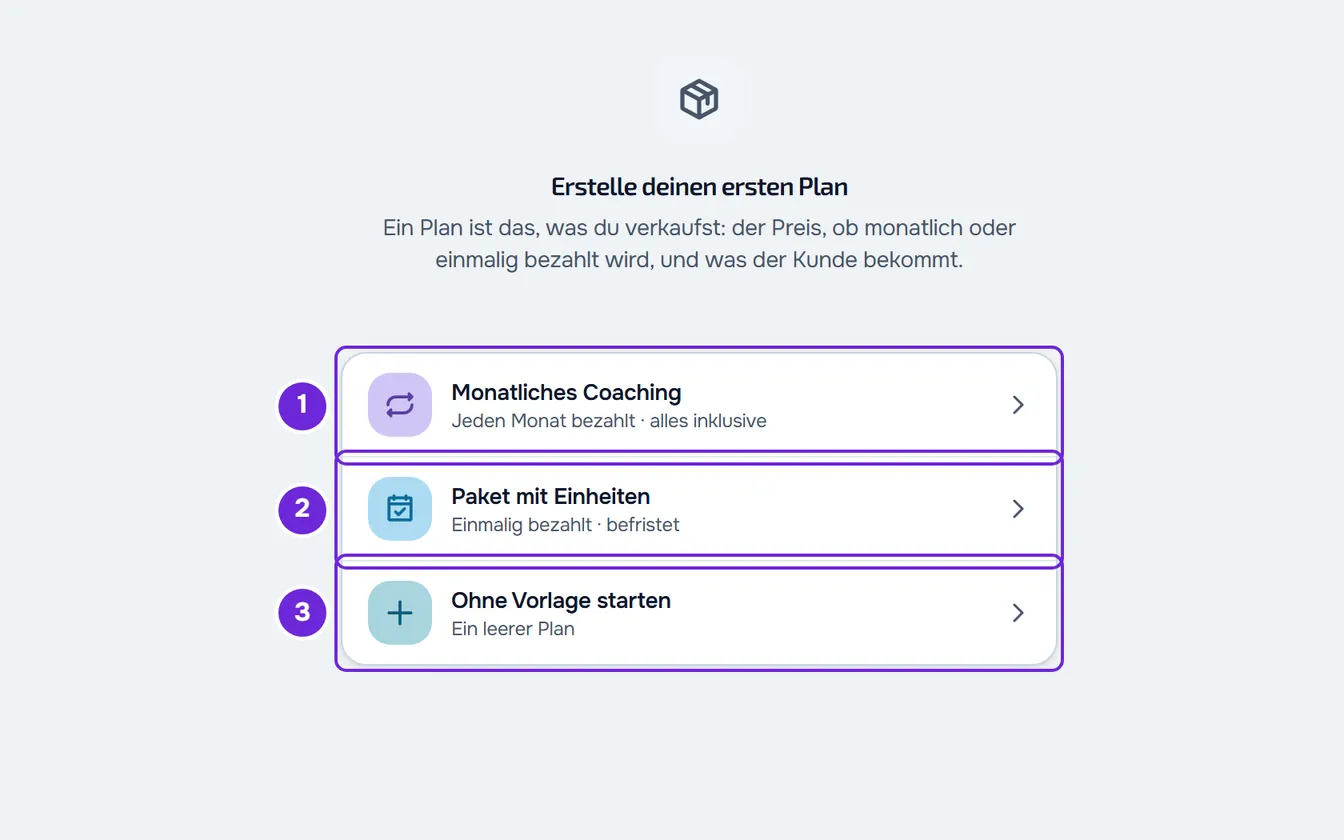
- Wähle Neuer Plan. Wenn du keine Pläne oder nur archivierte Pläne hast, erscheint die Schaltfläche nicht: Wähle einen der Schnellstarts Monatliches Coaching 1, Paket mit Einheiten 2 oder Ohne Vorlage starten 3. Die ersten beiden öffnen das Formular mit bereits ausgefülltem Typ und Namen.
- Wähle den Typ: Wiederkehrend 1, wenn der Kunde jeden Monat oder jedes Jahr bezahlt, oder Paket, wenn er einmal bezahlt und der Plan ein Ende hat.
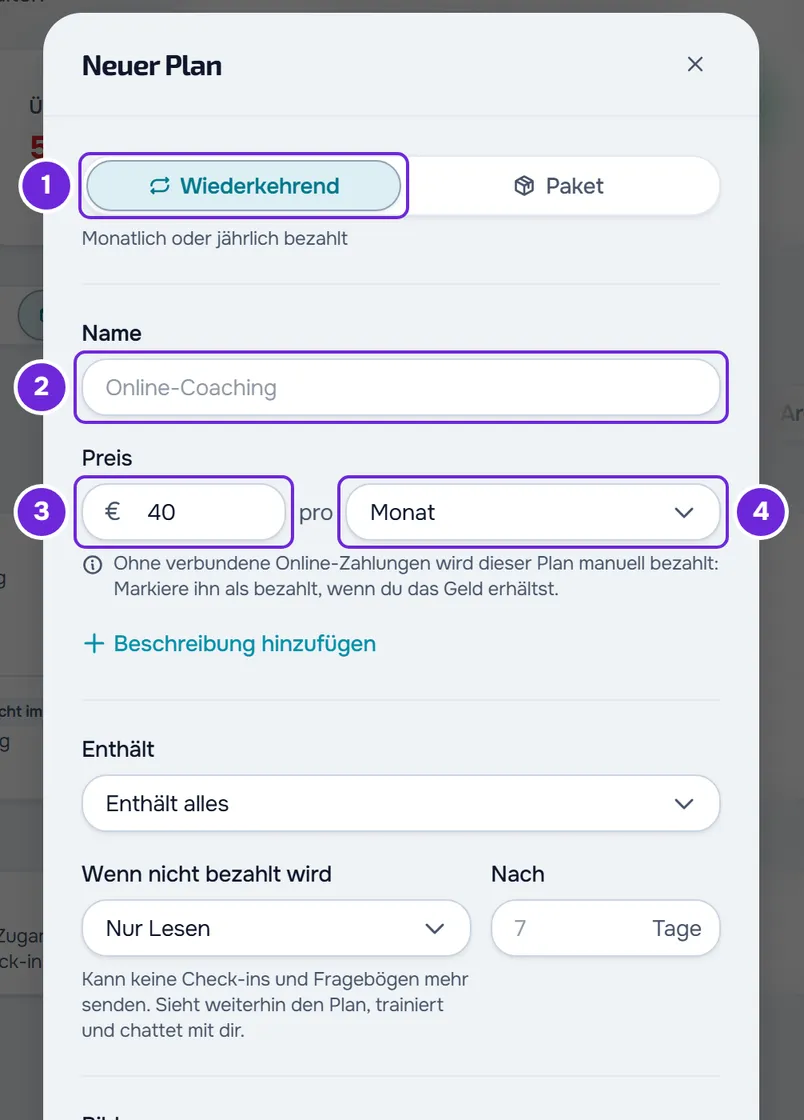
- Gib im Feld Name 2 den Namen ein, bis zu 100 Zeichen, und im Feld Preis 3 den Preis.
- Wähle bei einem wiederkehrenden Plan unter pro 4 eine der Optionen Monat, 2 Monate, 3 Monate, 6 Monate, Jahr oder sonstiges; Letzteres verlangt eine Zahl von 1 bis 12 Monaten. Gib bei einem Paket an derselben Stelle die Tage mit Zugriff ein, von 1 bis 3650.
- Optional: Wähle Beschreibung hinzufügen und gib bis zu 500 Zeichen ein.
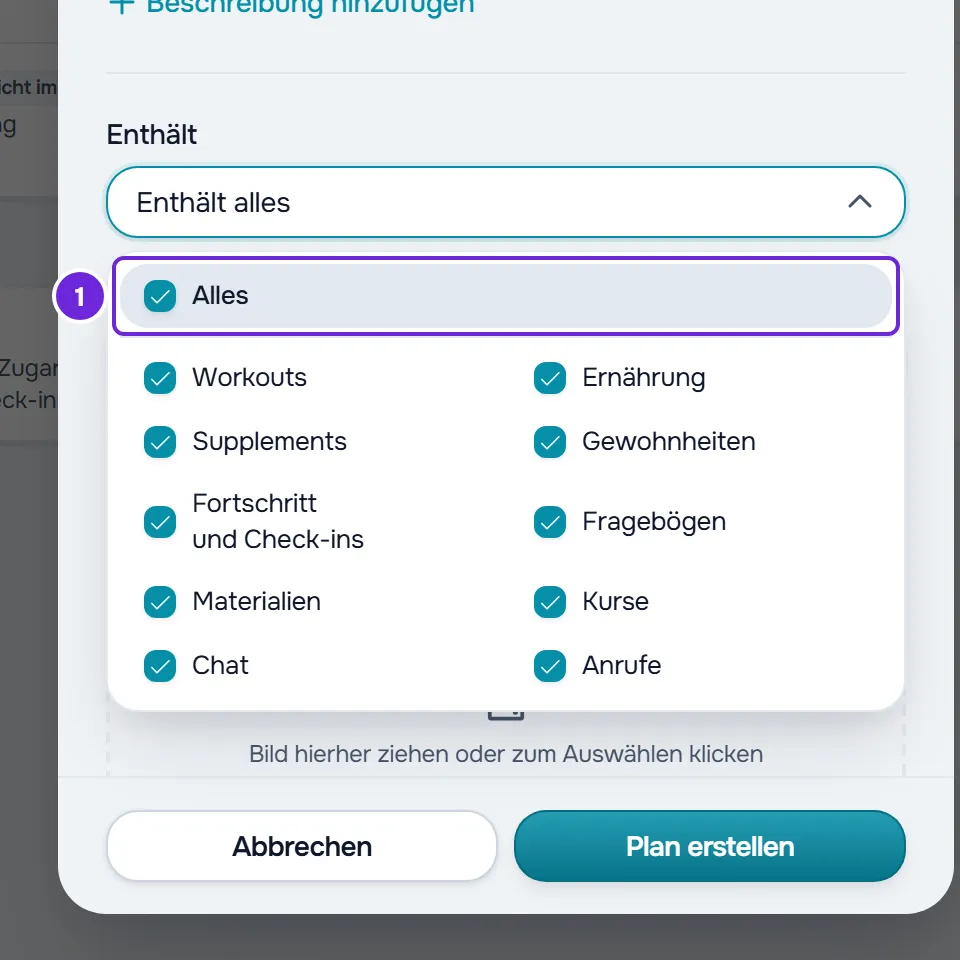
- Öffne unter Enthält die Liste und markiere die Bereiche, auf die der Kunde mit diesem Plan Zugriff hat. Die erste Zeile, Alles 1, markiert alle Bereiche oder hebt die Markierung auf.
- Wähle unter Wenn nicht bezahlt wird eine der Optionen Bleibt gleich, Nur Lesen oder Kein Zugriff. Gib bei den letzten beiden unter Nach ein, wie viele Kulanztage du nach der Fälligkeit gewährst, von 0 bis 90, oder lass das Feld leer, um den angezeigten Standardwert zu verwenden. Die Regel greift am Tag nach dem letzten Kulanztag; bei 0 am Tag nach der Fälligkeit.
- Optional: Lade unter Bild das Bild hoch, das der Kunde sieht, wenn er den Plan wählt, und schalte Für Kunden einblenden aus, wenn nur du diesen Plan vergibst.
- Prüfe die Vorschauen Was passieren wird und Was der Kunde sieht, die erscheinen, sobald du den Preis eingibst, und wähle Plan erstellen.
Das Fenster schließt sich mit der Meldung „Plan gespeichert“, und der Plan erscheint in der Gruppe Wiederkehrend oder Pakete (einmalig bezahlt), mit dem Preis und „0 Kunden“. Wenn du Für Kunden einblenden ausgeschaltet hast, trägt die Zeile das Label Nicht im Katalog. Wie du ihn einem Kunden gibst, steht in Einem Kunden einen wiederkehrenden Plan oder ein Paket vergeben.
Festlegen, was der Plan enthält
Das Feld Enthält legt fest, auf welche Teile der App der Kunde Zugriff hat, solange er diesen Plan hat. Es gibt 10 Bereiche: Workouts, Ernährung, Supplements, Gewohnheiten, Fortschritt und Check-ins, Fragebögen, Materialien, Kurse, Chat und Anrufe. Ein neuer Plan startet mit Alles, und das Feld fasst die Auswahl zusammen: „Enthält alles“, „Enthält keine Bereiche“ oder die ersten beiden Bereiche und die Zahl der übrigen, zum Beispiel „Enthält: Workouts, Ernährung +3“.
- Start, Kalender, Einstellungen und die Zahlungen bleiben immer, auch in einem Plan ohne Bereiche.
- Ein Bereich, den der Plan nicht enthält, verschwindet aus dem Menü des Kunden, und wenn er ihn über einen Link öffnet, sieht er „Nicht in deinem Paket“. Gewohnheiten und Chat bleiben immer im Menü: Ohne Chat liest der Kunde deine Nachrichten, kann dir aber nicht antworten. Kurse bleibt, solange der Kunde eigene Kurse hat. Was der Kunde jeweils sieht, steht in „Nicht in deinem Paket“: Ein Bereich der App ist verschwunden.
- Das Bezahlen einer überfälligen Abrechnung öffnet keinen Bereich, den der Plan nicht enthält.
Was ein neuer Plan voreingestellt hat
- Enthält steht auf Alles, und Für Kunden einblenden ist eingeschaltet.
- Bei einem Paket steht Wenn nicht bezahlt wird auf Kein Zugriff: Das Paket hat ein Ende, und der Zugang endet mit ihm; die Vorschau Was passieren wird zeigt „Der Zugang endet“. Wenn du Bleibt gleich oder Nur Lesen wählst, zeigt die Vorschau stattdessen „Behält den Zugang“: Das Paket endet, und der Zugang zur App bleibt.
- Bei einem wiederkehrenden Plan übernimmt Wenn nicht bezahlt wird deine Standardregel aus Zahlungen > Einstellungen. Solange du das Feld nicht änderst, folgt der Plan dieser Regel, auch wenn du sie später änderst. Mehr dazu in Festlegen, was passiert, wenn ein Kunde nicht zahlt.
- Ein leeres Feld Nach folgt immer der Standard-Kulanzfrist.
Einen Plan bearbeiten
Öffne im Tab Pläne das Menü ⋮ des Plans oder mach einen Rechtsklick auf die Zeile und wähle Bearbeiten. Wenn du Speichern wählst, wird nur übernommen, was du geändert hast.
- Der Typ, das Intervall eines wiederkehrenden Plans und die Tage eines Pakets sind gesperrt: „Die Zahlungsart lässt sich nach dem Erstellen nicht mehr ändern. Archiviere diesen Plan und erstelle einen neuen.“ Mehr dazu in Einen Plan archivieren oder aus dem Kundenkatalog nehmen.
- Was der Plan enthält, ändert sich sofort für alle Kunden, die ihn haben.
- Eine neue Regel oder Kulanzfrist gilt nur für alle, die den Plan ab jetzt erhalten. Wer ihn schon hat, behält die bisherige Regel.
- Bei einem wiederkehrenden Plan öffnet ein neuer Preis beim Speichern die Frage „Preis ändern?“, damit du wählst, ob er nur für neue Kunden gilt oder auch für alle, die den Plan schon haben: Mehr dazu in Den Preis eines Plans für neue oder alle Kunden ändern. Bei einem Paket gilt der neue Preis nur für alle, die es ab jetzt erhalten: „Wer dieses Paket bereits gekauft hat, ist nicht betroffen.“
Häufige Probleme
„Du hast mehr aktive Kunden, als dein Tarif erlaubt. Wähle, welche du behältst, oder führe ein Upgrade deines Tarifs durch.“
Die Meldung erscheint, wenn du Plan erstellen oder Speichern wählst und der Workspace mehr aktive Kunden hat, als sein Tarif erlaubt. Wähle die Kunden, die bleiben, oder wechsle den Tarif, wie in Du hast mehr aktive Kunden, als dein Tarif erlaubt beschrieben, und versuch es noch einmal.
„Der Preis muss zwischen 0,50 € und 10.000 € liegen.“
Das Feld Preis ist leer oder liegt außerhalb der Grenzen der Währung. In Euro reicht der Preis von 0,50 € bis 10.000 €; in einer anderen Währung zeigt die Meldung die Grenzen dieser Währung. Korrigiere den Wert und wähle erneut Plan erstellen.
„Gib den Betrag ohne Tausendertrennzeichen ein, zum Beispiel 1200,50.“
Der Preis enthält ein Tausendertrennzeichen, wie in 1.200, oder mehr als zwei Nachkommastellen. Gib nur die Ziffern ein und, falls nötig, das Komma für die Cent: 1200 oder 1200,50.
„Gib dem Plan einen Namen“
Das Feld Name ist leer. Gib einen Namen ein und wähle erneut Plan erstellen.
Wenn das Problem bleibt, kontaktiere den Support mit der genauen Meldung, dem Plantyp und dem eingegebenen Preis.
Fragen
Kann ich einen Plan mit Zahlung alle zwei Wochen verkaufen?
Nicht als Plan im Katalog: Das Intervall beträgt immer 1 bis 12 Monate oder ein Jahr. Intervalle in Tagen oder Wochen gibt es nur bei einem individuellen Plan, den du einem einzelnen Kunden gibst: Mehr dazu in Einem Kunden einen wiederkehrenden Plan oder ein Paket vergeben.
Wo erscheint das Bild des Plans?
Nur im Katalog des Kunden, wenn er einen Plan wählt. Deine Liste der Pläne zeigt es nicht. Das Feld empfiehlt ein Bild mit 800 × 800.
Wann sieht der Kunde den Plan im Katalog?
Mit eingeschaltetem Für Kunden einblenden kommt der Plan in den Katalog, den der Kunde sieht, wenn du ihn einen Plan wählen lässt. Ausgeschaltet vergibst nur du ihn: Er erscheint nicht im Katalog des Kunden, und wer ihn schon hat, sieht ihn weiterhin. Auch wenn du den Kunden nicht wählen lässt, öffnet sich der Katalog für einen Kunden, dessen Zugang beendet ist, damit er wieder bezahlen kann, und zeigt dort nur die Pläne mit Kein Zugriff. Mehr dazu in Kunden ihren Plan selbst wählen und bezahlen lassen.
Wie höre ich auf, einen Plan zu verkaufen?
Nimm ihn aus dem Katalog oder archiviere ihn; in beiden Fällen verliert niemand, der ihn schon hat, etwas davon. Mehr dazu in Einen Plan archivieren oder aus dem Kundenkatalog nehmen.