
Antes de começar
- Só o dono do workspace cria e edita planos. No workspace de uma equipe, um membro com acesso a Pagamentos vê a aba Planos só para consulta, com o selo Só o dono cria planos e muda preços no lugar do botão Novo plano.
- O preço fica na moeda do workspace, e a moeda fica fixa assim que existe o primeiro preço ou pagamento, incluindo este plano. Se você ainda não tem nenhum, confirme a moeda antes: veja Escolher o país e a moeda em que você cobra.
- Sem os pagamentos online conectados, uma mensalidade é paga à mão, e o formulário avisa: “Sem pagamentos online conectados, este plano se paga à mão: você marca como pago quando receber.” Para os alunos pagarem online, veja Conectar a Stripe para receber pagamentos online dos alunos.
- Com mais clientes ativos do que o seu plano permite, a MyFitnessClient não deixa criar nem editar planos até você resolver: veja Você tem mais clientes ativos do que seu plano permite.
Tutorial interativo
Abre na app e precisa de sessão iniciada.
Passos
Para criar um plano:
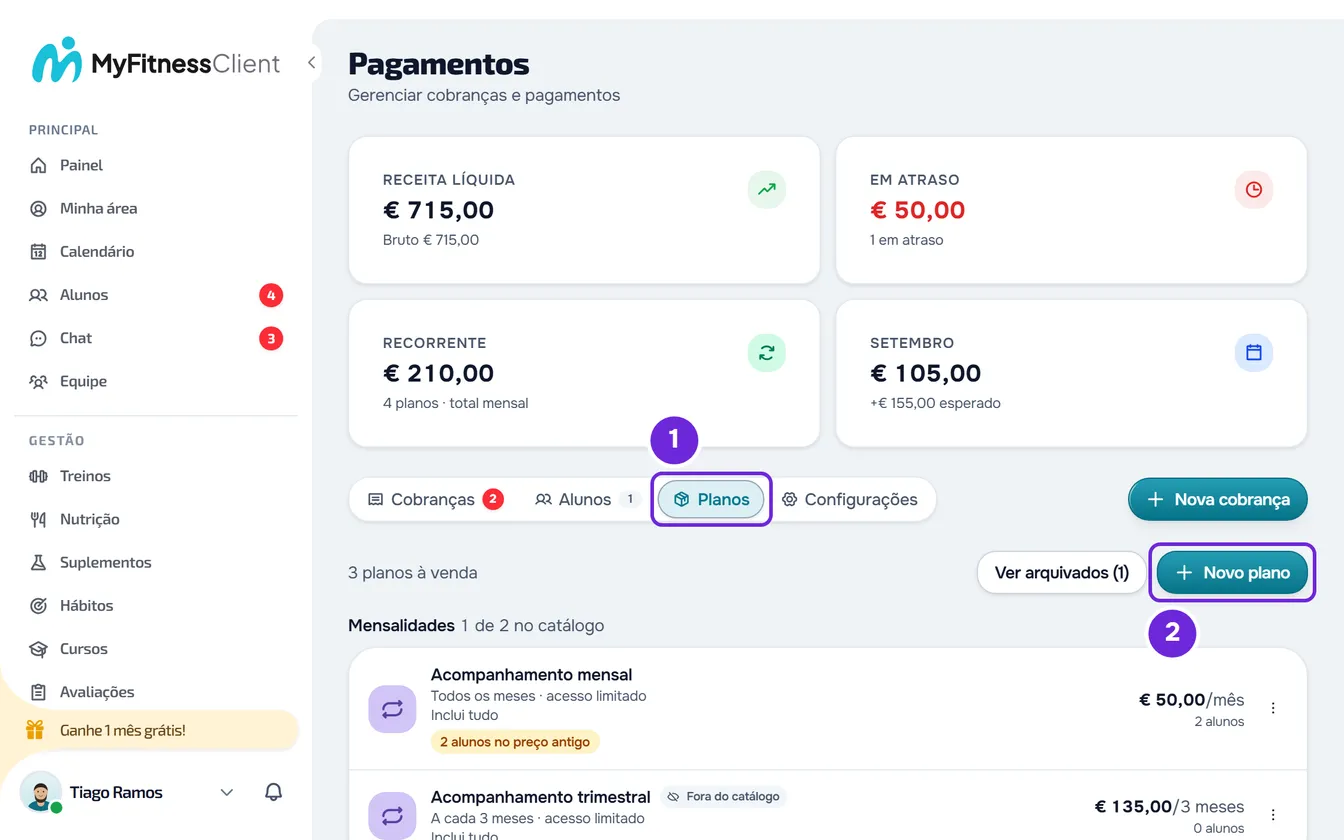
- No menu lateral, na seção Gestão, selecione Pagamentos e abra a aba Planos 1.
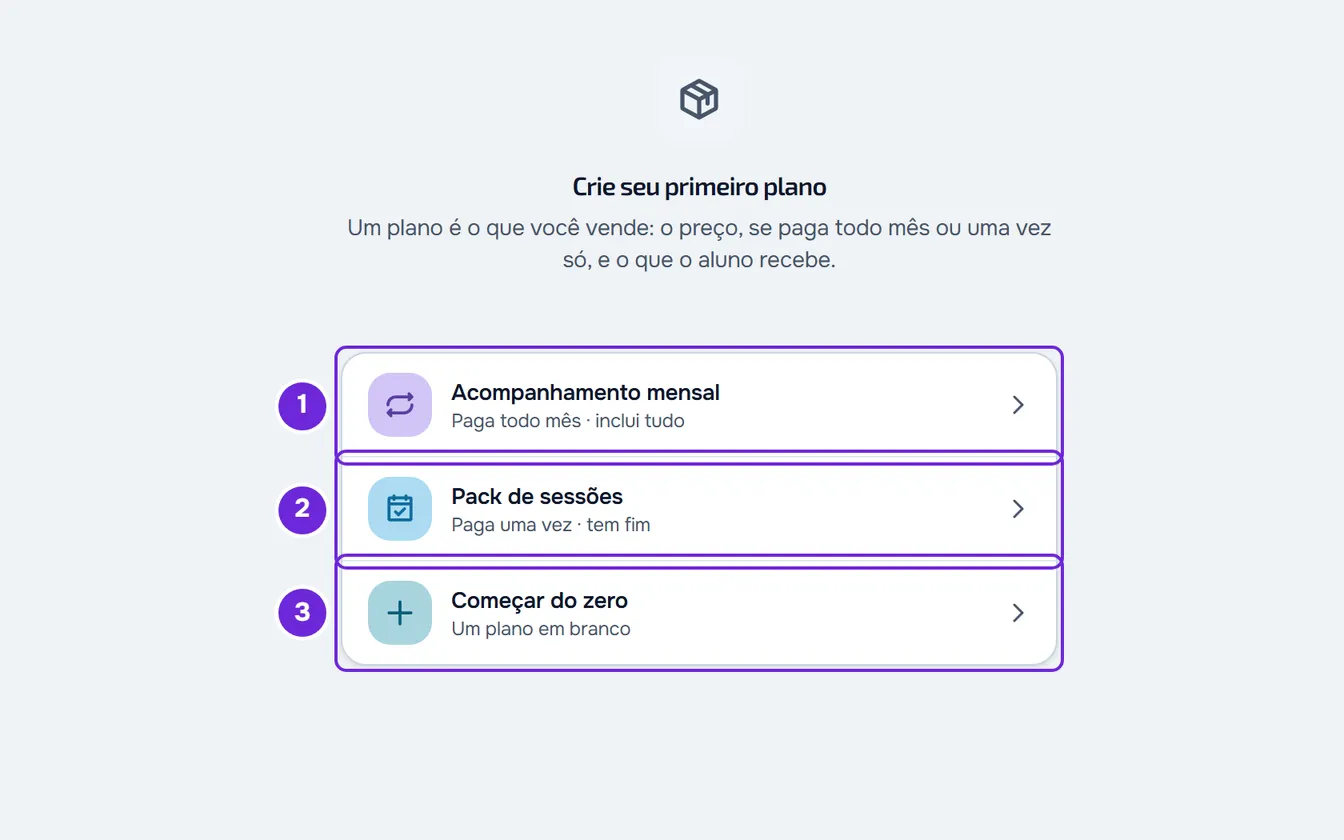
- Selecione Novo plano. Se você não tem planos, ou só tem planos arquivados, o botão não aparece: selecione um dos atalhos Acompanhamento mensal 1, Pack de sessões 2 ou Começar do zero 3. Os dois primeiros abrem o formulário já com o tipo e o nome.
- Escolha o tipo: Recorrente 1, que o aluno paga todos os meses ou anos, ou Pack, que ele paga uma vez e tem fim.
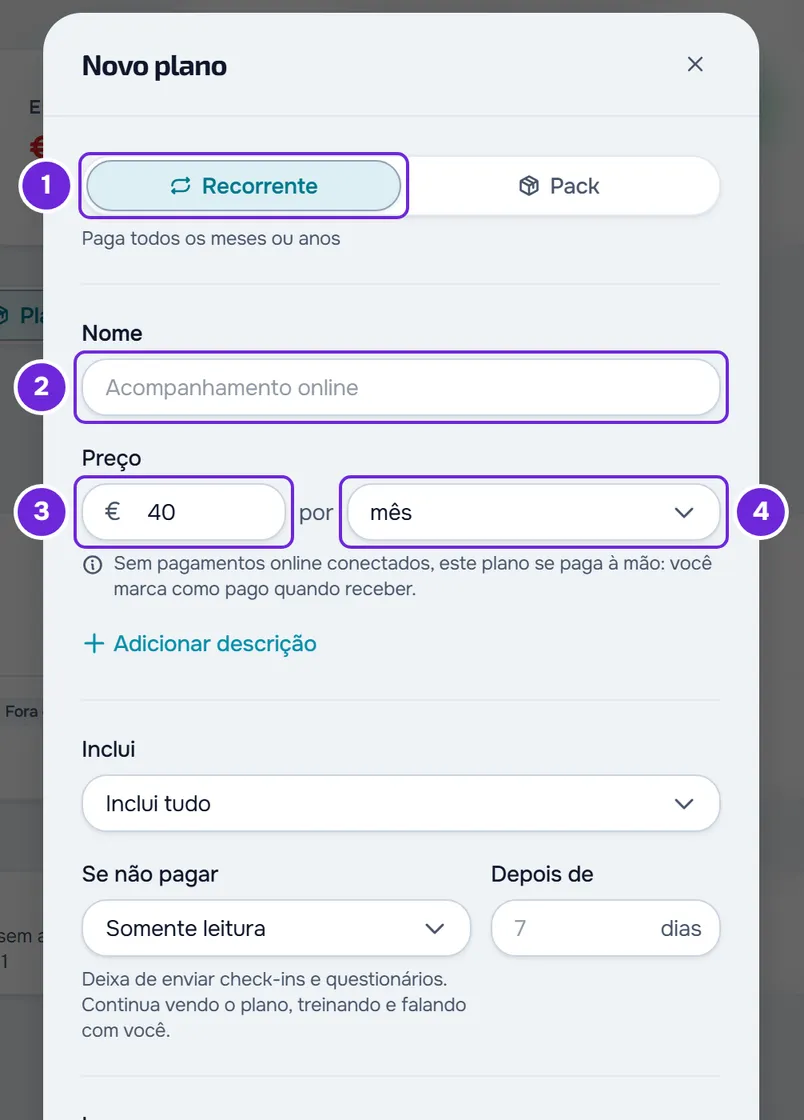
- Digite o Nome 2, até 100 caracteres, e o Preço 3.
- Em uma mensalidade, em por 4, escolha mês, 2 meses, 3 meses, 6 meses, ano ou outro, que pede um número de 1 a 12 meses. Em um pack, digite no mesmo lugar os dias de acesso, de 1 a 3650.
- Opcional: selecione Adicionar descrição e digite até 500 caracteres.
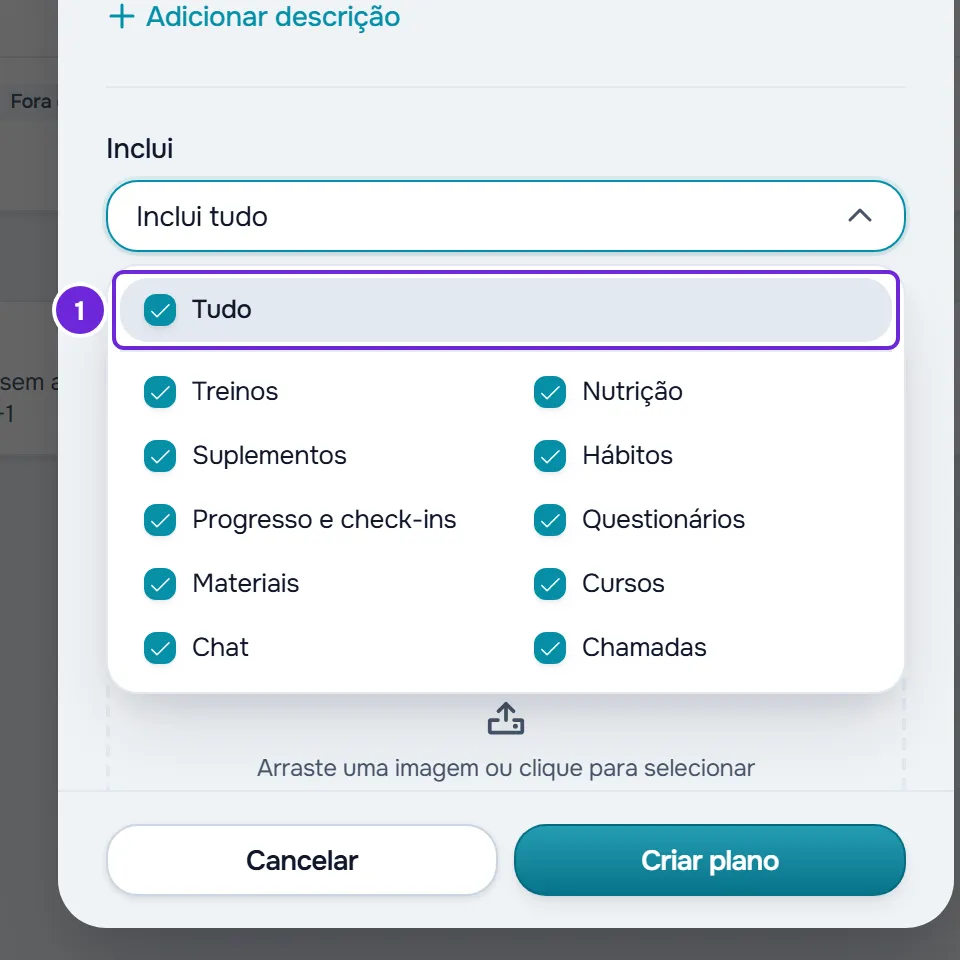
- Em Inclui, abra a lista e marque as seções que o aluno acessa com este plano. A primeira linha, Tudo 1, marca ou desmarca todas.
- Em Se não pagar, escolha Continua igual, Somente leitura ou Sem acesso. Com as duas últimas, em Depois de, digite quantos dias de tolerância você dá depois do vencimento, de 0 a 90, ou deixe o campo vazio para usar o valor padrão que ele mostra. A regra atua no dia seguinte ao último dia de tolerância; com 0, no dia seguinte ao vencimento.
- Opcional: em Imagem, envie a imagem que o aluno vê quando escolhe o plano, e desative Mostrar aos alunos se só você vai dar este plano.
- Revise os painéis O que vai acontecer e Como o aluno vê, que aparecem quando você digita o preço, e selecione Criar plano.
A janela fecha com o aviso “Plano salvo” e o plano aparece no grupo Mensalidades ou Packs (pagos uma vez), com o preço e “0 alunos”. Se você desativou Mostrar aos alunos, a linha tem a etiqueta Fora do catálogo. Para dar o plano a um aluno, veja Dar um plano de mensalidade ou um pack a um aluno.
Escolher o que o plano inclui
O campo Inclui decide quais partes do app o aluno acessa enquanto tem este plano. São 10 seções: Treinos, Nutrição, Suplementos, Hábitos, Progresso e check-ins, Questionários, Materiais, Cursos, Chat e Chamadas. Um plano novo vem com Tudo, e o campo resume a escolha: “Inclui tudo”, “Não inclui nenhuma seção” ou as duas primeiras seções e o número das restantes, por exemplo “Inclui: Treinos, Nutrição +3”.
- O Início, o Calendário, as Configurações e os pagamentos ficam sempre, mesmo em um plano sem nenhuma seção.
- Uma seção que o plano não inclui sai do menu do aluno e, se ele a abrir por um link, vê “Não está no seu plano”. Hábitos e Chat ficam sempre no menu: sem Chat, o aluno lê as mensagens que você envia, mas não pode responder a você. Cursos fica enquanto o aluno tiver cursos próprios. O que o aluno vê em cada caso está em “Não está no seu plano”: uma seção do app desapareceu.
- Pagar uma cobrança em atraso não abre uma seção que o plano não inclui.
O que vem escolhido em um plano novo
- Inclui vem em Tudo e Mostrar aos alunos vem ativado.
- Em um pack, Se não pagar vem em Sem acesso: o pack tem fim e o acesso acaba com ele, e o painel O que vai acontecer mostra “O acesso termina”. Se você escolher Continua igual ou Somente leitura, o painel passa a mostrar “Mantém o acesso”: o pack acaba e o acesso ao app continua.
- Em uma mensalidade, Se não pagar vem com a sua regra padrão, a de Pagamentos > Configurações. Enquanto você não mexer no campo, o plano segue essa regra, inclusive quando você a mudar mais tarde. Veja Escolher o que acontece quando um aluno não paga.
- Depois de vazio segue sempre a tolerância padrão.
Editar um plano
Na aba Planos, abra o ⋮ do plano, ou use o clique direito na linha, e selecione Editar. Ao selecionar Salvar, só muda o que você alterou.
- O tipo, a cadência de uma mensalidade e os dias de um pack ficam bloqueados: “A forma de pagamento não pode ser alterada depois da criação. Arquive este e crie outro.” Veja Arquivar um plano ou tirá-lo do catálogo dos alunos.
- O que o plano inclui muda na hora para todos os alunos que o têm.
- Uma regra ou uma tolerância nova só vale para quem receber o plano a partir de agora. Quem já o tem fica com a regra que tinha.
- Em uma mensalidade, um preço novo abre, ao salvar, a pergunta “Mudar o preço?”, para você escolher se vale só para novos alunos ou também para quem já tem o plano: veja Mudar o preço de um plano para novos ou para todos os alunos. Em um pack, o preço novo vale só para quem o receber a partir de agora: “Quem já comprou este pack não é afetado.”
Problemas comuns
“Você tem mais clientes ativos do que seu plano permite. Escolha quais manter ou faça upgrade do plano.”
Aparece ao selecionar Criar plano ou Salvar quando o workspace tem mais clientes ativos do que o plano permite. Escolha os clientes que ficam ou mude de plano, como explica Você tem mais clientes ativos do que seu plano permite, e tente de novo.
“O preço deve estar entre € 0,50 e € 10.000.”
O campo Preço está vazio ou fora dos limites da moeda. Em euros, o preço vai de € 0,50 a € 10.000; em outra moeda, a mensagem mostra os limites dessa moeda. Corrija o valor e selecione de novo Criar plano.
“Digite o valor sem separador de milhar, por exemplo 1200,50.”
O preço tem um separador de milhar, como 1.200, ou mais de duas casas decimais. Digite só os algarismos e, se precisar, a vírgula dos centavos: 1200 ou 1200,50.
“Dê um nome ao plano”
O campo Nome está vazio. Digite um nome e selecione de novo Criar plano.
Se não resolveu, entre em contato com o suporte e informe a mensagem exata, o tipo de plano e o preço que você digitou.
Perguntas
Posso vender uma mensalidade a cada duas semanas?
Não em um plano do catálogo: a cadência é sempre de 1 a 12 meses ou de um ano. Cadências em dias ou semanas só existem em um plano personalizado, que você dá a um único aluno: veja Dar um plano de mensalidade ou um pack a um aluno.
Onde aparece a imagem do plano?
Só no catálogo do aluno, quando ele escolhe um plano. A sua lista de planos não a mostra. O campo recomenda uma imagem de 800 × 800.
Quando o aluno vê o plano no catálogo?
Com Mostrar aos alunos ativado, o plano entra no catálogo que o aluno vê quando você o deixa escolher um plano. Desativado, só você o dá: não aparece no catálogo do aluno e quem já o tem continua vendo o plano. Mesmo sem você deixar o aluno escolher, o catálogo abre para um aluno cujo acesso terminou, para ele poder voltar a pagar, e aí só mostra os planos com Sem acesso. Veja Deixar o aluno escolher e pagar o plano sozinho.
Como deixo de vender um plano?
Tire-o do catálogo ou arquive-o; em nenhum dos casos quem já o tem perde o que tem. Veja Arquivar um plano ou tirá-lo do catálogo dos alunos.