
Antes de começar
- Você precisa de uma conta Google ou Apple com o e-mail confirmado. Se o e-mail não estiver confirmado no Google ou na Apple, o login é recusado com “O email desta conta não está verificado.” no site e com “O e-mail desta conta não está verificado.” no app.
- No site, os botões do Google e da Apple ficam nas páginas de login e de cadastro. No app do aluno, eles estão na versão mais recente do app: no iPhone aparecem os dois e no Android só o do Google.
- O app próprio de um profissional, com o nome e o logotipo dele, não tem esses botões. Nele, você entra com o e-mail e a senha.
- Uma conta criada com o Google ou a Apple não tem senha. Para ter uma, veja Alterar ou definir a senha da conta.
Passos
Para entrar ou criar a conta no site:
- No topo do site da MyFitnessClient, selecione Entrar. Em uma tela estreita, abra primeiro o menu. A página de cadastro tem os mesmos botões, embaixo do formulário.
- Selecione Continuar com Google 1 ou Continuar com a Apple, embaixo de “ou”.
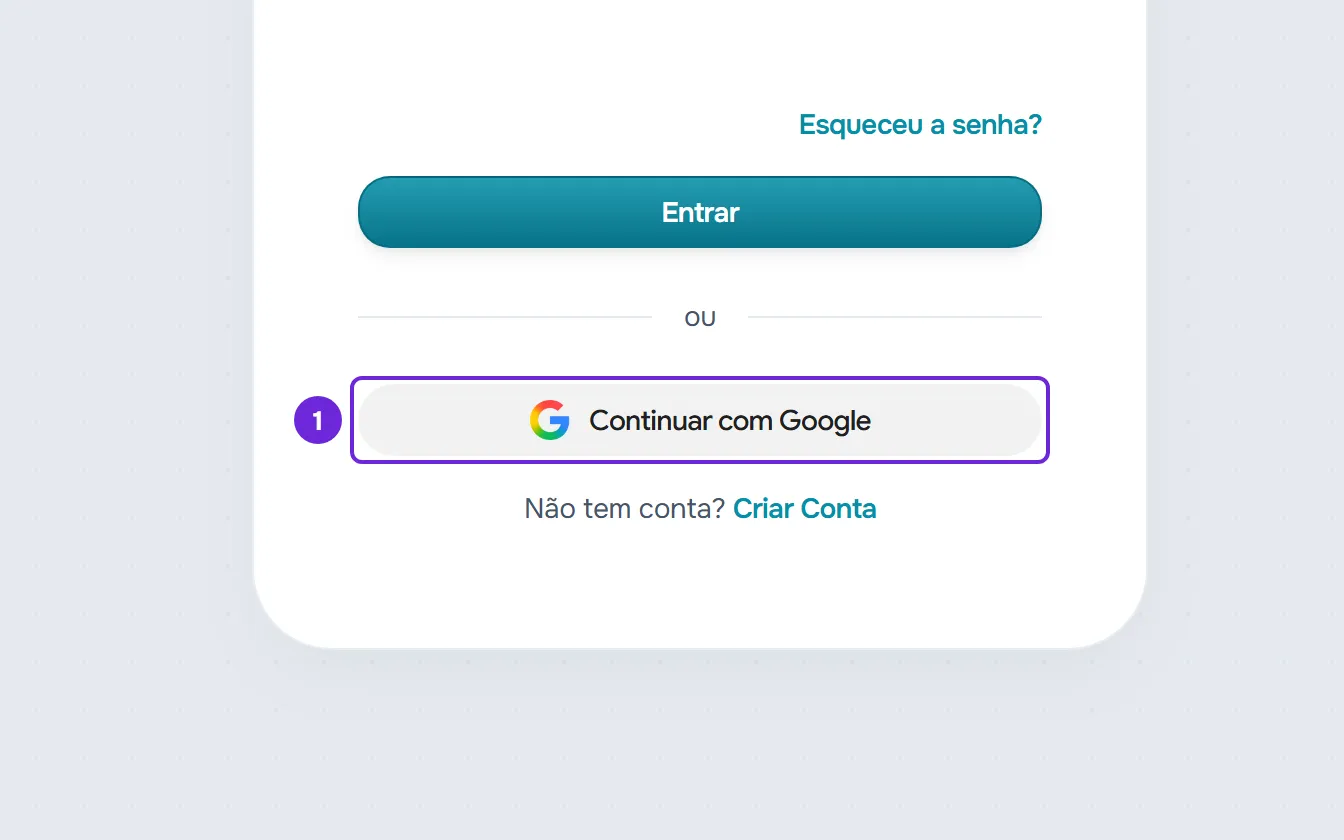
- Na tela do Google ou da Apple, escolha a conta e autorize. Você volta ao site da MyFitnessClient.
- Se o e-mail já tem conta na MyFitnessClient, você entra nela e os passos terminam aqui. Com a autenticação de dois fatores ativada, você digita antes o código na tela Verificação de Segurança.
- Se o e-mail ainda não tem conta, abre a tela Criar Conta, sem senha. Confirme ou digite seu nome e sobrenome em Nome Completo 1: com o Google ele vem preenchido e com a Apple só vem na primeira vez que você autoriza a MyFitnessClient.
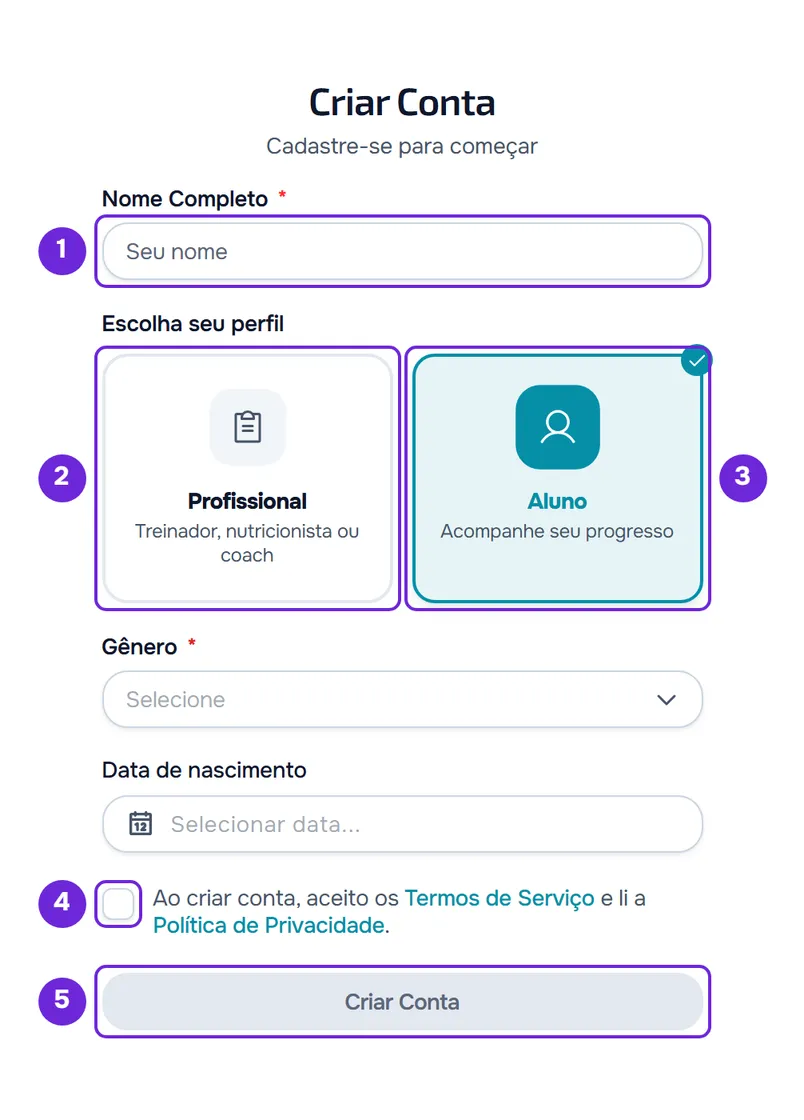
- Em Escolha seu perfil, selecione Profissional 2 ou Aluno 3. Se você veio de um convite do seu profissional, a tela não mostra essa escolha e a conta é de aluno. Se você veio de um convite de equipe, a conta é de profissional e essa escolha não aparece.
- Preencha o que o perfil pede: no perfil Aluno, o Gênero e a Data de nascimento; no perfil Profissional, se quiser, Como nos descobriu? e Tenho um código.
- Marque a caixa em que você aceita os Termos de Serviço 4 e confirma que leu a Política de Privacidade. No perfil Profissional, a mesma caixa declara que você tem as habilitações legais exigidas para os serviços que presta. Se o aluno tiver entre 13 e 15 anos, ele marca também a caixa da autorização dos pais.
- Selecione Criar Conta 5. O botão só fica disponível com as caixas obrigatórias marcadas.
A conta é criada com o e-mail já confirmado, sem código de verificação, e abre a sua área: o painel, se você é profissional, ou a área do aluno.
No app
- Os botões Continuar com a Apple e Continuar com o Google ficam na tela Entrar, que você abre com Já tenho conta, e no primeiro passo de Criar conta, Sobre você, embaixo de “ou”.
- Selecione um deles e escolha a conta na janela do sistema. Se o e-mail já tem conta de aluno, você entra na hora, ou depois do código, se tiver a autenticação de dois fatores ativada.
- Se o e-mail ainda não tem conta, abre Falta pouco. Confirme ou digite seu nome e sobrenome em Nome completo, digite a Data de nascimento nas três caixas e, se tiver entre 13 e 15 anos, marque a caixa da autorização dos pais. Selecione Criar conta. Ao criar a conta, você aceita os Termos e confirma que leu a Política de Privacidade, com os links embaixo do botão.
- A conta criada no app é sempre de aluno. O app pede os dados que faltam, como o gênero, quando você já tem um profissional: veja Completar seu perfil ao entrar no app.
- Uma conta de profissional não entra no app: aparece “Este app é exclusivo para alunos”, com Abrir versão web.
- Em um celular Android sem os serviços do Google, aparece “Este celular não tem os serviços do Google. Entre com seu e-mail.” No site, o botão do Google funciona também nesse celular.
Se você já tem conta com o mesmo e-mail
Cada e-mail tem uma só conta na MyFitnessClient. Se a conta Google ou Apple tem o e-mail de uma conta que já existe, você entra nessa conta, com o tipo de conta que ela já tem, sem criar outra. Em uma conta sem autenticação de dois fatores, acontece também o seguinte:
- A conta Google ou Apple fica vinculada à sua conta, e os próximos logins a encontram por esse vínculo.
- Se a sua conta já está vinculada a outra conta do mesmo provedor, por exemplo outra conta Google, o login é recusado com “Esta conta já tem outra conta Apple ou Google associada. Entre com ela ou com o seu e-mail.” Entre com a conta Google ou Apple que você vinculou antes, ou com o e-mail e a senha.
- Se a sua conta ainda tinha o e-mail por confirmar, ela fica confirmada quando você entra e a senha que tinha deixa de funcionar. Para voltar a entrar com e-mail, defina uma nova em Alterar ou definir a senha da conta.
Se na tela da Apple você escolher ocultar seu e-mail, a Apple envia um endereço diferente do seu. A MyFitnessClient não encontra sua conta por esse endereço e abre o cadastro de uma conta nova.
Contas com autenticação de dois fatores
O Google e a Apple substituem a senha, mas não o segundo passo. Com a autenticação de dois fatores ativada, depois que você escolhe a conta abre a tela do código, no site e no app, e você só entra depois de digitá-lo. No método por e-mail, o código chega ao e-mail da conta; no método do app autenticador, você lê o código nesse app. Veja Ativar a autenticação de dois fatores (2FA).
Problemas comuns
“O login expirou. Entre novamente.”
Passaram mais de 15 minutos entre a escolha da conta Google ou Apple e o fim do cadastro. O site avisa ao abrir a tela de conclusão ou quando você seleciona Criar Conta, e volta à página de login. O app avisa com “O login expirou. Entre de novo.” quando você seleciona Criar conta e volta à tela anterior. Selecione de novo o botão do Google ou da Apple e conclua o cadastro em até 15 minutos.
“Não foi possível entrar com o Google.”
No site, você cancelou na tela do Google, ficou mais de 10 minutos nessa tela ou o pedido não chegou ao fim. Com a Apple, a mensagem é “Não foi possível entrar com a Apple.”, e cancelar na tela da Apple volta à página de login sem aviso. No app, cancelar não mostra aviso; quando o login com o Google ou a Apple falha, aparece “Não foi possível entrar. Tente de novo.” Tente de novo. Se o problema continuar, entre com o e-mail e a senha, se tiver, e veja todas as mensagens em Não consigo criar conta, entrar ou recuperar a senha.
Os botões do Google e da Apple não aparecem
No app próprio de um profissional, os botões não existem: entre com o e-mail e a senha e, se ainda não tem senha, crie uma em Esqueceu a senha?, nesse app. No Android, só existe o botão do Google. Se o app do aluno não mostra nenhum dos dois, a versão instalada ainda não os tem: atualize o app ou entre com o e-mail e a senha.
Queria criar uma conta nova e entrei em uma que já existia
A conta Google ou Apple já está vinculada a uma conta da MyFitnessClient, ou tem o e-mail de uma conta que já existe, de profissional ou de aluno, e você entra nela. É o comportamento normal, também com Cadastrar com Google, na página inicial do site. O tipo de conta não muda. Para ter outra conta, use uma conta Google ou Apple com outro e-mail.
Perguntas
Posso entrar com e-mail e senha em uma conta criada com o Google ou a Apple?
Sim, depois de definir uma senha: veja Alterar ou definir a senha da conta. Até lá, o login com e-mail e senha é recusado.
O que faz o botão Cadastrar com Google, na página inicial?
Existe só no topo da página inicial do site. Começa um cadastro com o perfil Profissional já escolhido, que você pode trocar por Aluno na tela de conclusão. Se a conta Google já tem conta na MyFitnessClient, você entra nela, como com Continuar com Google.
Posso deixar de entrar com o Google ou a Apple?
Com o Google, sim: você remove o vínculo nas Configurações. No site, só depois de definir uma senha; no app, também quando a conta tem a Apple vinculada. Veja Associar ou remover a conta Google nas Configurações. A Apple não tem essa opção nas Configurações.