
A lista de compras soma os alimentos de um plano alimentar para os dias que você escolhe e os organiza pelos corredores do supermercado, cada um com a quantidade pronta para comprar. O profissional a abre no plano, no site; o aluno a abre na sua tela de Nutrição, no site e no app.
Antes de começar
- Profissional: o plano precisa ter pelo menos uma refeição. Sem refeições, ou enquanto você está criando o plano, o botão Ações não aparece.
- Membro de uma equipe: basta a permissão de ver a Nutrição. A lista também abre quando você vê o plano em modo somente leitura.
- Aluno: você precisa de um plano alimentar atribuído e de que a Nutrição faça parte do seu acompanhamento. Sem plano, o menu Ações não tem Lista de compras.
- Se você é profissional e segue o seu próprio plano em Minha área, a lista funciona como a do aluno.
Tutorial interativo
Abre na app e precisa de sessão iniciada.
Passos
Para criar a lista de compras no site:
- Em Nutrição, abra o plano alimentar: o profissional o abre na lista de planos; o aluno já vê o seu.
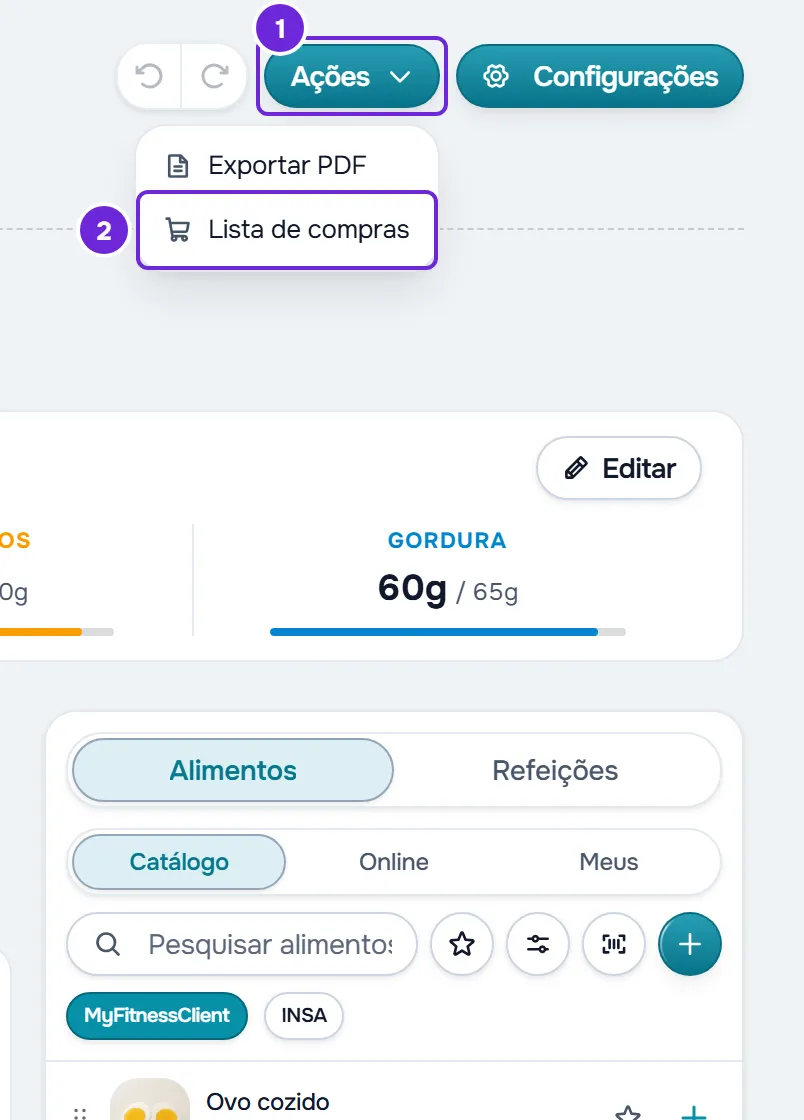
- Selecione Ações 1 > Lista de compras 2. A lista abre com 7 dias escolhidos.
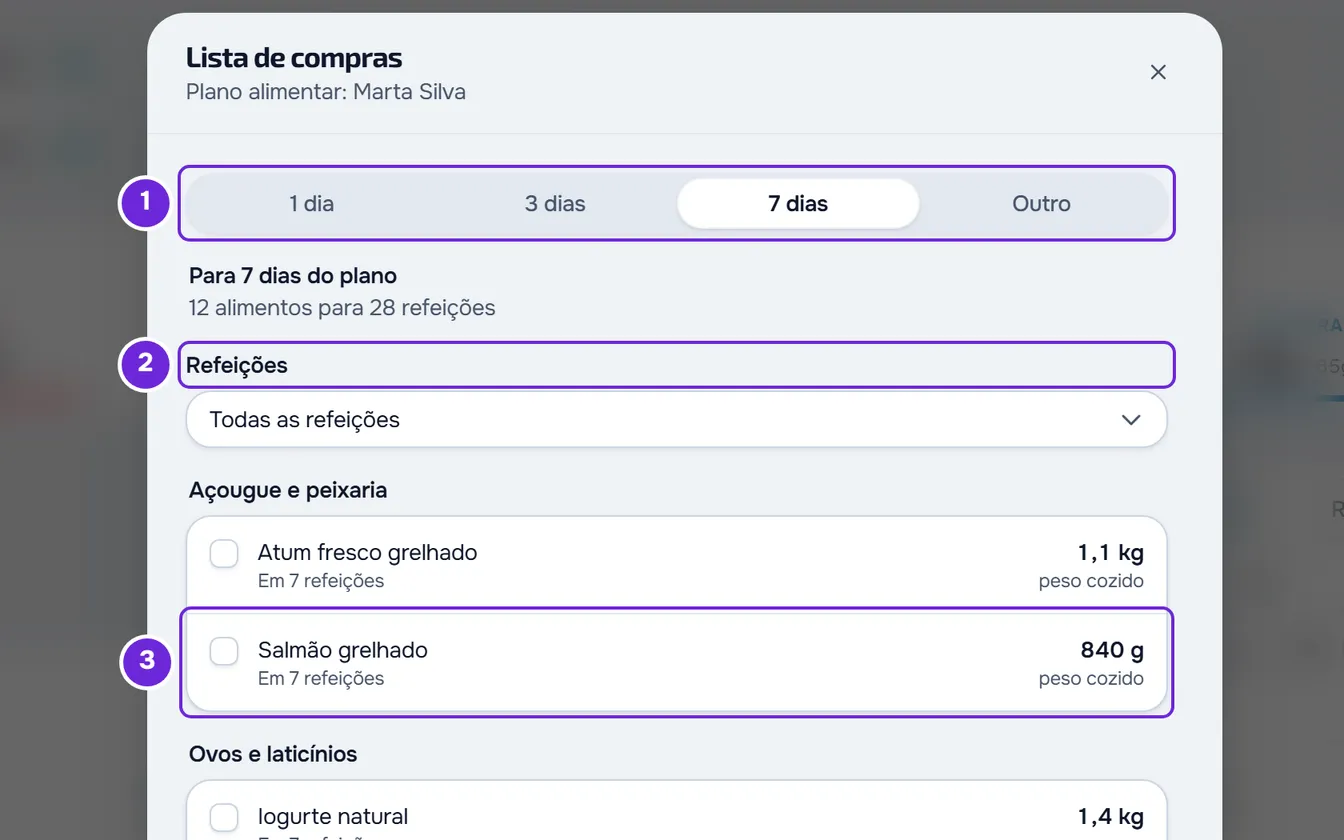
- No seletor de dias 1, escolha 1 dia (o aluno vê Hoje), 3 dias, 7 dias ou Outro.
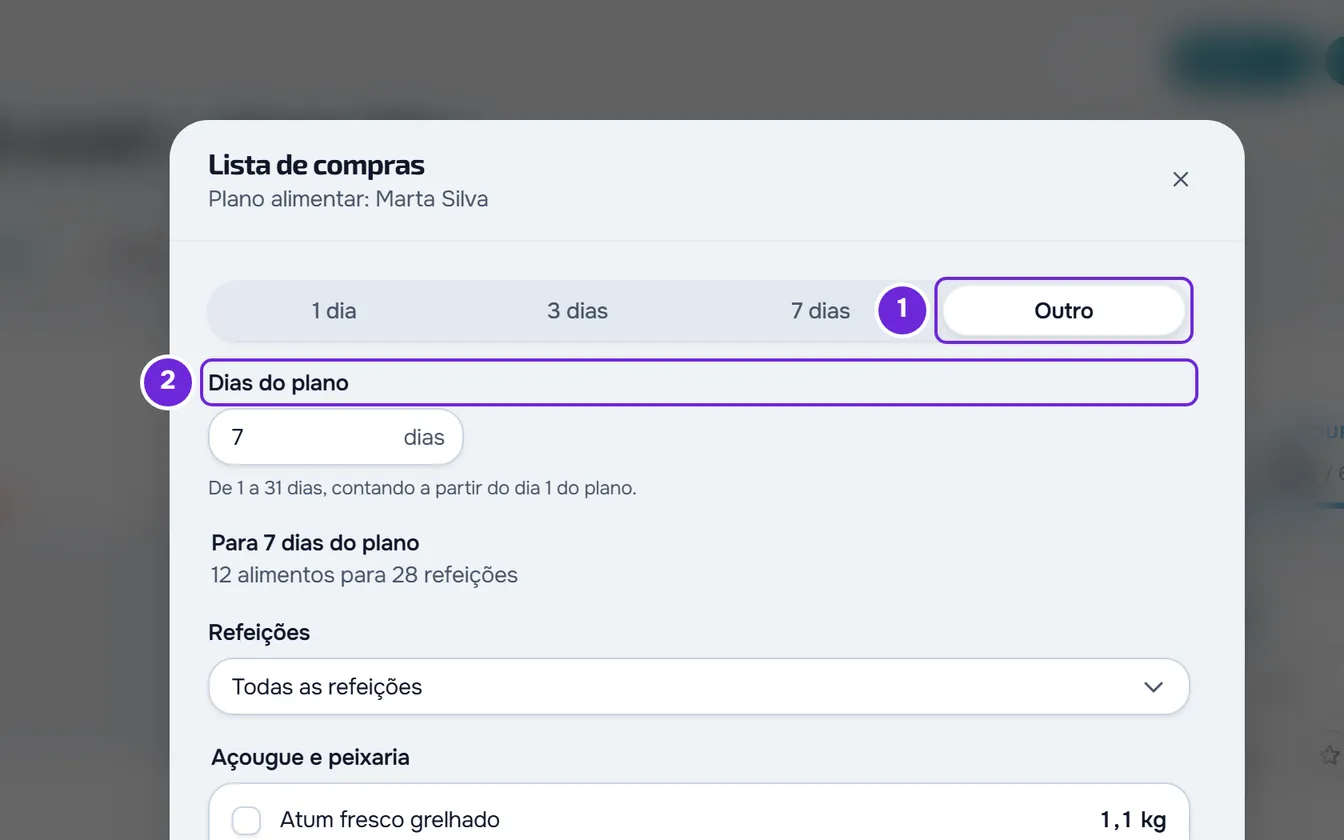
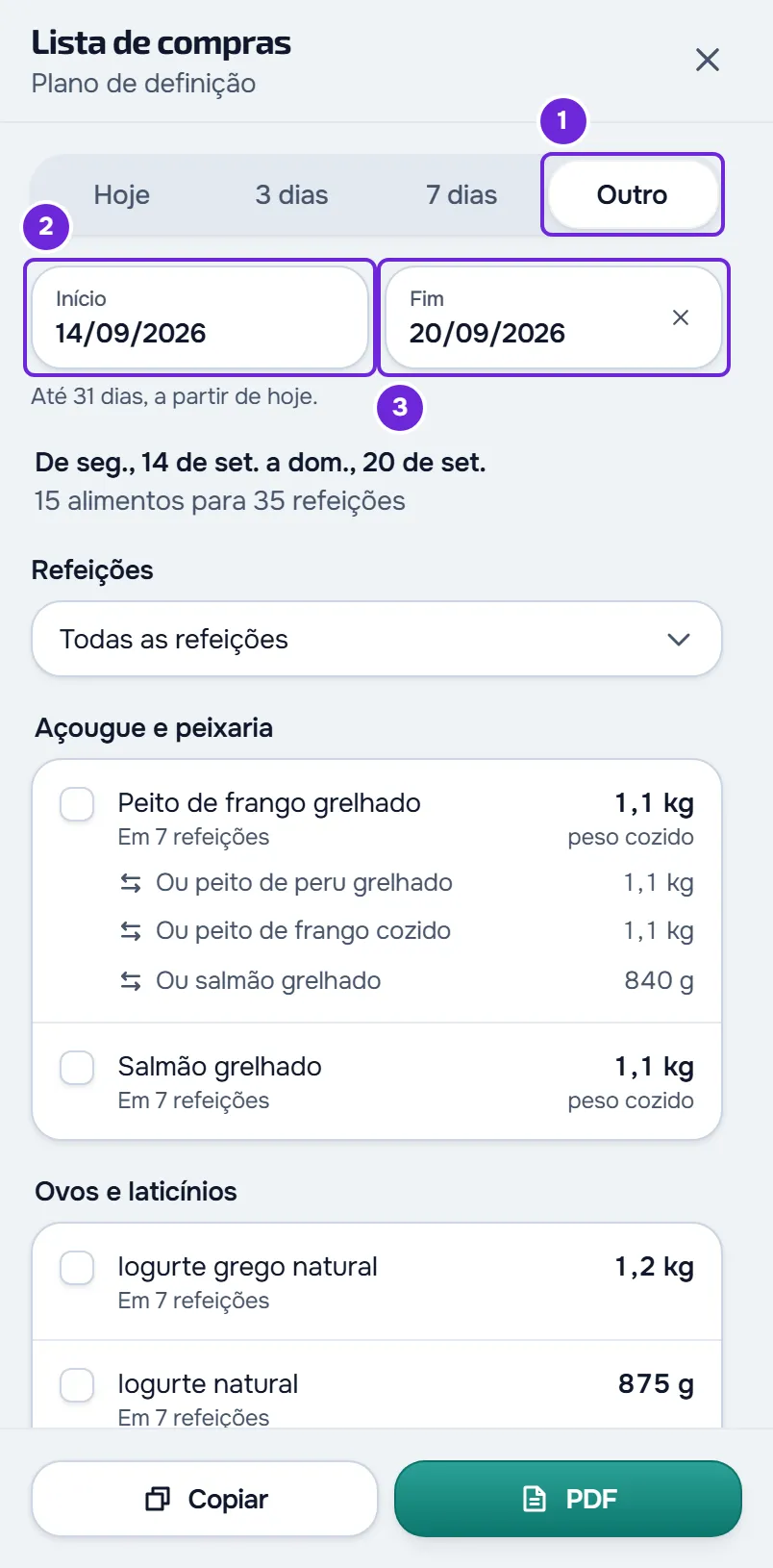
- Se você escolheu Outro 1, defina os dias: o profissional digita em Dias do plano 2 um número de 1 a 31; o aluno escolhe as datas em Início e Fim.
- Opcional: em Refeições 2, marque só as refeições para as quais você quer comprar. O campo só aparece quando os dias escolhidos têm mais de uma refeição.
- Opcional: risque o que você já tem. Selecione a linha do alimento 3 e ele passa para “Já tenho (N)”, depois dos corredores.
- No rodapé, selecione Copiar para levar a lista em texto ou PDF para salvá-la em um arquivo.
A lista mostra os alimentos organizados por corredores do supermercado, cada um com a quantidade a comprar e o número de refeições em que entra. No topo, o resumo diz os dias e quantos alimentos são para quantas refeições, por exemplo “14 alimentos para 35 refeições”. No site, fechar a lista recomeça a escolha: ao abrir de novo, ela volta a 7 dias e a todas as refeições. Os alimentos riscados ficam salvos no navegador.
Para saber o que o texto e o PDF levam, veja Copiar a lista de compras ou salvá-la em PDF. Para ler os corredores, as marcações e as substituições, veja Corredores, marcações e alternativas da lista de compras.
Como os dias são contados
O profissional conta dias do plano, a partir do dia 1 e sem datas: o resumo diz, por exemplo, “Para 7 dias do plano”. O aluno conta datas a partir de hoje e o resumo mostra o primeiro e o último dia. Cada dia recebe as refeições que o plano dá a ele, conforme o modo do plano:
| Modo do plano | Lista do profissional | Lista do aluno |
|---|---|---|
| Flexível | O mesmo dia, repetido tantas vezes quantos forem os dias escolhidos. | As refeições do plano em cada data. |
| Semanal | Dias seguidos começando numa segunda-feira. Com 7 dias, cada dia da semana entra uma vez. | As refeições do dia da semana de cada data. |
| Calendário | Dia 1, 2, 3 do plano e, depois do último dia do plano, volta ao dia 1. Num plano de 3 dias, 7 dias dá os dias 1, 2, 3, 1, 2, 3, 1. | O dia do plano que corresponde a cada data, contado a partir do início das datas do aluno no plano. |
| Sequencial | Os dias do plano que têm refeições, em ordem, e depois volta ao primeiro. | O dia do plano em que o aluno está e os seguintes, um por data. |
A lista do aluno só conta os dias dentro das suas datas no plano: um dia antes do início não tem refeições. Ela também nunca passa de 31 dias contando de hoje nem do fim do plano, por isso, perto do fim, 3 dias e 7 dias pedem só os dias que faltam. No site, em Outro, a frase embaixo das datas diz o limite: “Até 31 dias, a partir de hoje.” ou, quando o plano acaba antes, também a data do fim.
No resumo, uma refeição servida em 3 dias conta como 3 refeições. A lista do profissional não conhece as datas de nenhum aluno, por isso pode ser diferente da que o aluno vê.
No app
Na versão mais recente do app, a lista funciona como a do aluno no site, com estas diferenças:
- Para abri-la, em Nutrição, selecione o botão com três pontos e, em Ações, selecione Lista de compras. Numa tela larga, como a de um tablet, Lista de compras já fica visível na tela de Nutrição.
- Os dias são Hoje, 3 dias, 7 dias e Outro. Em Outro, os campos De e Até abrem a lista de dias, nas páginas Primeiro dia e Último dia.
- Refeições abre uma página com as refeições para marcar.
- “Já tenho (N)” fica sempre aberto, com o botão Limpar marcações.
- O rodapé tem Copiar e Compartilhar, que envia o mesmo texto pelo compartilhamento do celular. O app não tem PDF.
Se a lista do seu app não tem Hoje, 3 dias, 7 dias e Outro, mas abas como Diária, Semanal (×7) e Mensal (×30), ou contadas em semanas ou em ciclos, é uma versão anterior do app: atualize-o para ter a lista por dias.
Problemas comuns
“Erro ao carregar a lista de compras.”
A lista não chegou a carregar: a conexão falhou, você pediu mais de 20 listas no mesmo minuto ao mudar muitas vezes os dias ou as refeições, ou deixou de ter acesso a esse plano. Selecione Tentar novamente. No app, a tela de erro diz “Não foi possível carregar.” ou o motivo. Cada causa, com o que fazer, está em A lista de compras dá erro, está vazia ou perdeu o que você riscou.
“Não há refeições nestes dias.”
Não há nada para comprar nos dias escolhidos: o plano não tem refeições nesses dias, as refeições marcadas em Refeições não têm alimentos, ou, na lista do aluno, os dias ficam antes do início das suas datas no plano. Selecione Escolher outros dias para passar para Outro e escolher outros dias (no site, se você já está em Outro, o botão não aparece: mude os dias ali), ou volte a marcar todas as refeições em Refeições.
“Escolha de 1 a 31 dias.”
Aparece para o profissional, em Outro, quando Dias do plano está vazio ou não tem um número inteiro de 1 a 31. Até você digitar um número válido, a lista anterior continua na tela, e é ela que Copiar e PDF levam.
Perguntas
A lista mostra as calorias?
Não. Mostra só os alimentos e as quantidades a comprar, na tela, no texto copiado e no PDF.
Se o plano mudar, a lista muda?
Sim. A lista é calculada a partir do plano sempre que você a pede e nada dela fica salvo no servidor. Se o plano mudou com a lista aberta no site, feche-a e abra-a de novo.
As substituições entram nas quantidades?
Não. Cada substituição aparece embaixo do seu alimento, começando por “Ou”, e não soma: compra-se um ou o outro. A comida das opções de refeição aparece no fim, em “Se você trocar de opção”, também fora das contas.
O aluno vê a mesma lista que o profissional?
Nem sempre. O profissional conta dias do plano a partir do dia 1 e o aluno conta datas a partir de hoje, dentro das suas datas no plano. Veja a seção Como os dias são contados.