
Antes de começar
- No workspace de uma equipe, a lista abre com a permissão Suplementos > Ver. Duplicar precisa também de Criar. Editar, Excluir e Selecionar precisam de Editar. Sem Criar nem Editar, a lista não tem menu ⋮ nem clique com o botão direito. O dono da equipe tem todas.
- A lista mostra os planos de suplementação do workspace em que você está, criados por você ou pela sua equipe.
- Enquanto a conta tiver mais alunos ativos do que a assinatura permite (no workspace de uma equipe, vale a do dono), a lista abre, mas duplicar e excluir são recusados com “Você tem mais clientes ativos do que seu plano permite. Escolha quais manter ou faça upgrade do plano.” Veja Você tem mais clientes ativos do que seu plano permite.
Passos
Para encontrar um plano e duplicá-lo ou excluí-lo:
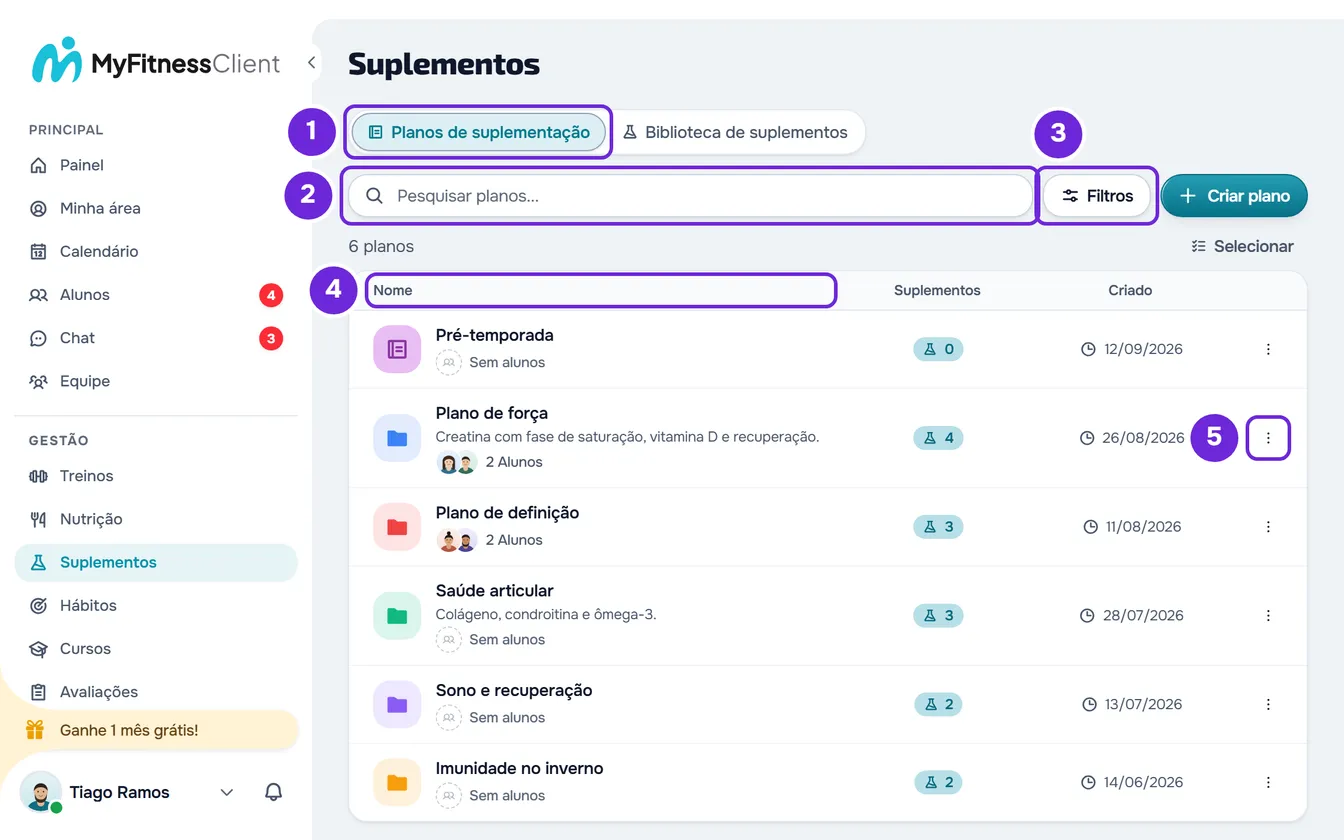
- No menu lateral, no grupo Gestão, selecione Suplementos. A página abre na aba Planos de suplementação 1, que em uma tela estreita se chama Planos.
- Digite parte do nome do plano em Pesquisar planos... 2. A lista se atualiza e destaca no nome o que você digitou.
- Opcional: para ver só os planos com ou sem suplementos, selecione Filtros 3 e, no grupo Suplementos, escolha Com suplementos ou Sem suplementos. Todos volta a mostrar todos os planos.
- Opcional: para ordenar a lista toda, selecione o cabeçalho Nome 4 ou Criado. Em uma tela estreita, onde a lista aparece em cartões, selecione Ordenar.
- Na linha do plano, abra o menu ⋮ 5. No computador, o clique com o botão direito em qualquer ponto da linha abre o mesmo menu.
- Para reaproveitar o plano, selecione Duplicar 2. Aparece “Plano duplicado” e a cópia entra na lista com o nome do original seguido de “(Cópia)”.
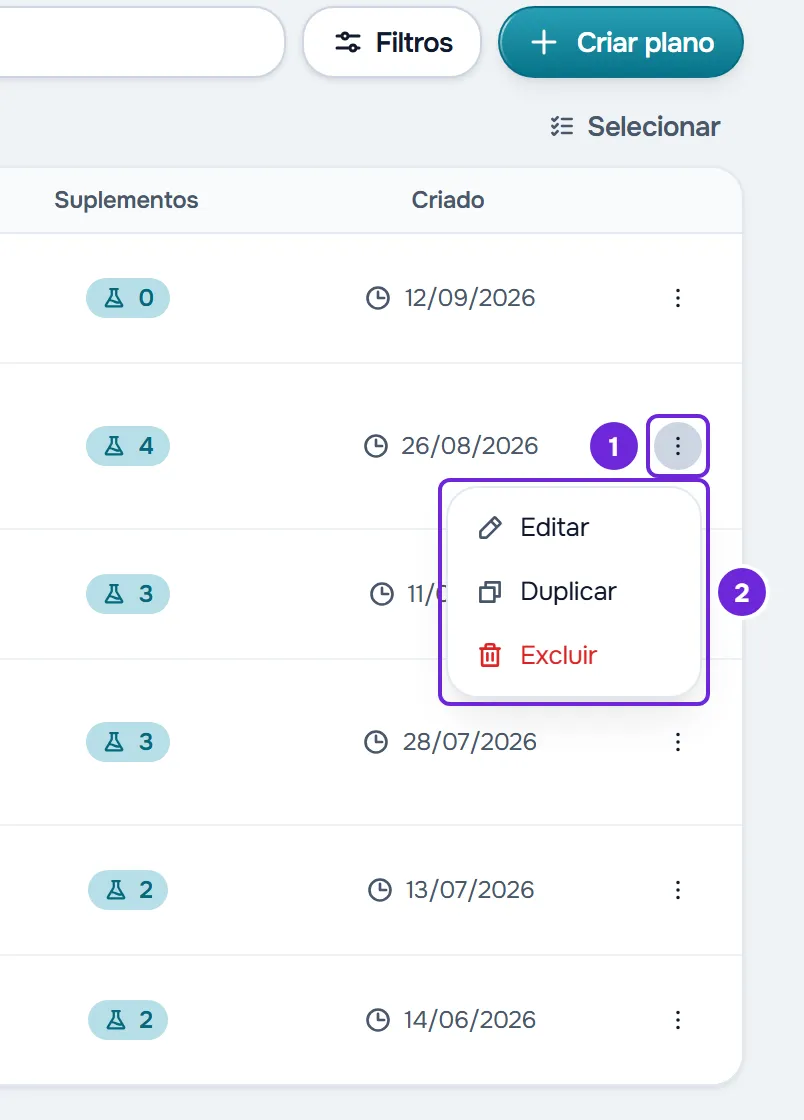
- Para apagar o plano, selecione Excluir 2. A janela de confirmação avisa que o plano é removido de quem o tem e que o histórico de doses já registrado é mantido.
- Selecione Excluir para confirmar, ou Cancelar para desistir.
A lista recarrega e o número de planos em cima dela, por exemplo “12 planos”, já conta a cópia ou já não conta o plano excluído. Sem pesquisa nem outra ordenação, a cópia fica no topo da primeira página, porque os planos mais recentes vêm primeiro.
Para abrir um plano, selecione a linha dele ou, no menu ⋮, Editar.
Excluir vários planos de uma vez
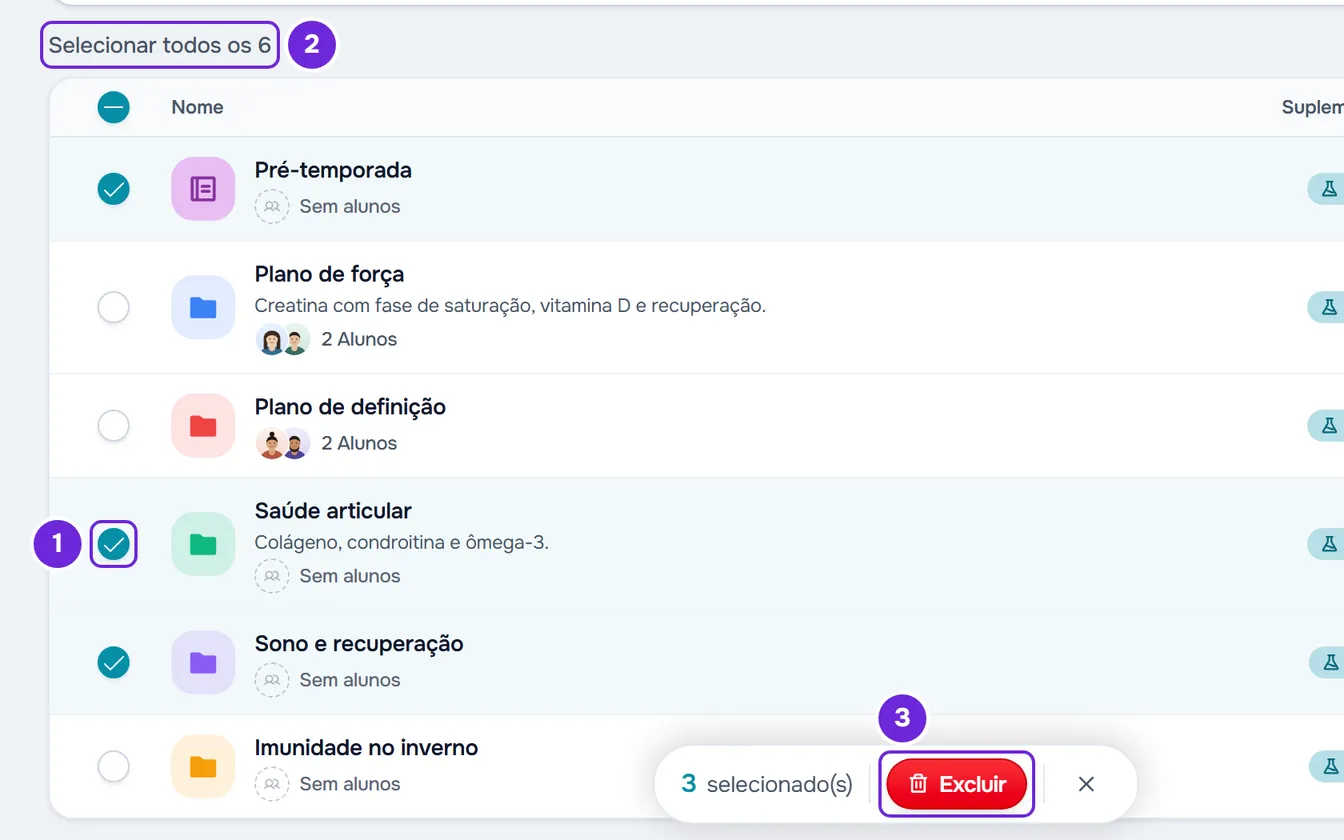
- Em cima da lista, na linha do número de planos, selecione Selecionar. Aparece um círculo em cada plano e o botão passa a Cancelar.
- Selecione os planos que você quer excluir. A barra na parte de baixo da tela mostra quantos você marcou, por exemplo “3 selecionado(s)”. No celular, mostra só o número.
- Para marcar todos os planos da página, selecione Selecionar todos os N, no lugar do número de planos. N é o número de planos da página que você está vendo, no máximo 20, e só esses ficam marcados.
- Na barra, selecione Excluir. A janela pergunta, por exemplo, “Excluir 3?”, ou “Excluir Todos (20)?” quando você marcou todos os planos da página. Selecione Excluir para confirmar.
- A seleção fecha e a lista volta para a primeira página.
- Para sair sem excluir, selecione Cancelar ou o X da barra.
Atalhos
- Na tabela, Ctrl + clique sobre uma linha (Cmd + clique no Mac) ativa a seleção e marca esse plano.
- Em uma tela sensível ao toque com a lista em cartões, um toque longo de meio segundo em um plano ativa a seleção e marca esse plano.
- Em uma tela sensível ao toque com a lista em cartões, deslizar um plano para a esquerda mostra um botão vermelho com uma lixeira, que abre a mesma janela de confirmação.
O que a lista mostra e como ordena
- Cada linha mostra a capa ou o ícone do plano, o nome, a descrição em uma linha e os alunos a quem ele está atribuído: até 3 fotos, “+N” quando há mais, e o número de alunos, ou “Sem alunos”. Contam só os alunos com acompanhamento ativo ou com início agendado. Um membro da equipe que só vê os alunos atribuídos a ele vê só esses.
- A coluna Suplementos diz quantos suplementos o plano tem e a coluna Criado, a data em que ele foi criado. Em uma tela estreita, os dois aparecem embaixo do nome.
- Sem ordenação escolhida, os planos mais recentes vêm primeiro, 20 por página. Abrir ou mudar um plano não o muda de lugar.
- Selecionar um cabeçalho uma vez ordena de forma crescente (Nome de A a Z, Criado do mais antigo para o mais recente), outra vez de forma decrescente, e na terceira volta à ordem habitual.
- A pesquisa procura só no nome do plano. Ela ignora maiúsculas, acentos e hífens, aceita as palavras em qualquer ordem e tolera pequenos erros de digitação em palavras com 4 ou mais letras. Sem ordenação escolhida, os nomes mais parecidos vêm primeiro.
- A pesquisa, o filtro e a ordenação valem para todos os planos, não só para a página: o número de planos e as páginas contam só os que passam.
- O endereço da página guarda a pesquisa, a página, a ordenação e o filtro. Voltar no navegador ou recarregar a página mostra a lista como você a deixou, e passar para Biblioteca de suplementos e voltar também.
O que a cópia leva
A cópia é um plano novo e independente, no mesmo workspace: o que você mudar em um não muda o outro, nem o que os alunos do outro recebem.
- Ela leva os suplementos, cada um com os períodos, as doses, as notas, a foto e o link de compra, e a descrição, a cor, o ícone e a capa do plano.
- Ela não leva os alunos atribuídos nem as doses que eles registraram: a cópia mostra “Sem alunos”. Para entregá-la a alguém, veja Atribuir um plano de suplementação a alunos.
- Se você duplicar uma cópia, o número aumenta em vez de ser acrescentado outro sufixo: “Creatina (Cópia)” vira “Creatina (Cópia 2)”. O número sai do nome do plano que você duplica, por isso duplicar o mesmo original duas vezes dá dois planos com o mesmo nome.
- O nome tem no máximo 100 caracteres. Em um nome longo, o fim do nome original é cortado para caber o “(Cópia)”.
- Selecionar Duplicar de novo antes de a primeira cópia terminar não cria uma segunda.
O que acontece quando você exclui
- O plano sai da lista, também para o resto da equipe.
- Os alunos a quem ele estava atribuído deixam de vê-lo e de receber os lembretes desse plano. A MyFitnessClient não os avisa.
- As doses que os alunos já marcaram continuam no histórico de suplementação, com o nome e a quantidade que tinham.
- Com mais de 500 planos marcados, a MyFitnessClient os exclui em blocos de 500. Se um bloco falhar depois de outros, aparece, por exemplo, “Excluídos 500. A operação parou e faltam 20. Tente novamente.” Os planos continuam marcados: selecione Excluir na barra outra vez.
Problemas comuns
“Nenhum resultado encontrado”
A pesquisa ou o filtro não deixam passar nenhum plano. Apague o texto em Pesquisar planos... ou, em Filtros, selecione Limpar. Sem pesquisa nem filtro, uma conta sem planos mostra “Ainda não tem planos”: para criar o primeiro, veja Criar um plano de suplementação para seus alunos.
Não vejo o menu ⋮, Duplicar, Excluir ou Selecionar
No workspace de uma equipe, você não tem as permissões necessárias em Suplementos: Criar para Duplicar, Editar para Excluir e Selecionar. Peça-as a quem gerencia a equipe. Veja “Sem permissão para acessar” e itens do menu que faltam a um membro.
Com a seleção ativa, as linhas não mostram o menu ⋮ e o clique com o botão direito não o abre. Selecione Cancelar em cima da lista para sair da seleção.
“Não foi possível carregar a suplementação.”
A lista não carregou, por exemplo por falta de conexão com a internet. Selecione Tentar novamente. A pesquisa e os filtros continuam na tela.
Aparece uma mensagem de erro ao duplicar ou excluir
A lista fica como estava. Com “Você tem mais clientes ativos do que seu plano permite. Escolha quais manter ou faça upgrade do plano.”, veja Você tem mais clientes ativos do que seu plano permite. Com “Não encontrado.”, o plano já tinha sido excluído, por exemplo por outro membro da equipe: recarregue a página. Com outra mensagem, espere um momento e tente de novo.
Se não resolveu, entre em contato com o suporte com o nome do plano, a mensagem exata e a hora aproximada.
Perguntas
“Selecionar todos os N” marca também os planos das outras páginas?
Não. Marca só os planos da página que você está vendo. Depois de excluir, a lista volta para a primeira página: repita até apagar todos os que você quer.
Posso duplicar um plano para o workspace de outra equipe?
Não. A cópia fica no workspace em que você está, como o original, e copiar e colar também só funciona dentro do mesmo workspace. Para levar só alguns suplementos para outro plano do mesmo workspace, veja Copiar e colar refeições, suplementos, perguntas e aulas.
O aluno é avisado quando excluo o plano dele?
Não. O plano deixa de aparecer para o aluno, sem aviso. Se ele precisar de outro plano, atribua um a ele: veja Atribuir um plano de suplementação a alunos.
Excluí um plano por engano. Consigo recuperá-lo?
Não no painel. Se você o tinha duplicado, a cópia continua na lista. Se não, crie-o de novo e volte a atribuí-lo.