
Na MyFitnessClient, a anamnese de cada aluno fica na aba Geral do perfil dele, na seção Anamnese: é ali que você pede ao aluno que a preencha, a preenche você mesmo ou abre o registro completo. Procure o que você está vendo: botões que faltam, uma mensagem ou um aluno que não consegue preencher.
Os botões da anamnese não aparecem
Na seção, os botões são Preencher, Solicitar, Preencher Eu, Cancelar e Personalizar. No registro completo, são Reabrir para o aluno e Editar.
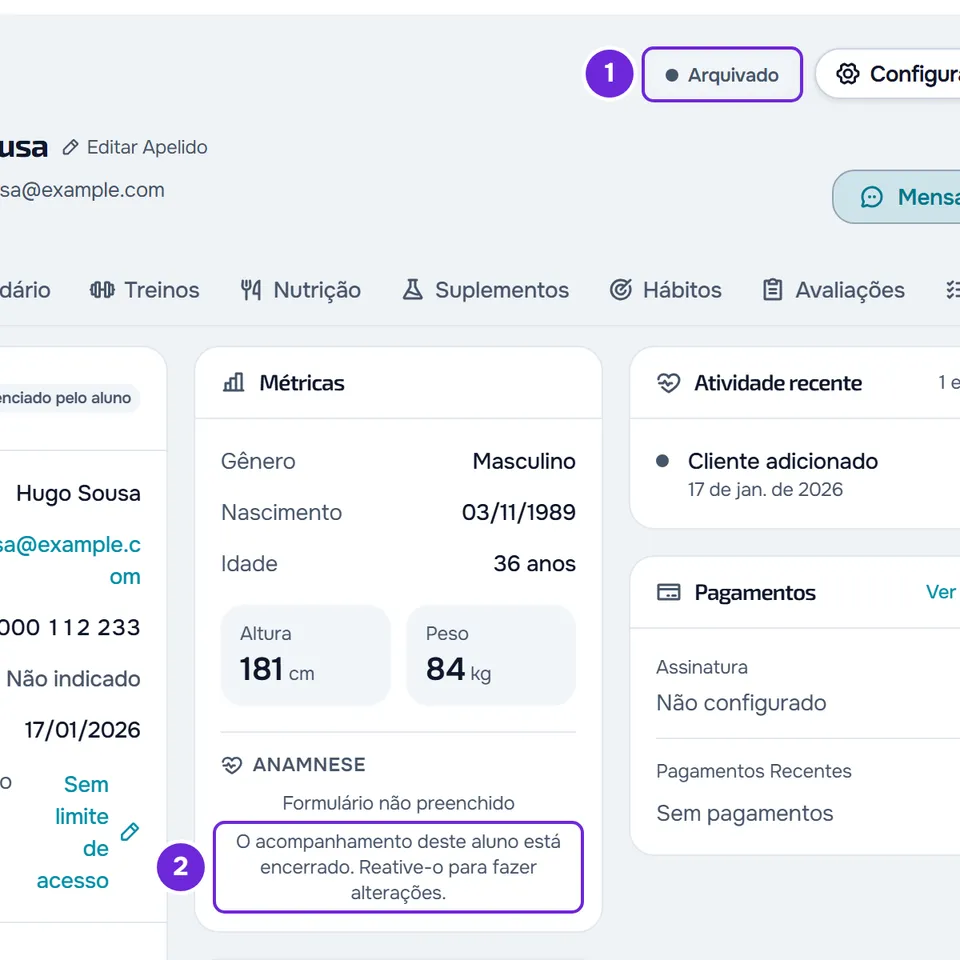
| Causa | Como confirmar | O que fazer |
|---|---|---|
| O acompanhamento do aluno está encerrado. | O perfil do aluno tem o status Arquivado ou Terminado. No registro completo, e na seção quando a anamnese não está concluída, aparece “O acompanhamento deste aluno está encerrado. Reative-o para fazer alterações.” | Reative o aluno. Até lá, uma anamnese concluída continua legível em Ver Registro Completo. |
| Você é membro de uma equipe sem a permissão Gerenciar em Anamneses. | O aluno está Ativo ou Agendado, mas a seção não mostra os botões, e o registro completo não mostra Reabrir para o aluno, Editar nem a correção de linhas. | Peça ao dono da equipe a permissão Gerenciar em Anamneses. |
| Você é membro de uma equipe sem a permissão Ver em Anamneses. | A seção mostra “Sem acesso a esta área” no lugar da anamnese. | Peça ao dono da equipe a permissão Ver em Anamneses. |
A frase do acompanhamento encerrado também aparece ao salvar a anamnese ou ao abrir a personalização, se o aluno foi arquivado com a página aberta. O acompanhamento encerrado esconde outras ações do perfil: veja Resolver problemas no perfil do aluno. Para as permissões de um membro, veja “Sem permissão para acessar” e itens do menu que faltam a um membro.
Mensagens e o que fazer
| Mensagem | Quando aparece | O que fazer |
|---|---|---|
| “Este formulário foi alterado em outra aba. Recarregue antes de salvar.” | Ao salvar a anamnese, quando ela foi salva em outro lugar depois que você abriu a página: pelo aluno, por alguém da equipe ou por você em outra aba. Também ao concluir a personalização ou ao restaurar o formulário, quando alguém salvou a disposição do formulário nesse meio-tempo. | Recarregue a página e faça as alterações de novo: o que você não salvou se perde. Na personalização, se você selecionar outra vez o botão de concluir, a sua versão é salva por cima da outra. |
| “A ficha foi alterada em outro lugar. Recarregue antes de salvar.” | Ao corrigir uma linha no registro completo, quando a anamnese foi salva em outro lugar depois que você abriu a página. | Recarregue a página e corrija a linha de novo. |
| “Você tem mais clientes ativos do que seu plano permite. Escolha quais manter ou faça upgrade do plano.” | Em qualquer alteração na anamnese, quando a conta tem mais alunos ativos do que o plano permite. Você continua vendo a anamnese, e o aluno continua podendo preencher um pedido que já recebeu. | O dono da conta escolhe quais alunos ficam ativos ou faz upgrade do plano. |
| “Esta anamnese já está concluída. Reabra-a para alterá-la.” | Ao selecionar Solicitar, quando o aluno já tem uma anamnese concluída. | Recarregue a página. Se a seção mostrar Completa, abra a anamnese em Ver Registro Completo e, para o aluno revisar as respostas, selecione Reabrir para o aluno. |
| “As respostas passam do limite de tamanho.” | Ao salvar a anamnese, quando as respostas, somadas, passam de cerca de 50.000 caracteres, por exemplo com textos muito longos colados nas caixas. | Encurte os textos mais longos e salve de novo. |
| “Dados inválidos. Verifique os campos.” | Ao corrigir uma linha no registro completo, quando o valor sai do que o campo aceita, por exemplo horas de sono fora de 0 a 24 ou frequência cardíaca em repouso fora de 25 a 250 bpm. | Corrija o valor e salve de novo. |
| “Esta anamnese está com outro profissional.” | Ao selecionar Solicitar ou ao salvar a anamnese, quando ela está com outro profissional. | Veja a próxima seção. |
| “Não tem permissão para esta ação.” | Ao selecionar Solicitar, Cancelar ou Reabrir para o aluno, ou ao corrigir uma linha, quando o aluno foi arquivado ou o acompanhamento terminou depois que você abriu a página. | Recarregue a página. Se aparecer a frase do acompanhamento encerrado, reative o aluno. |
| “O formulário passa de um limite: no máximo 20 seções, 30 campos por seção e 50 opções por campo.” | Ao concluir a personalização, com mais de 20 seções personalizadas, mais de 30 campos em uma seção ou mais de 50 opções em um campo de escolha. | Corrija o que passou do limite e conclua de novo. |
| “Dados de entrada inválidos.” | Ao concluir a personalização, quando o formulário tem um campo de escolha sem opções, um nome de seção ou de campo com mais de 200 caracteres, ou um nome de seção, campo ou opção com algo que parece código HTML, como <b>. | Corrija esse campo e conclua de novo. |
| “Muitos pedidos. Aguarde um momento.” | Ao selecionar Solicitar mais de 15 vezes em um minuto. A contagem é da sua conta e soma todos os alunos. | Espere um minuto e selecione Solicitar de novo. |
| “Não encontrado.” | Ao cancelar o pedido, quando o aluno já enviou a anamnese ou alguém já cancelou o pedido. Ao reabrir a anamnese, quando ela já não está concluída, por exemplo porque alguém já a reabriu. Ao concluir a personalização só para um aluno, ou ao restaurar o formulário dele, quando ele foi arquivado depois que você abriu a página. | Recarregue a página e veja o status na seção Anamnese. |
Para resolver a conta com alunos a mais, veja Você tem mais clientes ativos do que seu plano permite.
A anamnese está com outro profissional
Cada aluno tem uma só anamnese na MyFitnessClient. Se outro profissional a pediu ou preencheu, ela fica com ele: você não a vê, não a pede e não a preenche. Ao selecionar Solicitar ou ao salvar, aparece “Esta anamnese está com outro profissional.”
A anamnese fica livre quando o aluno, na conta dele, encerra o acompanhamento com esse profissional ou se desconecta dele (veja Encerrar o acompanhamento ou se desconectar do profissional), ou quando a conta desse profissional é excluída. Na próxima vez que você selecionar Solicitar ou salvar a anamnese, o que esse profissional preencheu é apagado e as respostas que o próprio aluno deu passam para você. Nesse momento você pode ver “Esta anamnese já está concluída. Reabra-a para alterá-la.” ou “Este formulário foi alterado em outra aba. Recarregue antes de salvar.”: recarregue a página e a anamnese aparece na seção Anamnese.
O aluno não consegue preencher
O aluno preenche a anamnese no app ou na web quando tem um pedido seu aguardando. Se ele vê “Sem ficha de anamnese”, não tem nenhum pedido seu aberto. Acontece quando:
- você ainda não pediu a anamnese, ou cancelou o pedido;
- o acompanhamento está encerrado: enquanto o aluno estiver Arquivado ou Terminado, o pedido não aparece para ele.
Se o perfil do aluno mostra Convidar para o app ou Convite pendente, ele ainda não tem acesso ao app e não tem onde preencher: preencha você mesmo a anamnese, ou selecione Convidar para o app para convidá-lo. Se o aluno já enviou a anamnese e quer mudar respostas, abra o registro completo e selecione Reabrir para o aluno: ele recebe uma notificação e volta a poder editá-la, com as respostas que já tinha.
Para confirmar o pedido e pedir de novo:
- Em Alunos, abra o perfil do aluno.
- Na aba Geral, na seção Anamnese, veja o status: “Aguardando preenchimento do aluno” quer dizer que o pedido existe.
- Se a seção diz “Formulário não preenchido”, selecione Solicitar.
Aparece “Pedido de anamnese enviado”, a seção passa a mostrar Aguardando Aluno e o aluno recebe uma notificação e um email com o pedido.
Se não resolveu
Entre em contato com o suporte (veja Entrar em contato com o Suporte e criar um pedido) com o nome do aluno, o horário em que aconteceu e a mensagem exata que você viu. Não envie as respostas da anamnese: são dados de saúde.