
Antes de começar
- O aluno precisa ter um plano de suplementação seu. Sem plano, o cartão mostra “Sem plano ativo”: atribua um a ele como em Atribuir um plano de suplementação no perfil do aluno.
- Para marcar doses, mudar quantidades e excluir dias, o aluno precisa estar Ativo. Com um aluno Agendado, você vê o plano, a semana e o dia, e pode ajustar os horários, mas só registra a partir do dia em que o acesso abre. Com um aluno Terminado ou Arquivado, a aba mostra “Cliente sem acompanhamento ativo” e o histórico, só para leitura.
- No workspace de uma equipe, a aba pede a permissão Suplementos > Ver; sem ela, mostra “Sem acesso a esta área”. Marcar doses, mudar quantidades, ajustar os horários e excluir dias pedem Clientes > Criar: sem ela, o dia fica só para leitura e o botão Horários não aparece. A página completa do histórico pede Clientes > Ver. O dono da equipe sempre tem essas permissões.
Passos
Para marcar as doses de um aluno em um dia:
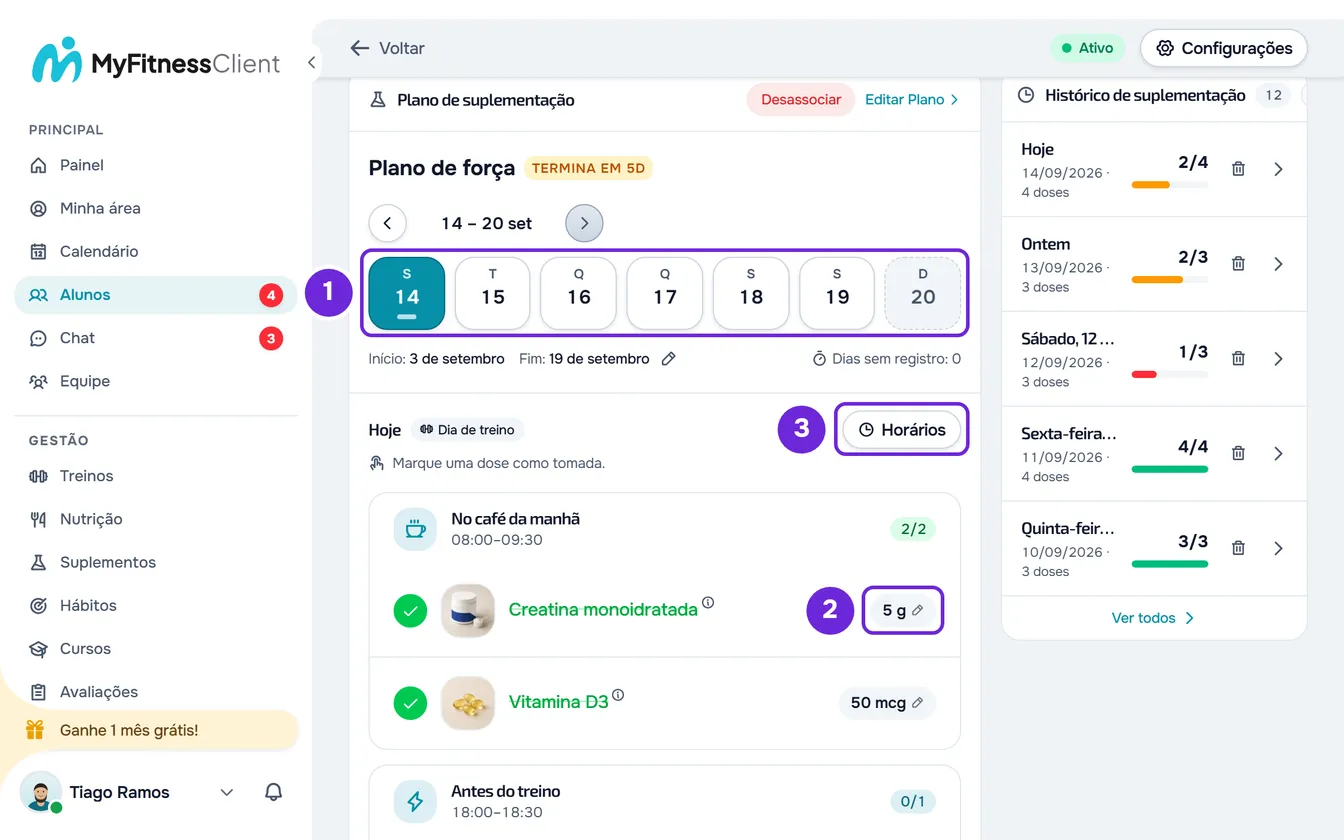
- No menu lateral, selecione Alunos e abra o perfil do aluno.
- Selecione a aba Suplementos. O cartão Plano de suplementação mostra o nome do plano, a faixa da semana e, embaixo, a lista do dia de hoje do aluno.
- Na faixa da semana, selecione o dia 1. As setas mudam de semana e Hoje volta para o dia de hoje.
- Na lista do dia, selecione a linha da dose. O círculo fica verde, com uma marca de seleção, e o nome fica riscado. Para desmarcar, selecione a linha outra vez.
- Opcional: para mudar a quantidade só nesse dia, selecione a quantidade da dose 2, escolha o valor e selecione Concluir.
Quando todas as doses diárias do dia estão marcadas, aparece “Tudo tomado”. O aluno vê as mesmas marcas na lista dele, sem aviso e sem nada que diga que foi você quem marcou. Quando todas as doses de um momento estão marcadas, o lembrete desse momento não chega mais para ele.
O que aparece no dia
- O título é “Hoje”, “Ontem”, “Amanhã” ou o dia por extenso. Quando se sabe se é dia de treino ou de descanso, aparece a etiqueta “Dia de treino” ou “Dia de descanso”.
- Embaixo do título está a linha “Marque uma dose como tomada.” Em um dia que ainda não chegou, a linha diz “Este dia ainda não chegou.” e a lista é só para leitura. Com um aluno agendado, até o acesso abrir, a linha diz “O acesso do aluno ainda não começou.” e a lista também é só para leitura. Em um dia sem doses aparece “Nada neste dia.” em vez da lista.
- As doses vêm agrupadas por momento do dia, por exemplo “No café da manhã”, com o intervalo de horas, quando o momento tem horário, e a contagem das doses marcadas, por exemplo 1/2. É a mesma lista que o aluno vê.
- Selecionar o nome de uma dose abre os detalhes do suplemento, e selecionar a foto a amplia. Nenhum dos dois marca a dose.
- As doses de Objetivo da semana e as de Conforme necessário (estas em uma seção fechada) também podem ser marcadas. Não contam para “Tudo tomado” nem para a faixa da semana. No histórico, as que você marca entram como tomadas e as que ficam sem marcar não contam como falha.
- Uma dose com quantidade por kg de peso, para um aluno sem peso registrado, aparece esmaecida, com “Falta o peso do aluno para calcular a quantidade.”, e não pode ser marcada. Para marcá-la nesse dia, dê a ela uma quantidade fixa só desse dia (seção “Mudar a quantidade só de um dia”).
A faixa da semana
A faixa tem sete cartões, de segunda a domingo. A barrinha de cada dia conta as doses diárias: verde quando estão todas marcadas, na cor da marca quando só parte está marcada, cinza quando nenhuma está marcada. Os dias que ainda não chegaram e os dias sem doses não têm barrinha.
- O dia escolhido fica preenchido e o dia de hoje tem um contorno. O dia de hoje é o do fuso horário do aluno.
- Os dias fora do período do plano aparecem tracejados e não podem ser escolhidos.
- As setas do teclado andam de dia em dia e passam de uma semana para a outra.
- Você navega entre a semana do início e a semana do fim do plano. Sem data de fim, até 4 semanas depois da semana de hoje.
- Embaixo da faixa ficam o início, o fim (ou “sem fim”) e Dias sem registro: os dias desde o último registro do aluno, em qualquer plano, ou “--” se ele nunca registrou. Com um aluno agendado, sempre mostra “--”. O lápis ao lado do fim muda as datas só para este aluno e pede Suplementos > Editar.
Mudar a quantidade só de um dia
A quantidade de cada dose é uma etiqueta com um lápis. Ao selecioná-la, abre um painel com a foto e o nome do suplemento e a quantidade do plano, por exemplo “No plano: 500 mg”.
- Os botões de menos e de mais mudam o valor em passos de cerca de um décimo da quantidade do plano, e de 1 em 1 nas unidades que se contam, como as cápsulas. Você também pode digitar o valor ou escolher uma das quantidades de um toque, até 4.
- Restaurar, quando a quantidade já foi mudada, volta para a do plano. Só Cancelar fecha sem salvar: fechar o painel de outra forma, com Esc ou fora dele, também salva.
- O valor precisa ser maior que zero. Senão, aparece “Escreva uma quantidade maior que zero.” e o painel não fecha.
Depois de Concluir, a etiqueta fica âmbar nesse dia e o aluno vê a mesma quantidade. O plano e os outros dias não mudam. Uma dose já marcada nesse dia passa a guardar a quantidade nova, e é essa que o histórico mostra. Digitar a quantidade do plano apaga a mudança.
Ajustar os horários do aluno
Os horários dizem a que horas aparece cada momento do dia do aluno. Selecione Horários, ao lado do título do dia (em uma tela estreita, só o relógio). Abre a janela Horários do aluno:
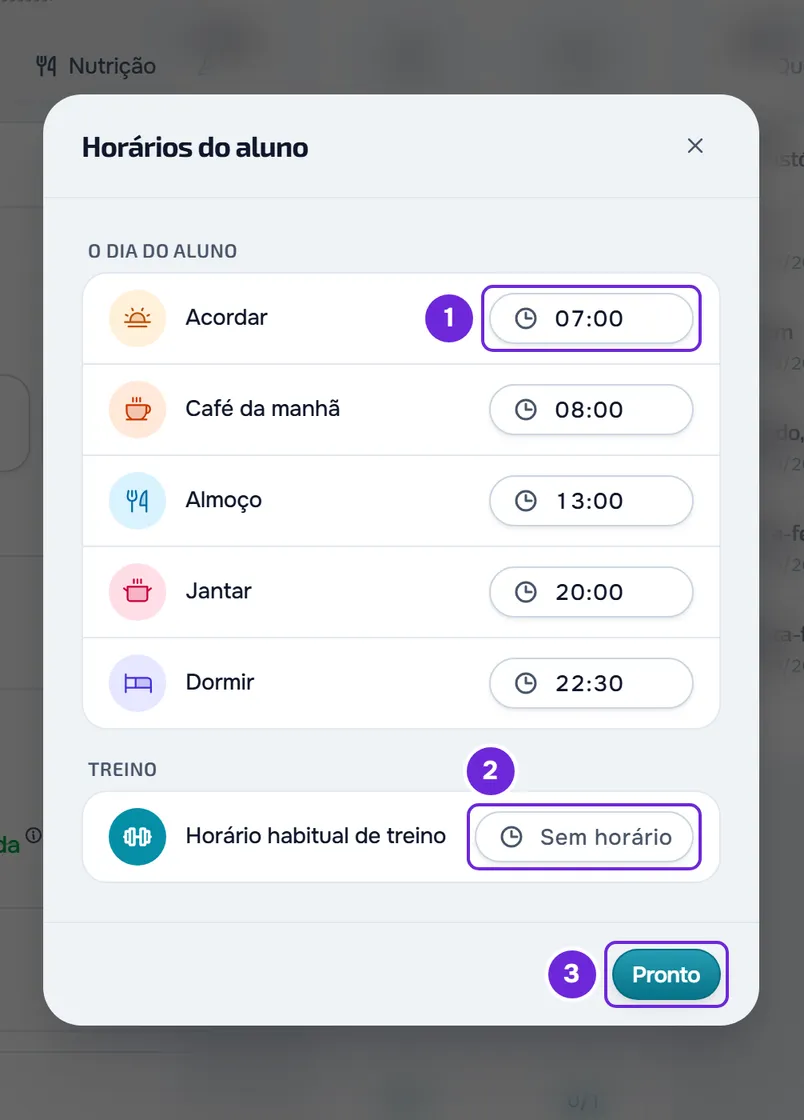
- O dia do aluno: Acordar, Café da manhã, Almoço, Jantar e Dormir. Sem horários próprios, valem 07:00, 08:00, 13:00, 20:00 e 23:00. Os outros momentos, como em jejum, no meio da manhã, no meio da tarde e à noite, são calculados a partir desses cinco horários.
- Treino: Horário habitual de treino, que mostra “Sem horário” enquanto não tiver horário e pode ser removida. Serve para dar horário aos momentos antes, durante e depois do treino quando o dia não tem um treino feito nem agendado com horário e não é dia de descanso.
Cada mudança é salva sozinha, menos de um segundo depois. Pronto fecha a janela e envia o que faltar. Os horários são do aluno e não do plano: valem para todos os planos dele, mudam os momentos de todos os dias e os horários dos lembretes, e o aluno os vê em “Meus horários”. Se a gravação falhar, aparece “Não foi possível salvar. Tente novamente.” e os horários voltam aos anteriores. Isso acontece, por exemplo, com um aluno que você tem agendado e que está ativo com outro profissional.
O histórico de suplementação
O cartão Histórico de suplementação fica na coluna da direita, ou embaixo do plano em uma tela estreita, com o número de dias ao lado do título. Mostra os 5 dias mais recentes. Cada dia tem a data, o número de doses, “X/Y tomadas” e uma barra: verde com 80% ou mais, âmbar de 50% a 79%, vermelha com menos de 50%.
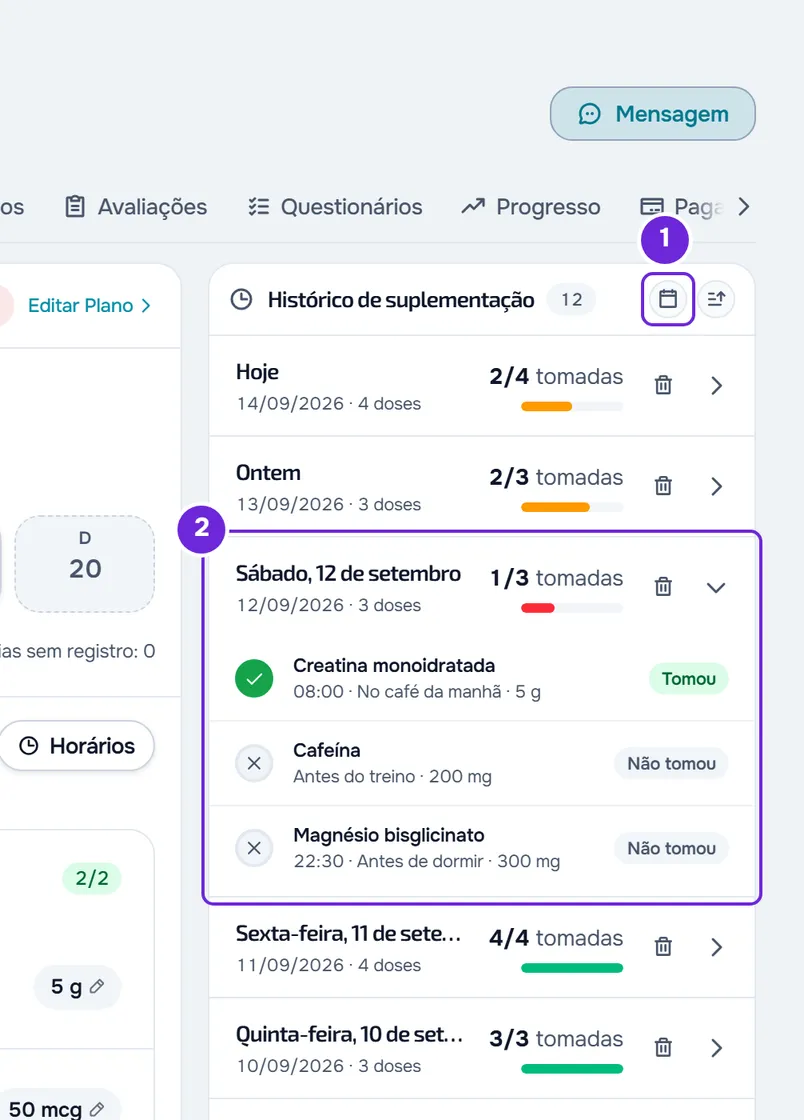
- Selecione um dia para ver as doses, cada uma com Tomou ou Não tomou, o horário, o momento e a quantidade. Em um registro antigo, pode aparecer também o motivo que o aluno indicou.
- Cada dia mostra todas as doses diárias que o plano pedia. Uma dose que ninguém marcou conta como Não tomou: aqui, “não tomou” quer dizer “não registrou”. Os registros de doses que o plano não pede mais, por exemplo depois de você retirar o plano, continuam lá, com o nome e a quantidade da época.
- Os dias vão do início do plano, ou do primeiro registro se for anterior, até o dia de hoje do aluno. Só entram os dias com doses pedidas ou com algum registro.
- O botão do calendário filtra de uma data a outra, e o botão ao lado troca a ordem entre mais recente e mais antigo primeiro.
- Ver todos, no fim do cartão, aparece quando há mais dias e abre a página completa.
As regras de contagem estão em Limites e regras de cálculo dos planos de suplementação.
Excluir os registros de um dia
Na linha do dia, selecione a lixeira, ou use o botão direito do mouse na linha e selecione Excluir. Na janela Excluir registros do dia, que diz quantas doses você vai apagar e que a ação não pode ser desfeita, selecione Excluir.
As marcas desse dia desaparecem, para você e para o aluno: as doses voltam a ficar sem marcar e contam outra vez como Não tomou. Se o plano pedia doses nesse dia, o dia continua no histórico. As quantidades mudadas nesse dia continuam. A lixeira só aparece em dias com registros, com o aluno Ativo e com a permissão Clientes > Criar.
A página completa do histórico
Ver todos abre a página Histórico de suplementação, com o número de dias embaixo do título:
- O gráfico Doses tomadas, quando o aluno tem histórico, com a porcentagem do período e “X/Y tomadas”. Escolha o período no seletor: Semana, Mês, 6 Meses, Ano ou Sempre. Na semana há uma barra por dia; no mês, uma a cada 7 dias; em 6 meses e no ano, uma por mês; em Sempre, uma para cada mês com doses. Cada barra mostra que parte das doses pedidas foi tomada.
- Filtros, com Ordenar por (Mais recente ou Mais antigo) e Datas.
- Os dias, todos abertos, 20 de cada vez: os seguintes carregam quando você rola a página para baixo. A lixeira exclui um dia como no cartão e aparece “Dia excluído”.
Com um aluno terminado ou arquivado, a página diz “O acompanhamento deste aluno está encerrado. Reative-o para fazer alterações.” e não tem lixeira.
Problemas comuns
Não consigo marcar uma dose, ou a marca volta atrás
Uma destas causas:
- O dia ainda não chegou e a lista diz “Este dia ainda não chegou.” Escolha hoje ou um dia passado.
- No workspace de uma equipe, você não tem a permissão Clientes > Criar: o dia não tem a linha “Marque uma dose como tomada.” nem o botão Horários. Veja “Sem permissão para acessar” e itens do menu que faltam a um membro.
- O aluno está agendado: a linha diz “O acesso do aluno ainda não começou.” e o dia é só para leitura até o acesso abrir.
- A dose é por kg de peso e o aluno não tem peso registrado: a linha está esmaecida. Dê a ela uma quantidade fixa só desse dia.
- O seu workspace tem mais alunos ativos do que o limite e as alterações estão bloqueadas. Veja Você tem mais clientes ativos do que seu plano permite.
“Muitos pedidos. Aguarde um momento.”
Marcar, desmarcar, mudar quantidades, mudar horários e excluir dias contam juntos, até 30 ações por minuto. Nos horários, o aviso é “Não foi possível salvar. Tente novamente.” Espere um minuto e continue.
O histórico mostra “Não tomou” em doses que o aluno tomou
Ninguém as marcou nesse dia. Escolha o dia na faixa da semana e marque-as por ele, ou peça a ele que as marque. Em um plano novo, os dias antes de o aluno começar a marcar aparecem com 0%.
A aba mostra “Cliente sem acompanhamento ativo”
O acompanhamento do aluno terminou ou foi arquivado. Você fica com o histórico só para leitura, até o dia em que o acompanhamento acabou. Para voltar a marcar doses, reative o aluno.
Se não resolveu, veja Problemas comuns nos planos de suplementação ou entre em contato com o suporte com o nome do aluno, o dia e a mensagem exata que apareceu.