
Antes de começar
- O arquivo leva as cobranças que a lista Cobranças mostra com a pesquisa e os filtros que você tiver ativos, de todas as páginas e não só da que você está vendo: as cobranças feitas manualmente (avulsas, mensalidades e packs), as faturas das assinaturas automáticas e as vendas de cursos. Não leva as notas internas. Para escolher o que a lista mostra, veja Pesquisar, filtrar e abrir as cobranças dos alunos.
- No workspace de uma equipe, você precisa da permissão Pagamentos > Ver. Um membro com Acesso a clientes em Clientes específicos exporta só as cobranças desses alunos.
- Cada arquivo leva no máximo 5.000 cobranças, e você pode exportar até 10 vezes por minuto.
Tutorial interativo
Abre na app e precisa de sessão iniciada.
Passos
Para exportar as cobranças para um arquivo CSV:
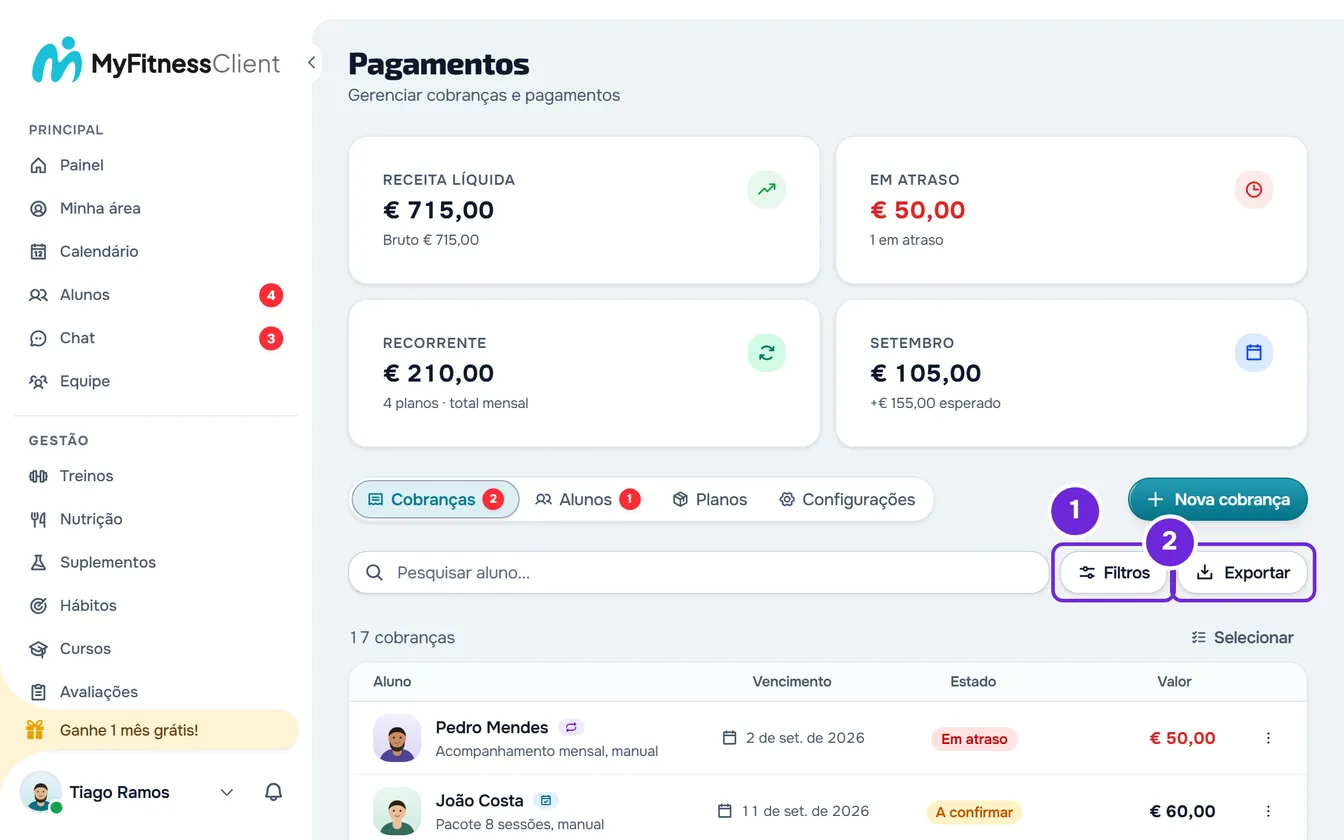
- No menu lateral, em Gestão, selecione Pagamentos. A página abre na aba Cobranças.
- Opcional: para exportar só parte das cobranças, selecione Filtros 1 e escolha, por exemplo, o Período e o Estado. A lista passa a mostrar só as cobranças que atendem aos filtros.
- Selecione Exportar 2, ao lado de Filtros (em uma tela estreita, só o ícone). Enquanto o arquivo é preparado, o botão mostra que está carregando.
- Se a lista tiver mais de 5.000 cobranças, aparece a janela “Só as primeiras 5.000 linhas”. Selecione Exportar para baixar as primeiras 5.000, ou Cancelar para escolher antes um período mais curto.
O navegador baixa o arquivo. O nome junta as datas de início e de fim do período, por exemplo cobrancas_2026-09-01_2026-09-30.csv com Mês passado em outubro de 2026. Sem data de início, o nome leva “inicio” e, sem data de fim, “hoje”: com o período Tudo, o arquivo se chama cobrancas_inicio_hoje.csv. As linhas vêm na mesma ordem da lista, e são estas as primeiras 5.000 quando a lista tem mais.
Exportar a partir das Configurações
Só o dono da equipe tem a aba Configurações, onde se escolhe o período antes de exportar. Em uma tela larga, na linha Exportar, selecione Baixar CSV; em uma tela estreita, selecione a própria linha Exportar. Na janela Exportar, escolha Tudo, Hoje, 7 dias, Este mês, Mês passado, Este ano ou Personalizado, e selecione Baixar CSV. Com Personalizado, o botão só fica ativo depois que você escolhe as duas datas, De e Até.
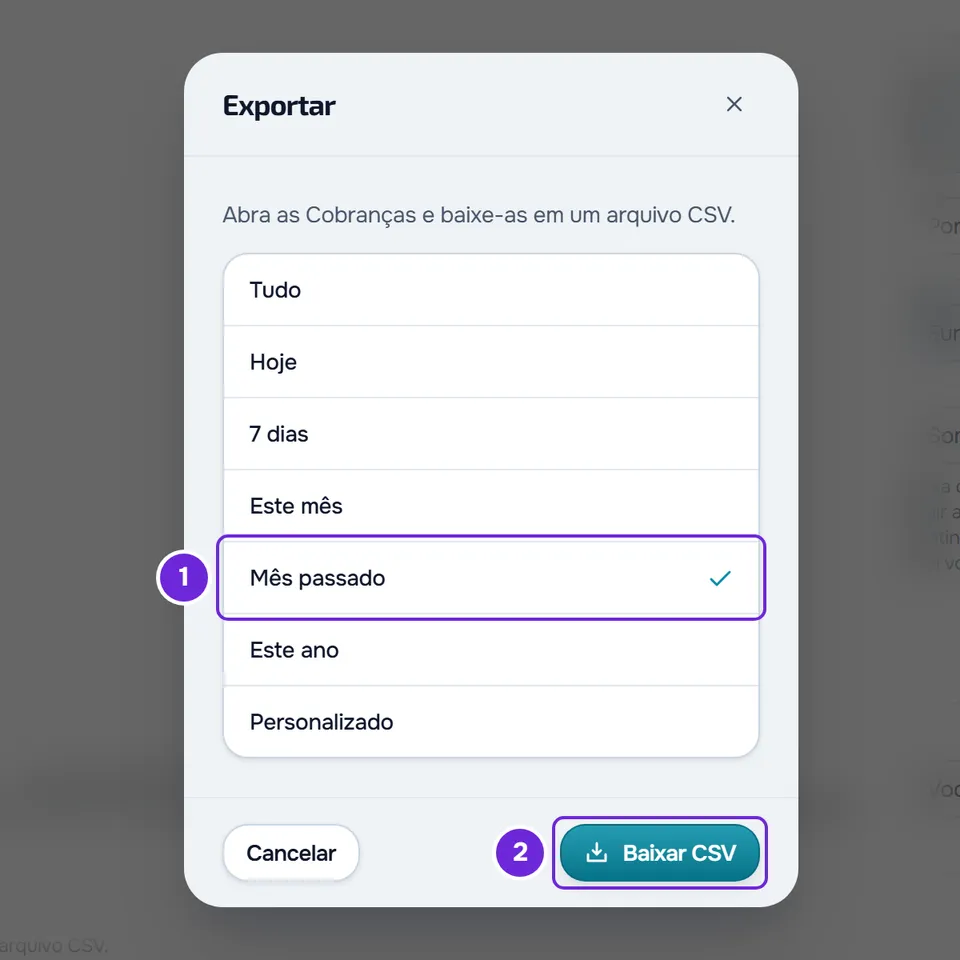
A página passa para a aba Cobranças, só com esse período nos filtros: a pesquisa e os outros filtros que você tinha saem. Quando a lista termina de carregar, a exportação acontece como no passo 3, com o mesmo aviso se não houver cobranças e a mesma janela se houver mais de 5.000. Se a lista não carregar, nada é exportado.
Exportar as cobranças de um só aluno
Na ficha do aluno, na aba Pagamentos, a lista Histórico tem o mesmo botão Exportar. O arquivo leva só as cobranças desse aluno, com os filtros que você ativar ali. Na página Pagamentos, você chega ao mesmo resultado com um aluno ativo ou agendado, escolhido em Filtros > Aluno.
O que o arquivo leva
O arquivo tem uma linha com os nomes das colunas e uma linha por cobrança, com 11 colunas nesta ordem. Os nomes das colunas e os valores vêm no idioma em que você está usando o site.
| Coluna | O que leva |
|---|---|
| Data | O vencimento da cobrança, no formato ano-mês-dia. Nas faturas pagas das assinaturas e nas vendas de cursos, o dia do pagamento. Em uma assinatura que a Stripe não conseguiu cobrar, o início do período que ficou sem pagamento. |
| Aluno | O apelido que você deu ao aluno ou, sem apelido, o nome dele. |
| Descrição | A descrição de uma cobrança feita manualmente. Vazia nas faturas das assinaturas e nos cursos. |
| Tipo | Avulso, Mensalidade, Pack ou Curso. |
| Plano | O nome do plano, do pack ou do curso. Vazio em uma cobrança avulsa. |
| Estado | A pagar, Em atraso, A confirmar, Pago, Cancelado ou Reembolsado. Uma cobrança que a lista mostra como A devolver vem como Pago. |
| Valor | O valor com duas casas decimais, separadas por um ponto, por exemplo 45.00. |
| Moeda | O código de três letras da moeda. |
| Método | Como foi pago, por exemplo Dinheiro, Transferência ou MB Way, e Online em tudo o que passa pela Stripe. Vazio quando não há método registrado. |
| Pago em | O dia do pagamento, no fuso horário do dono da equipe. Vazio quando não há pagamento. |
| Recibo | O link para o recibo da Stripe, quando existe. |
- O Período escolhe as cobranças pela coluna Data: com Mês passado, uma cobrança que venceu no mês passado entra no arquivo mesmo que tenha sido paga este mês.
- As colunas vêm separadas por vírgulas e o arquivo está em UTF-8, preparado para o Excel no Windows ler os acentos.
- Um texto que comece com
=,+,-ou@recebe um apóstrofo na frente, para a planilha não tratá-lo como uma fórmula.
Problemas comuns
“Nada a exportar com estes filtros”
A lista não tem nenhuma cobrança com a pesquisa e os filtros que você tem ativos, por isso nenhum arquivo é baixado. Tire filtros ou escolha outro período e selecione Exportar de novo.
Aparece um erro e o arquivo não é baixado
- “Erro de conexão ao servidor.”: o navegador não chegou ao servidor, por exemplo por falta de conexão com a internet. Selecione Exportar de novo quando a conexão voltar.
- “Não foi possível concluir a operação. Tente novamente.” ou “Não foi possível exportar. Tente de novo.”: o servidor não conseguiu preparar o arquivo. Selecione Exportar de novo.
“Muitos pedidos. Aguarde um momento.”
Você fez mais de 10 exportações em um minuto. Espere um minuto e exporte de novo.
O arquivo só tem 5.000 cobranças
Cada arquivo leva no máximo as primeiras 5.000 cobranças da lista. Para ter todas, exporte por partes com períodos mais curtos, por exemplo mês a mês com Personalizado.
Se não resolveu, entre em contato com o suporte informando os filtros que você tinha ativos e a mensagem exata que apareceu.
Perguntas
O arquivo serve como fatura?
Não. É uma lista das cobranças, para você consultar ou entregar a quem cuida da sua contabilidade. Para os recibos dos pagamentos online, veja Recibos e faturas dos pagamentos dos alunos.
Posso escolher as colunas?
Não. O arquivo leva sempre as 11 colunas, na mesma ordem.
A planilha mostra tudo em uma só coluna. Por quê?
O arquivo separa as colunas com vírgulas. Uma planilha que use outro separador, por exemplo o ponto e vírgula, pode não dividi-las ao abrir o arquivo. Importe-o como texto e escolha a vírgula como separador.
Meus alunos também podem exportar os pagamentos deles?
Sim, na área de pagamentos deles, com outras colunas. Veja Ver seus pagamentos, filtrá-los e exportá-los em CSV.
A exportação fica registrada?
Sim. A MyFitnessClient registra cada exportação com o número de linhas e os filtros usados, sem o conteúdo do arquivo nem o texto da pesquisa.