
Tutorial interativo
Abre na app e precisa de sessão iniciada.
O modo de distribuição de um plano alimentar decide em que dias fica cada refeição e, por isso, o que cada aluno com o plano recebe em cada dia. Você escolhe o modo quando cria o plano, como em Criar um plano alimentar, e pode mudá-lo depois sem apagar refeições. No editor, o modo aparece no chip embaixo do nome do plano.
Os três modos
Um plano novo pode ser Flexível, Semanal ou Calendário:
| Modo | Como você organiza as refeições | O que o aluno recebe |
|---|---|---|
| Flexível | Em uma só lista, sem dias. | As mesmas refeições todos os dias, sem ordem obrigatória. |
| Semanal | Por dia da semana, em sete abas, de SEG a DOM. | As refeições do dia da semana em que ele está, no fuso horário dele. A semana se repete enquanto ele tiver o plano. |
| Calendário | Em uma grade de dias agrupados em semanas, com a duração do plano, até 365 dias. | As refeições do dia do ciclo em que ele está. O dia 1 é a data de início do aluno no plano e, no fim do ciclo, volta ao dia 1. |
Nos modos Semanal e Calendário, um dia sem refeições é um dia em que o aluno não recebe refeições do plano. Nesses dois modos você também pode ajustar os objetivos de calorias e macros de um dia e, no Calendário, de uma semana, como em Definir os objetivos diários de calorias e macros de um plano. O que o aluno vê em cada dia está em O que o aluno vê e recebe do plano alimentar.
Planos antigos em Sequencial
Planos mais antigos podem estar no modo Sequencial: dias numerados que o aluno segue em ordem. Ele passa para o dia seguinte quando registra como comidas todas as refeições do dia e, depois do último dia, volta ao primeiro. Esse modo não pode mais ser escolhido ao criar um plano nem ao mudar de modo: ele só aparece nas opções de um plano que já o tem, para você mantê-lo ou passar para outro. Ele tem abas de dias como o Semanal, com Adicionar dia para abrir a aba do dia seguinte; apagar as refeições de um dia tira esse dia da lista.
Qual escolher
- Flexível: as mesmas refeições servem para todos os dias.
- Semanal: o plano muda com o dia da semana, por exemplo entre dias de treino e dias de descanso.
- Calendário: o plano muda ao longo de várias semanas, por exemplo por fases. Para montá-lo, veja Montar um plano alimentar por semanas no modo Calendário.
Os dias no modo Semanal
Em um plano Semanal, a seção Refeições do editor tem uma fileira de abas de SEG a DOM, cada uma com o número de refeições desse dia. O editor abre na segunda-feira. Selecione uma aba para ver e editar as refeições desse dia: uma refeição nova entra no dia selecionado, e o cartão Objetivos Diários soma só as refeições desse dia e as compara com o objetivo dele.
Quando o dia selecionado tem refeições, a linha do título Refeições mostra dois botões:
- Limpar dia, com o dia no botão, por exemplo “Limpar dia (QUI)”; no celular, só o ícone da lixeira. Ele abre a confirmação “Limpar dia?”, com o número de refeições que serão apagadas, e apaga todas quando você seleciona Excluir, sem possibilidade de desfazer. Aparece “Dia limpo” e o dia fica no plano, vazio: os sete dias sempre existem.
- Copiar dia (Copiar no celular): copia as refeições do dia para você colá-las em outro dia de um plano Semanal, este ou outro. Veja Copiar e colar refeições, suplementos, perguntas e aulas.
Para mudar uma refeição de dia, arraste-a pela alça e mantenha-a sobre a aba do outro dia. Depois de um instante, a refeição passa para esse dia, aparece por exemplo “Movido para TER”, e você solta a refeição na posição que quiser. Os detalhes estão em Adicionar e organizar as refeições de um plano alimentar.
Mudar o modo de um plano
Há dois caminhos: o chip do modo, que abre Alterar Modo de Distribuição e salva com Confirmar, e as Configurações do plano, em Modo de Distribuição, que salvam com Salvar. Os passos estão em Alterar o nome, a capa e a duração de um plano alimentar. No workspace de uma equipe, você precisa da permissão Nutrição > Editar.
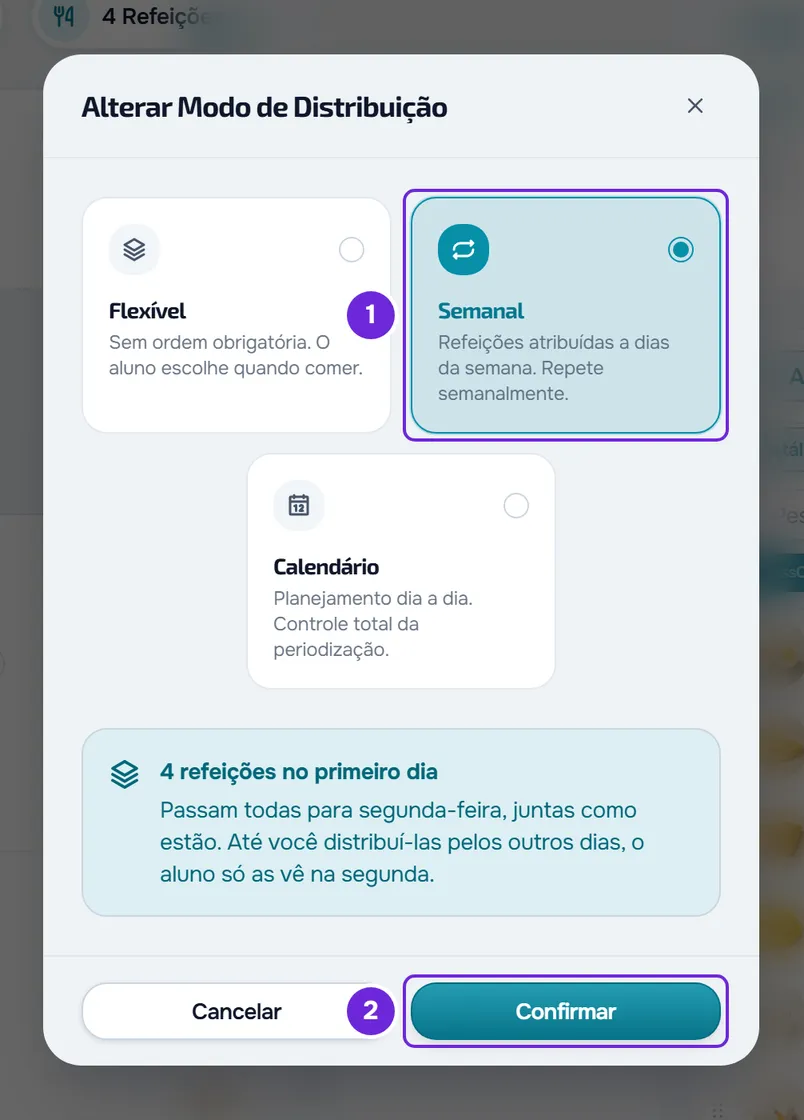
Mudar de modo nunca apaga refeições: a MyFitnessClient muda as refeições de dia, e as refeições de um mesmo dia sempre andam juntas, com as opções de cada uma. Quando o plano tem refeições, a janela mostra um destes avisos antes de você salvar:
| Aviso | Quando aparece | O que acontece com as refeições |
|---|---|---|
| Conversão exata | De Semanal para Calendário; de Calendário para Semanal, com refeições só nos dias 1 a 7; para Flexível, com todas as refeições no mesmo dia. | Cada refeição fica no dia equivalente: a segunda-feira é o dia 1 do Calendário e o domingo é o dia 7. |
| “N refeições no primeiro dia” | De Flexível para Semanal ou para Calendário. | Todas vão para a segunda-feira ou para o dia 1. No Semanal, até você distribuí-las pelos outros dias, o aluno só as recebe na segunda-feira. |
| As posições se juntam | Para Flexível, com refeições em mais de um dia; de Calendário para Semanal, com refeições depois do dia 7. | Para Flexível, todas as refeições formam um só conjunto, que o aluno recebe todos os dias. Para Semanal, os dias de semanas diferentes se juntam no mesmo dia da semana: o dia 8 se junta à segunda-feira. |
Em um plano Sequencial, o dia 1 vira a segunda-feira no Semanal e o dia 1 no Calendário, o dia 2 vira a terça-feira e o dia 2, e assim por diante; no Semanal, o dia 8 se junta à segunda-feira, com o aviso As posições se juntam.
O que acompanha a mudança
- Os objetivos ajustados por dia ou por semana só passam de Semanal para Calendário, onde cada dia da semana fica no mesmo dia da semana 1, e de Calendário para Semanal quando estão todos na semana 1. Em qualquer outra mudança, eles são apagados e fica o objetivo base. Antes de você salvar, a janela avisa: “Mudar o modo vai remover os objetivos por período. O objetivo base é mantido.”
- Ao passar para Calendário, a duração do plano é também o ciclo do aluno. A MyFitnessClient fica com a maior entre a duração do plano, ou a que você digita nas Configurações, e o último dia com refeições. Vindo de um plano Semanal com refeições, o ciclo tem pelo menos 7 dias, e um plano vazio e sem duração fica com 7 dias.
- Ao passar para Calendário, os alunos com este plano sem data de início ficam com a de hoje, no fuso horário de cada um, ou com o dia em que o acesso abre, se o acesso estiver agendado. O dia 1 do ciclo de cada aluno é essa data.
- Os alunos com este plano passam a receber as refeições no modo novo na próxima vez que a Nutrição deles carregar o plano, sem aviso.
Problemas comuns
A mudança de modo dá erro
A mudança não foi salva: o plano continua no modo anterior, com as refeições onde estavam. A mensagem diz a causa, por exemplo “Erro de conexão ao servidor.”, quando a conexão com a internet falha, ou “Erro no servidor. Tente novamente.”. Quando a causa não tem mensagem própria, aparece “Erro ao alterar modo” ou, nas Configurações, “Erro ao salvar”. Confira a conexão e tente de novo.
Passei para Semanal e o aluno só tem refeições na segunda-feira
Vindo de Flexível, as refeições vão todas para SEG. Distribua-as: arraste cada refeição para a aba do dia certo ou, para repetir as mesmas refeições em outro dia, use Copiar dia e cole-as nesse dia.
Passei para Calendário e o aluno ficou sem refeições em vários dias
As refeições ficaram no dia 1 e os outros dias do ciclo estão vazios. Copie o dia 1 para os outros dias da grade, como em Montar um plano alimentar por semanas no modo Calendário, ou, se você quer as mesmas refeições todos os dias, volte ao modo Flexível.
Mudei de modo e os objetivos de alguns dias sumiram
Os objetivos por período só passam entre Semanal e Calendário, e de Calendário para Semanal só quando estão todos na semana 1. Defina-os de novo, como em Definir os objetivos diários de calorias e macros de um plano.
Se não resolveu, entre em contato com o suporte com o nome do plano, o modo que ele tinha, o modo que você escolheu e a mensagem exata que apareceu.
Perguntas
Perco refeições ao mudar de modo?
Não. Mudar de modo muda as refeições de dia, mas não apaga nenhuma. O que pode ser perdido são os objetivos por período.
Posso voltar ao modo que eu tinha?
Sim: mude o modo outra vez, mas confira os dias. Vindo de Flexível, as refeições sempre vão para a segunda-feira ou para o dia 1, sejam quais forem os dias que tinham antes. Refeições que se juntaram em um só dia, com o aviso As posições se juntam, não voltam a se separar, e os objetivos por período que foram apagados não voltam.
Em que dia começa o ciclo de um aluno no Calendário?
Na data de início do aluno no plano, que você escolhe quando o atribui: veja Atribuir um plano alimentar a um ou vários alunos. No fim do ciclo, volta ao dia 1, até a data de fim do aluno, se houver uma.