
Antes de começar
- Em um workspace de equipe, você precisa da permissão Nutrição > Editar. Sem ela, o editor do plano abre só para visualização e não mostra o botão Configurações.
- O aluno vê o nome do plano e a descrição: no PDF do plano, em “Notas do seu profissional”, e no app, no texto do plano que ele compartilha. A capa, ou o ícone e a cor, identifica o plano nas suas listas de planos alimentares; o aluno não a vê. As Etiquetas e a Nota privada têm um cadeado ao lado do rótulo: o aluno não as vê.
- As datas de cada aluno não ficam nas Configurações: elas são escolhidas ao atribuir o plano, como em Atribuir um plano alimentar a um ou vários alunos.
Tutorial interativo
Abre na app e precisa de sessão iniciada.
Passos
Para alterar as configurações de um plano alimentar:
- Em Nutrição, na aba Planos Alimentares (Planos no celular), selecione o plano. O editor do plano se abre.
- Selecione Configurações. No celular, o botão mostra só a engrenagem.
- Em Nome do plano 1, digite o nome, com até 100 caracteres. O nome é obrigatório.
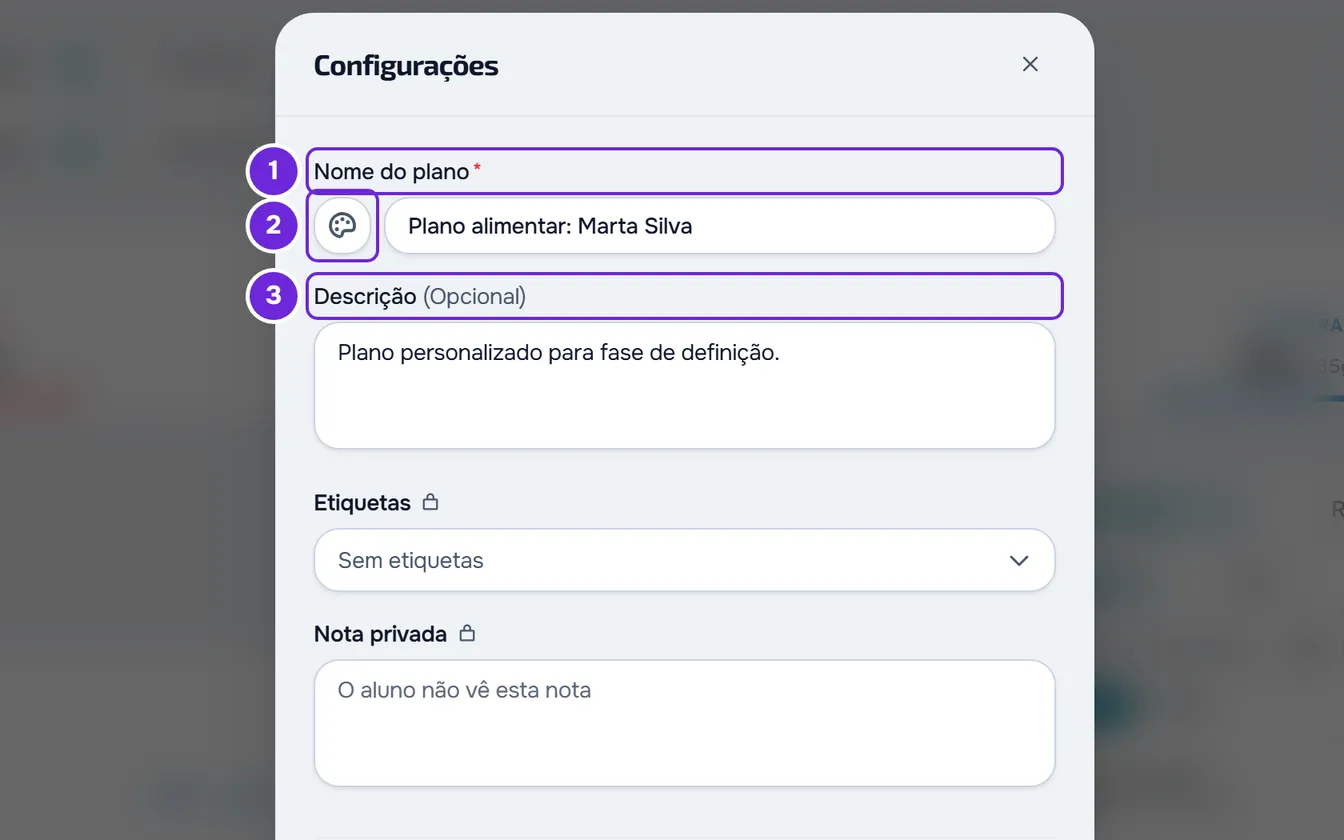
- Opcional: selecione o quadrado ao lado do nome (Aparência 2). Em Ícone e cor, escolha uma cor e um ícone; ou, em Imagem, selecione Enviar capa e escolha uma imagem de até 2 GB.
- Opcional: em Descrição 3, digite até 2000 caracteres.
- Opcional: em Etiquetas, escolha as etiquetas do plano, até 50. Para criar uma nova, digite o nome na busca do menu e selecione a opção de criar.
- Opcional: em Nota privada, digite uma nota só para você e para a sua equipe, com até 2000 caracteres.
- Opcional: em Modo de Distribuição 1, escolha outro modo.
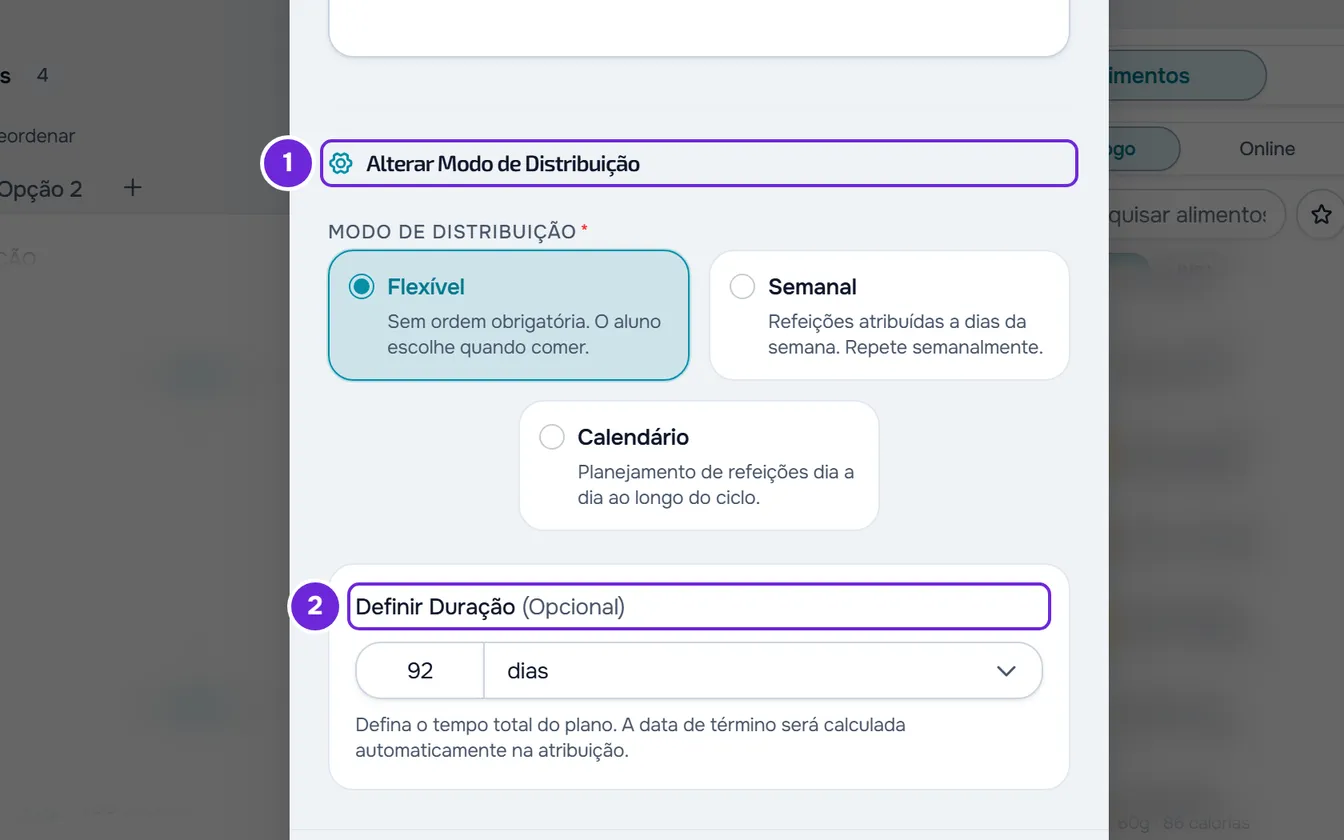
- Opcional: em Definir Duração 2, digite a duração e escolha dias ou semanas. Em um plano em Calendário, a duração é obrigatória.
- Selecione Salvar.
A janela fecha e o editor mostra o nome novo e, nos chips embaixo dele, o modo e a duração. A capa só fica no plano depois que você salva.
Com refeições no plano, quando você escolhe outro modo, a janela mostra o que acontece com elas antes de você salvar; mudar de modo não apaga refeições. Se o plano tem objetivos por período e a mudança os remove, a janela avisa: “Mudar o modo vai remover os objetivos por período. O objetivo base é mantido.” As regras estão em Os modos do plano alimentar: Flexível, Semanal e Calendário.
Se você fechar a janela com alterações, aparece “Salvar antes de sair?”. Descartar fecha sem salvar e Salvar e sair salva, desde que o nome e a duração estejam corretos.
Mudar só a duração
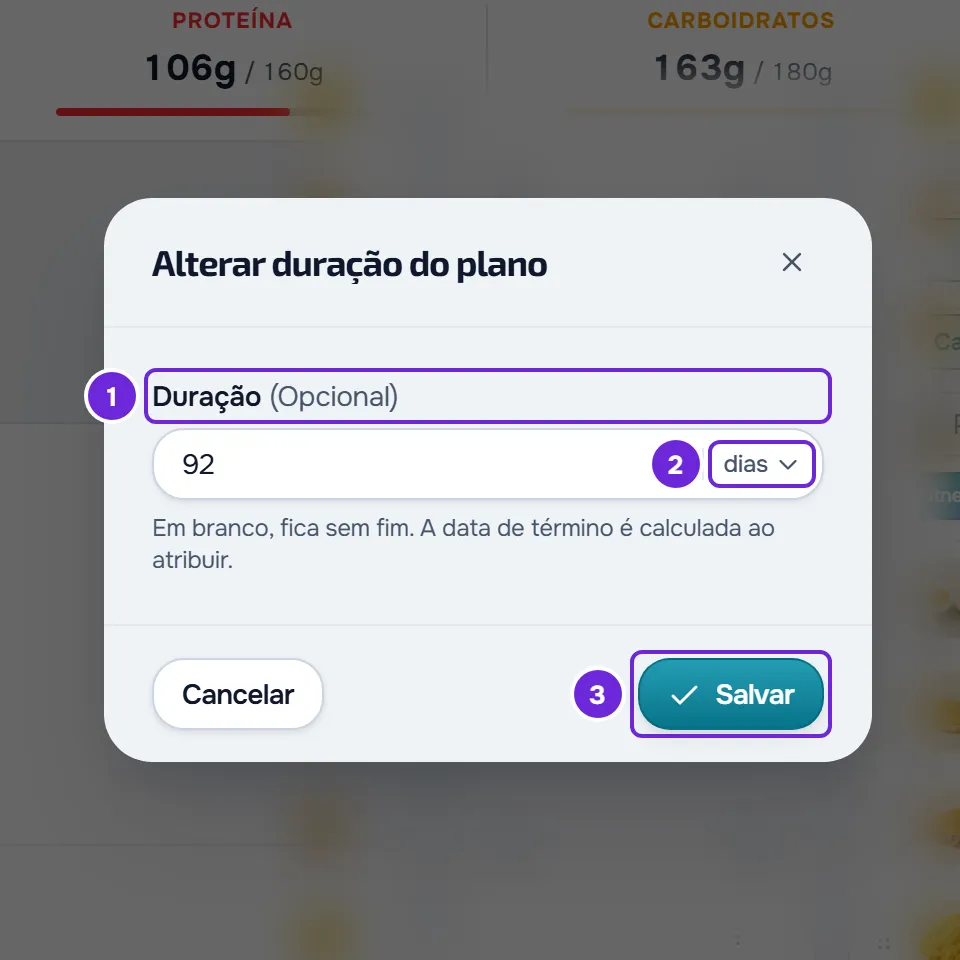
No editor, o chip da duração, embaixo do nome do plano, mostra a duração em dias ou Sem fim; em um plano em Calendário, mostra os dias da grade. Selecione o chip para abrir a janela Alterar duração do plano, digite o número em Duração, escolha dias ou semanas no mesmo campo e selecione Salvar. Se a duração for um número exato de semanas, a janela abre em semanas. Fora do Calendário, o campo vazio deixa o plano sem fim.
Como a duração é contada
- Vai de 1 a 365 dias. Em semanas, a MyFitnessClient salva os dias, arredondados: 4,5 semanas são 32 dias.
- Quando você atribui o plano a um aluno, a data de término proposta conta a duração a partir do dia de início, incluindo esse dia: 28 dias que começam em 1º de março terminam em 28 de março. Mudar a duração não muda as datas dos alunos que já têm o plano.
- Em um plano em Calendário, a duração é também o número de dias da grade e o ciclo do aluno: quando o ciclo acaba, o aluno volta ao dia 1. Por isso, mudá-la muda o que os alunos recebem em cada dia. Se você escolher Calendário nas Configurações com a duração vazia, o campo passa para 7 dias.
- Encurtar um plano em Calendário tira os últimos dias. Se esses dias têm refeições, abre a confirmação Remover dias com quantas se perdem, por exemplo “Os dias 22 a 28 têm 5 refeições.”, e os dias só saem depois que você seleciona Remover dias. Sem refeições nesses dias, eles saem na hora.
- Nas Configurações, quando você encurta um plano em Calendário, o resto é salvo primeiro. Se você cancelar a confirmação, ficam as outras alterações e a duração que o plano tinha.
Problemas comuns
O botão Salvar está desativado
O nome está vazio ou a duração não é válida. Nas Configurações, embaixo do campo da duração, aparece “A duração deve ser um número válido maior que 0.” (0 ou dias com casas decimais) ou “A duração pode ir até 365 dias.”. Em um plano em Calendário, a duração não pode ficar vazia. Na janela do chip, a mensagem dos 365 dias só aparece quando você salva. Corrija o campo e salve de novo.
Não vejo o botão Configurações
Sem a permissão Nutrição > Editar, o editor mostra “Você só pode visualizar. Para fazer alterações, peça a permissão de editar a quem gerencia a equipe.” e não mostra o botão; os chips embaixo do nome aparecem, mas não abrem nada. Peça a permissão a quem gerencia a equipe. Veja “Sem permissão para acessar” e itens do menu que faltam a um membro.
A capa não carrega
A capa tem que ser uma imagem de até 2 GB; uma maior dá “A imagem excede o máximo de 2 GB”. A capa conta no armazenamento: com “Você atingiu o limite de armazenamento do seu plano.” ou, em um workspace de equipe, “O espaço de arquivos da equipe está cheio. Já enviamos um aviso a quem administra a equipe.”, veja “Limite de armazenamento excedido”: como liberar espaço. Com “O envio do arquivo falhou no meio do caminho. Verifique a conexão e tente novamente.”, confira a conexão com a internet e envie a imagem de novo.
Se não resolveu, entre em contato com o suporte com o nome do plano, o que você queria mudar e a mensagem exata que apareceu.
Perguntas
Os alunos que já têm o plano veem o nome novo?
Sim. O plano é o mesmo para todos os alunos a quem você o atribuiu, por isso o nome e a descrição mudam para todos quando você salva. Um aluno que você separou do plano tem uma cópia própria, que não muda.
Posso mudar o nome sem abrir as Configurações?
Sim. Digite no nome, no topo do editor: ele é salvo quando você sai do campo ou pressiona Enter. Veja O editor do plano alimentar: salvamento automático e Desfazer.
Para que serve a duração em um plano Flexível ou Semanal?
Ela propõe a data de término quando você atribui o plano a um aluno. Sem duração, o chip mostra Sem fim e a atribuição começa sem data de término.
Onde mudo as datas de um aluno que já tem o plano?
Na gestão dos alunos do plano, e não nas Configurações. Veja Mudar as datas, separar ou remover um aluno de um plano alimentar.