
Um aluno que paga você fora da MyFitnessClient, em dinheiro ou por transferência, por exemplo, pode marcar esse pagamento como pago do lado dele. A cobrança passa para A confirmar e só fica paga quando você confirma que o dinheiro chegou. O que o aluno faz está em Marcar como pago um pagamento feito fora da plataforma.
Antes de começar
- No workspace de uma equipe, você precisa da permissão Pagamentos > Marcar pagos e atribuir pacotes. Sem ela, a linha A confirmar abre só os detalhes da cobrança, com o que o aluno informou, e você não pode decidir. Um membro com Acesso a clientes em Clientes específicos vê só os pedidos desses alunos. Se você não tem a permissão, veja “Sem permissão para acessar” e itens do menu que faltam a um membro.
- Quando o aluno marca o pagamento, você recebe o aviso “Pagamento a confirmar” no sino e, conforme as suas preferências de notificações, por push. Em uma equipe, os membros com essa permissão que têm acesso ao aluno também o recebem; se o dono desativou Receber notificações de clientes delegados, ele deixa de recebê-lo quando um desses membros tem acesso ao aluno. O aviso abre as Cobranças já filtradas em A confirmar.
- Um pagamento feito online não passa por aqui: a cobrança fica Pago sozinha quando a Stripe o confirma. Uma cobrança paga online e depois contestada na Stripe também não se confirma manualmente, e o aluno não pode mais marcá-la como paga. Se você perdeu a disputa, encerre a cobrança com Cancelar cobrança, no ⋮ da linha (ou com o clique direito); em uma equipe, só o dono faz isso. A cobrança passa a Cancelado e deixa de contar para as limitações por pagamento em atraso.
- No menu da linha, a ação se chama Revisar pedido. A janela que abre se chama Revisar pagamento.
Passos
Para revisar o pagamento que o aluno diz ter feito:
- No menu lateral, em Gestão, selecione Pagamentos. A página abre na aba Cobranças.
- Opcional: para ver só os pedidos em espera, selecione Filtros e, em Estado, escolha A confirmar.
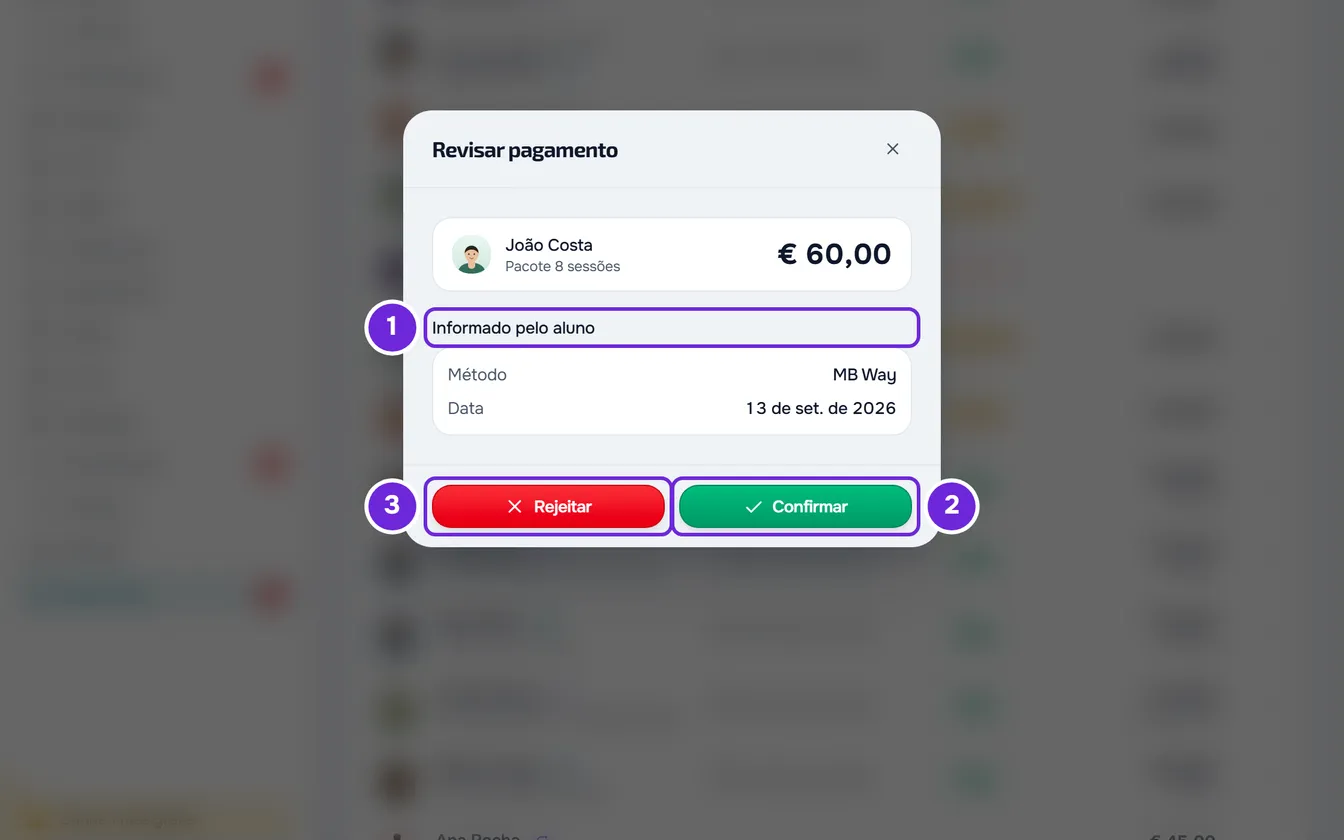
- Selecione a linha da cobrança, ou selecione Revisar pedido no ⋮ da linha ou com o botão direito do mouse sobre ela. A janela Revisar pagamento abre, com o nome do aluno e o valor.
- Em Informado pelo aluno 1, leia o Método, a Data em que ele diz ter pago e, se ele escreveu uma, a Nota do aluno.
- Verifique na sua conta, ou onde você recebe os pagamentos, se o dinheiro chegou.
- Se chegou, selecione Confirmar 2.
- Se não chegou, selecione Rejeitar 3. Aparece o campo Motivo da rejeição.
- Digite o motivo 1, com até 500 caracteres, para o aluno saber o que corrigir.
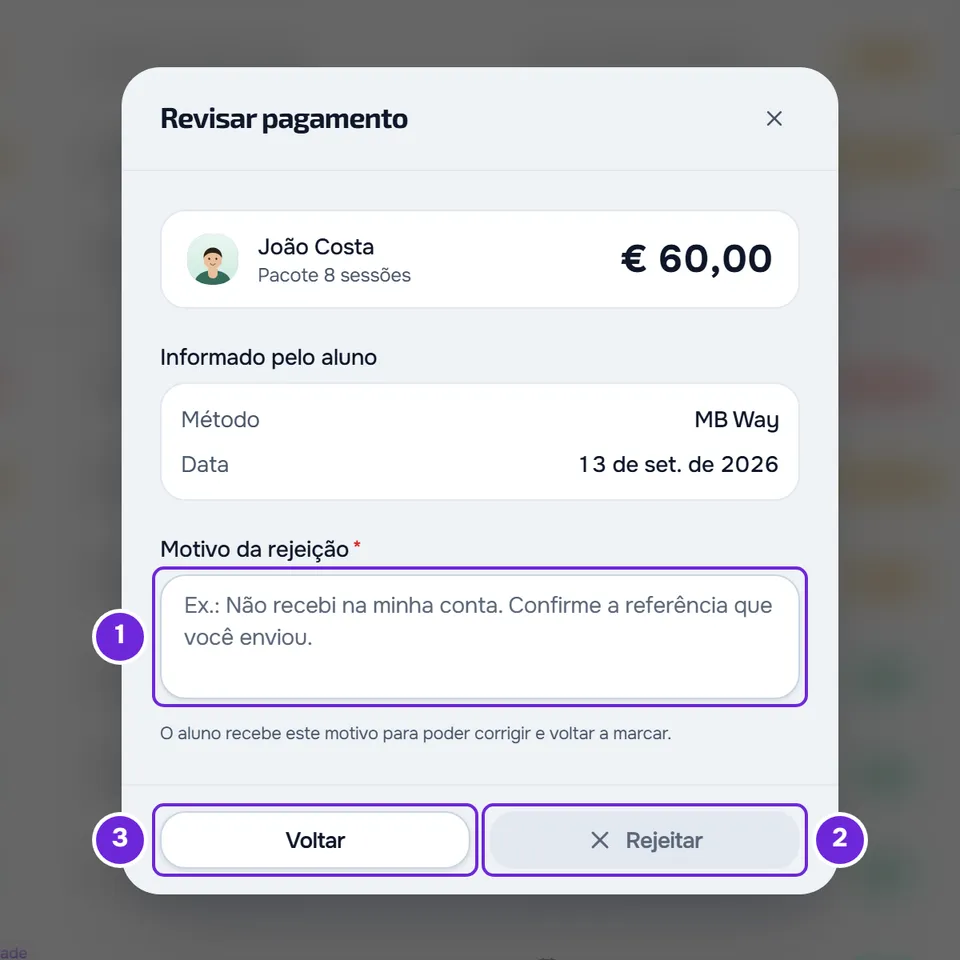
- Selecione Rejeitar 2 outra vez. O botão só fica ativo depois que você digita o motivo; Voltar 3 desiste de rejeitar.
A janela fecha. Se você confirmou, aparece o aviso “Pagamento confirmado” e a cobrança passa para Pago. Se rejeitou, aparece “Pagamento rejeitado. O aluno foi notificado.” e a cobrança volta para A pagar, ou para Em atraso se o vencimento já passou.
O que acontece depois
Ao confirmar
- A cobrança fica Pago com o método e a data que o aluno informou e sai do número vermelho de Pagamentos.
- O aluno recebe a notificação “Pagamento confirmado”, com o valor.
- O plano do aluno segue como quando você marca uma cobrança como paga: em uma mensalidade, avança para o ciclo seguinte; em um plano que esperava este pagamento, fica ativo. Veja Marcar uma cobrança como paga.
- O aviso “Pagamento a confirmar” fica lido para todos que o receberam.
Ao rejeitar
- A cobrança volta para A pagar, ou para Em atraso se o vencimento já passou. O método, a data e a nota do aluno são apagados e o motivo fica guardado na cobrança. Uma cobrança Em atraso continua no número vermelho de Pagamentos.
- O aluno recebe a notificação “Pagamento não confirmado”. No sino, ela traz o valor e o motivo; por push, só o valor. Nos pagamentos dele, a cobrança mostra “Este pagamento não foi confirmado” com o motivo.
- O aluno pode corrigir o que você pediu e marcar outra vez. A cobrança volta para A confirmar, o motivo antigo desaparece e você recebe um novo aviso “Pagamento a confirmar”.
- O aviso “Pagamento a confirmar” fica lido para todos que o receberam.
Enquanto você não decide
Um pagamento A confirmar ainda não conta como pago. Se o aluno ficou limitado ou sem acesso por falta de pagamento, o pedido a confirmar não muda isso: só o pagamento confirmado conta. Por isso, não deixe pedidos em espera. A regra do que acontece com quem não paga está em Escolher o que acontece quando um aluno não paga.
Em uma cobrança A confirmar, o menu da linha não tem Marcar pago nem Enviar lembrete, e o aluno não recebe os avisos automáticos de atraso dessa cobrança.
O aluno pode desmarcar o pedido antes de você decidir. Você recebe então o aviso “Pagamento desmarcado”, só no sino, e a cobrança volta para A pagar ou para Em atraso.
Corrigir o método ou a data
A janela Revisar pagamento não deixa mudar o método nem a data que o aluno informou. Se estiverem errados, confirme o pagamento e depois, como dono da conta, abra Editar na cobrança paga e corrija Pago em ou Como foi pago. Veja Editar uma cobrança: valor, vencimento, status e notas. Um membro da equipe não tem Editar: peça ao dono da conta.
Na ficha do aluno
O mesmo pedido aparece na ficha do aluno, na aba Pagamentos, em Histórico. Selecione a linha A confirmar, ou Revisar pedido no ⋮ da linha. A janela é a mesma, sem o nome do aluno no topo.
Problemas comuns
Não aparece Revisar pedido
Ou você não tem a permissão Marcar pagos e atribuir pacotes, e a linha abre só os detalhes da cobrança, ou a cobrança não está mais A confirmar porque o aluno desmarcou o pedido ou alguém já decidiu, ou a cobrança foi paga online e contestada na Stripe, e não se confirma manualmente; com a disputa perdida, encerre-a com Cancelar cobrança. Recarregue a página e veja o estado da cobrança.
“Esta ação não é mais possível neste estado.”
O aluno desmarcou o pedido, ou outra pessoa da equipe confirmou ou rejeitou, enquanto você estava com a janela aberta. Recarregue a página e veja o novo estado. Se a mudança aconteceu no mesmo instante em que você decidiu, a mensagem é “O estado deste pagamento mudou nesse meio-tempo. Recarregue e tente outra vez.”
“Não tem permissão para fazer isso nesta equipe.”
A cobrança é a do pacote de um pedido de entrada que você ainda não aceitou. Confirmar o pagamento deixa o aluno entrar, por isso um membro da equipe precisa também da permissão Clientes > Criar. Peça essa permissão ao dono da conta. Veja Pedir o pagamento de um pacote antes de o aluno entrar.
A mesma mensagem aparece se o dono tirou de você a permissão Marcar pagos e atribuir pacotes depois que você abriu a página. Recarregue a página: a linha passa a abrir só os detalhes.
“Você tem mais clientes ativos do que seu plano permite. Escolha quais manter ou faça upgrade do plano.”
A conta está congelada: você tem mais alunos ativos do que o seu plano da MyFitnessClient permite, e as alterações em Pagamentos ficam bloqueadas, inclusive confirmar e rejeitar. Veja Você tem mais clientes ativos do que seu plano permite.
Para outros problemas, como um aluno que continua limitado depois que você confirmou, veja Problemas comuns com as cobranças e como resolvê-los. Se continuar, entre em contato com o suporte com o nome do aluno, o valor da cobrança e a mensagem exata: veja Entrar em contato com o Suporte e criar um pedido.
Perguntas
Rejeitar avisa o aluno?
Sim. Ele recebe a notificação “Pagamento não confirmado” com o motivo que você escreveu, para saber o que corrigir antes de marcar outra vez.
Posso confirmar um pagamento no celular?
Sim, no navegador do celular, com a sua conta. Em uma tela estreita, as ações de cada cobrança ficam no ⋮ do cartão. O app MyFitnessClient das lojas é só para alunos: veja “Este app é exclusivo para alunos”: o que fazer como profissional.
O que o aluno vê enquanto eu não decido?
O pagamento aparece para ele como Aguardando confirmação, com o método e a data que ele informou. Ele pode desmarcá-lo enquanto você não decide.