
Antes de começar
- No seu workspace, é você quem dá planos. No workspace de uma equipe, podem dar planos o dono da equipe e o membro com a permissão Marcar pagos e atribuir pacotes de Pagamentos. O membro dá os planos do catálogo com o preço que o dono definiu. O plano Sob medida, com preço e regras só para um aluno, é só do dono.
- Os planos do catálogo são criados na aba Planos: veja Criar planos de mensalidade e packs para os alunos. Um plano fora do catálogo também pode ser dado, e aparece na lista com “Fora do catálogo”.
- Cada aluno tem no máximo um plano a pagar e uma mensalidade ativa. Para colocar um plano novo no lugar do atual, veja a seção Quando o aluno já tem um plano.
- Com mais clientes ativos do que o seu plano permite, a MyFitnessClient não deixa dar planos até você resolver: veja Você tem mais clientes ativos do que seu plano permite.
Tutorial interativo
Abre na app e precisa de sessão iniciada.
Passos
Para dar um plano a um aluno:
- No menu lateral, na seção Gestão, selecione Pagamentos.
- Abra a aba Alunos.
- Na linha do aluno, abra o ⋮, ou use o clique direito sobre a linha, e selecione Dar plano. Uma janela abre com o nome do aluno.
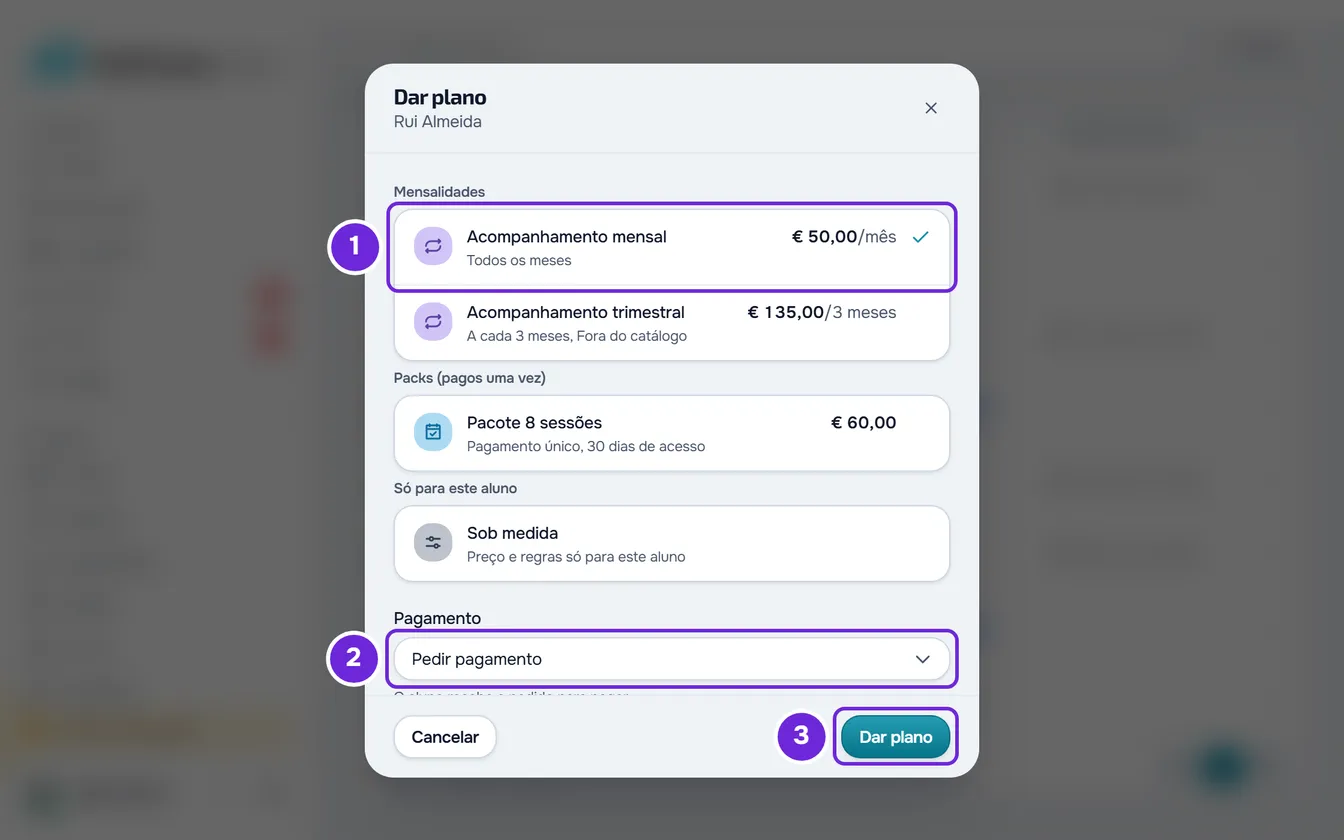
- Escolha o plano: um do catálogo, em Mensalidades 1 ou em Packs (pagos uma vez), ou Sob medida, em Só para este aluno. Se o catálogo só tem um plano, ele já vem escolhido.
- Se você escolheu Sob medida, preencha os campos do plano, como explica a seção Dar um plano sob medida.
- Em Pagamento, escolha Pedir pagamento, se o aluno ainda vai pagar, ou Já pagou 1, se ele já pagou você.
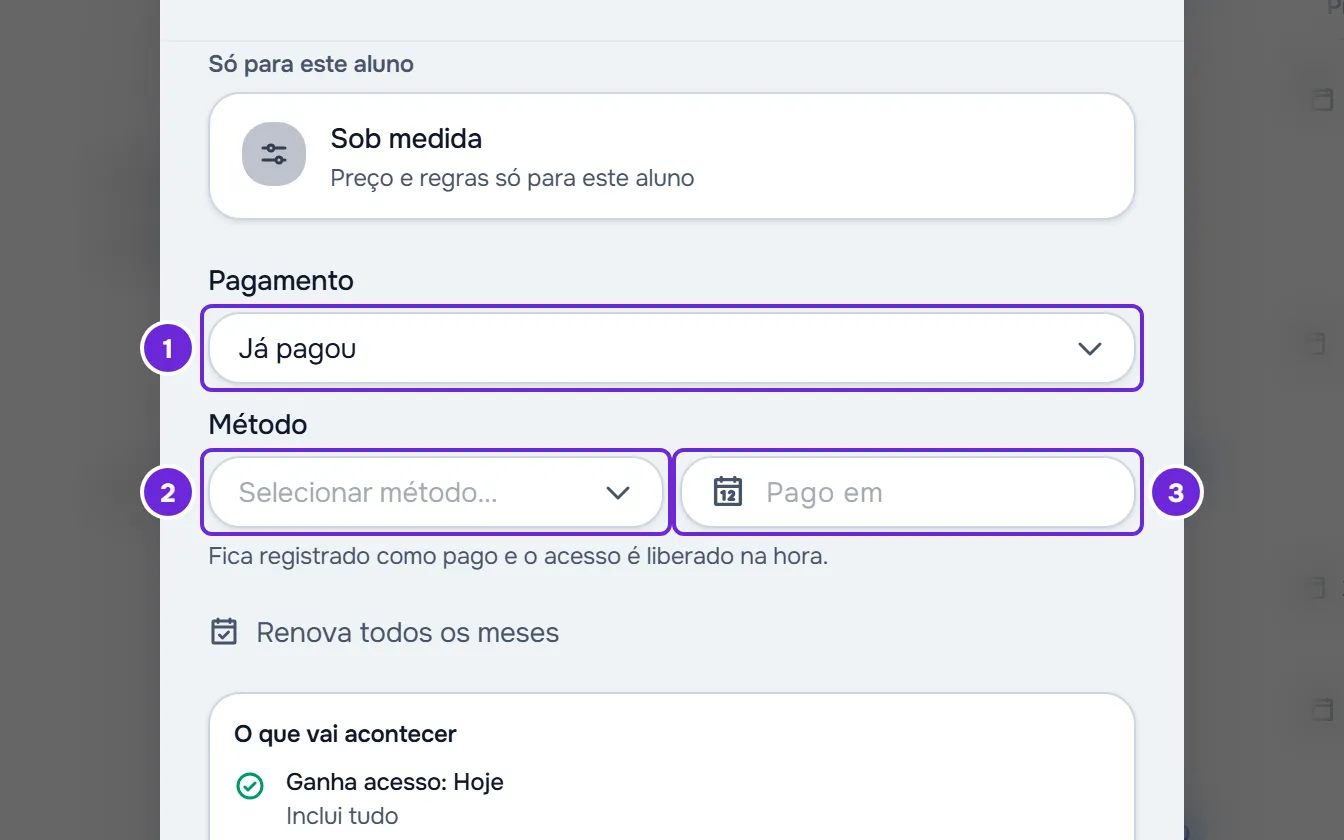
- Se você escolheu Já pagou, escolha o Método 2.
- Opcional: se o aluno não pagou hoje, escolha em Pago em 3 o dia em que ele pagou.
- Revise as datas e o painel O que vai acontecer 1, que mostra quando o aluno ganha acesso, a primeira cobrança, o que acontece se ele não pagar e quando o plano termina.
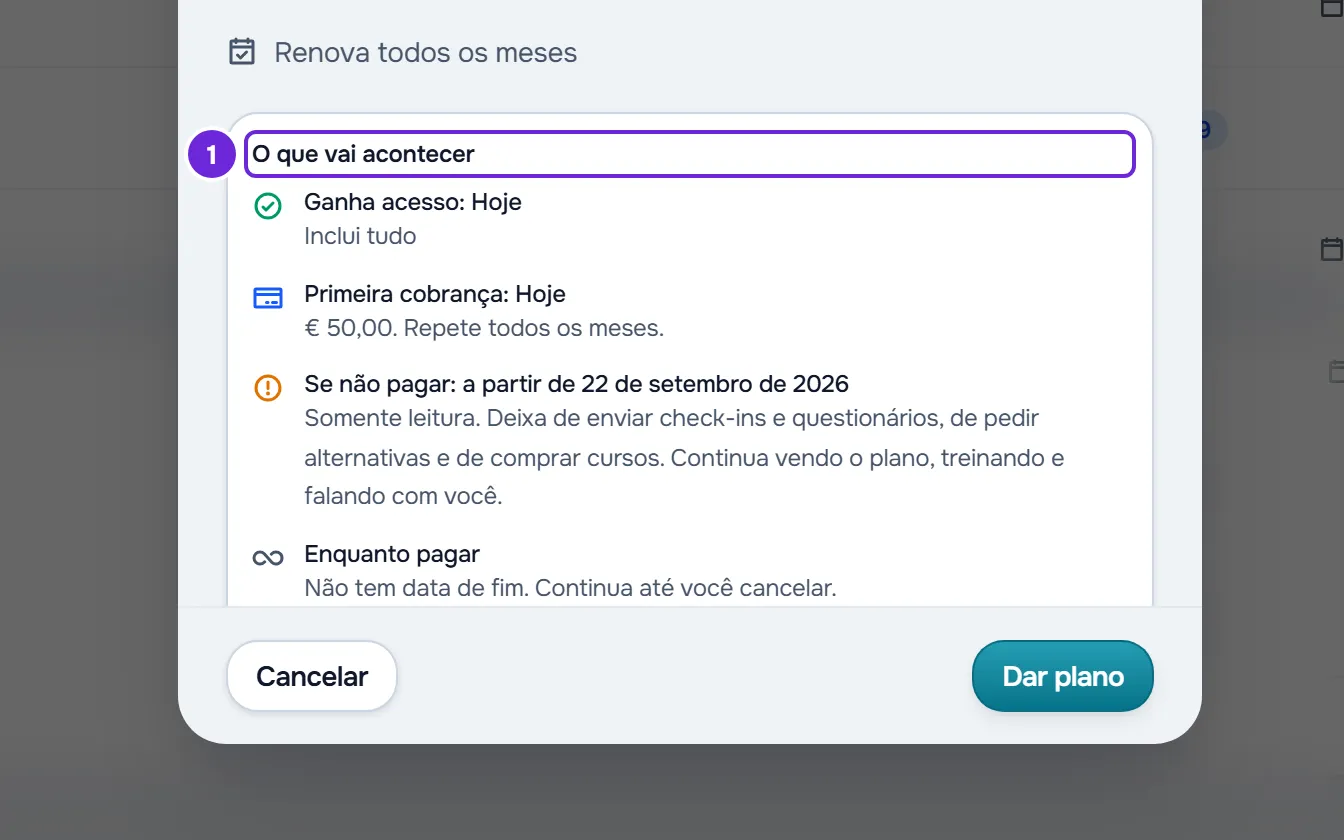
- Selecione Dar plano 3.
A janela fecha com o aviso “Plano atribuído” e a linha do aluno passa a mostrar o plano novo e o status dele.
A mesma janela abre de mais duas formas: na linha de um aluno sem plano, com o botão Dar plano que aparece no lugar do status, e na ficha do aluno, na aba Pagamentos, com o botão Dar plano do cartão Plano. Em um aluno que já tem um plano do catálogo, o ⋮ e o cartão não têm Dar plano: a troca de plano é feita com Mudar plano, que abre esta janela. Veja Mudar o plano de um aluno.
Pedir pagamento ou Já pagou
| O que muda | Pedir pagamento | Já pagou |
|---|---|---|
| O plano | Fica a pagar até o aluno pagar ou, em um plano manual, até você marcar como pago. | Fica pago e ativo. |
| A cobrança | Em um pack, já fica uma cobrança a pagar. Em uma mensalidade manual, cada cobrança é criada no dia do vencimento, a primeira no dia que o painel mostra. Em um plano automático, não há cobrança até o aluno pagar online. | Fica registrada como paga, com o método e o dia de Pago em. |
| O acesso | Se o aluno não pagar, vale a regra Se não pagar do plano, a partir do dia que o painel mostra. Em um plano com Sem acesso, a frase embaixo do campo Pagamento diz o que acontece com o acesso enquanto o aluno não paga. | Abre na hora ou, em um aluno com o início agendado, no dia em que o acesso começa. |
Em um aluno arquivado, o plano fica dado, mas o acesso só volta quando você reativar o aluno.
Em um plano do catálogo, a MyFitnessClient decide como ele é pago. Uma mensalidade com Pedir pagamento e os pagamentos online ativos fica automática: o aluno paga online e ela se renova sozinha. Um pack, uma mensalidade com Já pagou ou uma mensalidade sem pagamentos online fica manual: você marca como pago quando receber. Em um plano sob medida, é você quem escolhe, em Como se paga; com Automático, o campo Pagamento deixa de ter escolha e diz “Em um plano automático, o aluno paga online.” Para ativar os pagamentos online, veja Conectar a Stripe para receber pagamentos online dos alunos.
A data em Pago em
O calendário de Pago em não aceita dias depois de hoje. Vazio, conta como pago hoje.
- Em uma mensalidade, o ciclo conta a partir do dia em que o aluno pagou, e a próxima cobrança cai um ciclo depois desse dia.
- Em uma mensalidade, o ciclo pago ainda tem de cobrir o dia de hoje, por isso o calendário só oferece os dias desse ciclo. Em uma mensalidade de um mês, vai de hoje menos um mês mais um dia até hoje: em 14 de outubro, o primeiro dia oferecido é 15 de setembro.
- Se o acesso do aluno só começa mais tarde, o ciclo começa nesse dia. Se o aluno ainda tem dias pagos de outro plano, o ciclo começa no dia seguinte a esses dias. Nos dois casos, o calendário não limita os dias passados.
- Em um pack, a data não tem limite para trás: os dias de acesso contam a partir dela, ou do dia seguinte aos dias que o aluno já tem pagos. A linha de resumo, antes do painel, mostra o período de acesso.
- Se você mudar para um plano com um ciclo mais curto, um dia que deixe de caber no ciclo sai de Pago em sem aviso. Confira o campo antes de dar o plano.
Se o aluno pagou há mais de um ciclo, esse pagamento já não cobre hoje e o aluno deve o ciclo atual. Escolha Pedir pagamento e, quando ele pagar, marque a cobrança como paga, com o dia em que ele pagou: veja Marcar uma cobrança como paga.
Dar um plano sob medida
Um plano sob medida é só deste aluno: não entra no catálogo nem na aba Planos. Ao escolher Sob medida, a janela mostra estes campos:
| Campo | O que você escolhe |
|---|---|
| Nome | Opcional, até 100 caracteres. Vazio, o plano se chama “Plano sob medida”. |
| Recorrente ou Pack | Recorrente é pago a cada dia, semana, mês ou ano. Pack é pago uma vez e tem fim. |
| Preço | Na moeda do workspace. Em euros, de € 0,50 a € 10.000. |
| A cada | Em um plano recorrente, o número e a unidade: de 1 a 365 dias ou semanas, de 1 a 12 meses, ou 1 ano. Vem com 1 mês. |
| Acesso | Em um pack, os dias de acesso, de 1 a 3650. Vem com 30. |
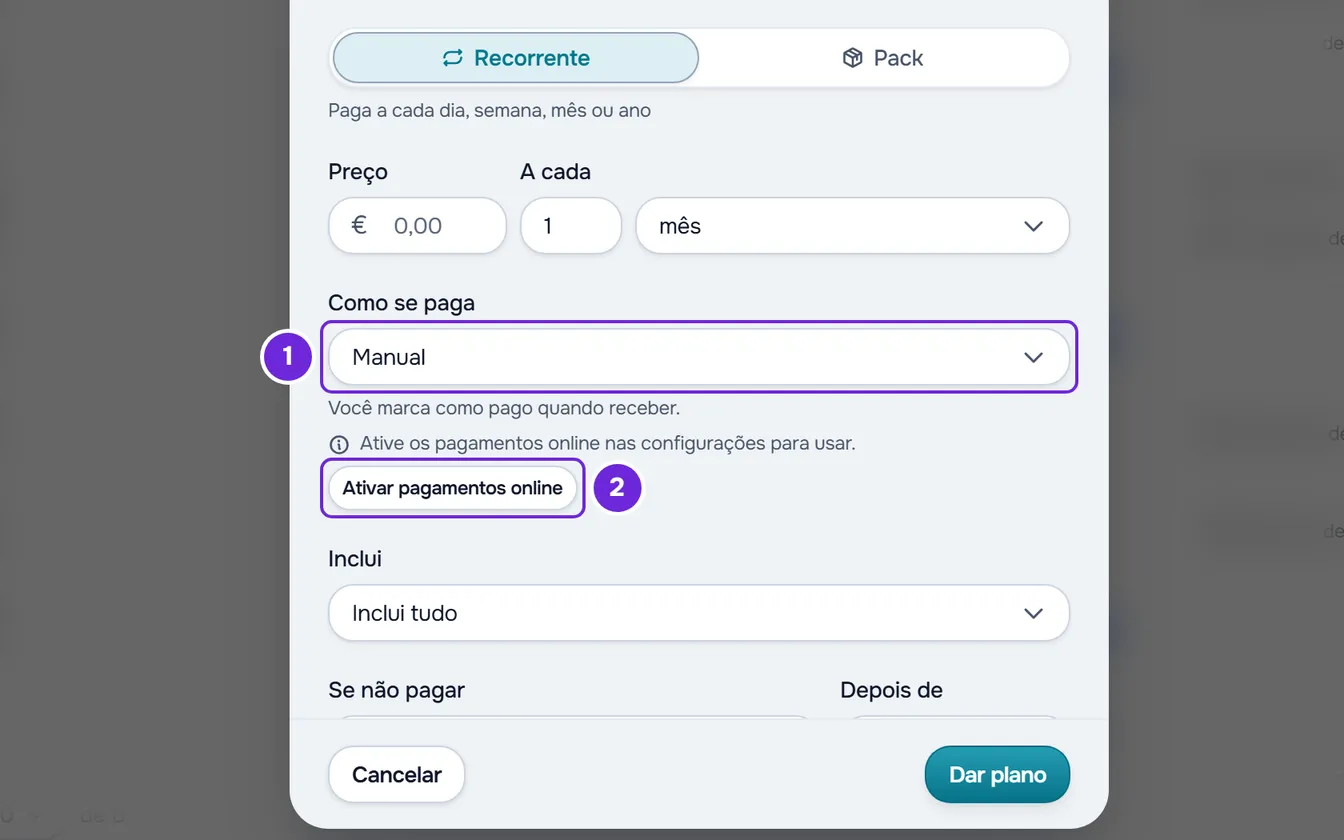
| Como se paga | Manual: você marca como pago quando receber. Automático: o aluno paga online e o plano se renova sozinho. Vem com Automático quando ele está disponível. |
| Inclui | As seções do app que o aluno acessa. Vem com todas, e o campo mostra “Inclui tudo”. |
| Se não pagar e Depois de | A regra para o atraso e, quando a regra não é Continua igual, os dias de tolerância, de 0 a 90. Um pack vem com Sem acesso; um plano recorrente segue a sua regra padrão enquanto você não a mudar. |
Automático fica indisponível, com o motivo embaixo, em três casos: sem pagamentos online ativos (“Ative os pagamentos online nas configurações para usar.”, com o botão Ativar pagamentos online), em um pack (“Só em planos recorrentes.”) e com uma cadência em dias ou semanas (“Só com cadência mensal ou anual.”). Se o seu plano não inclui Pagamentos online, Como se paga vem com Manual e escolher Automático abre a janela do plano.
Depois de dado, o dono edita um plano sob medida em Mudar plano; a cadência só muda com um plano novo. Veja Mudar o plano de um aluno.
Quando o aluno já tem um plano
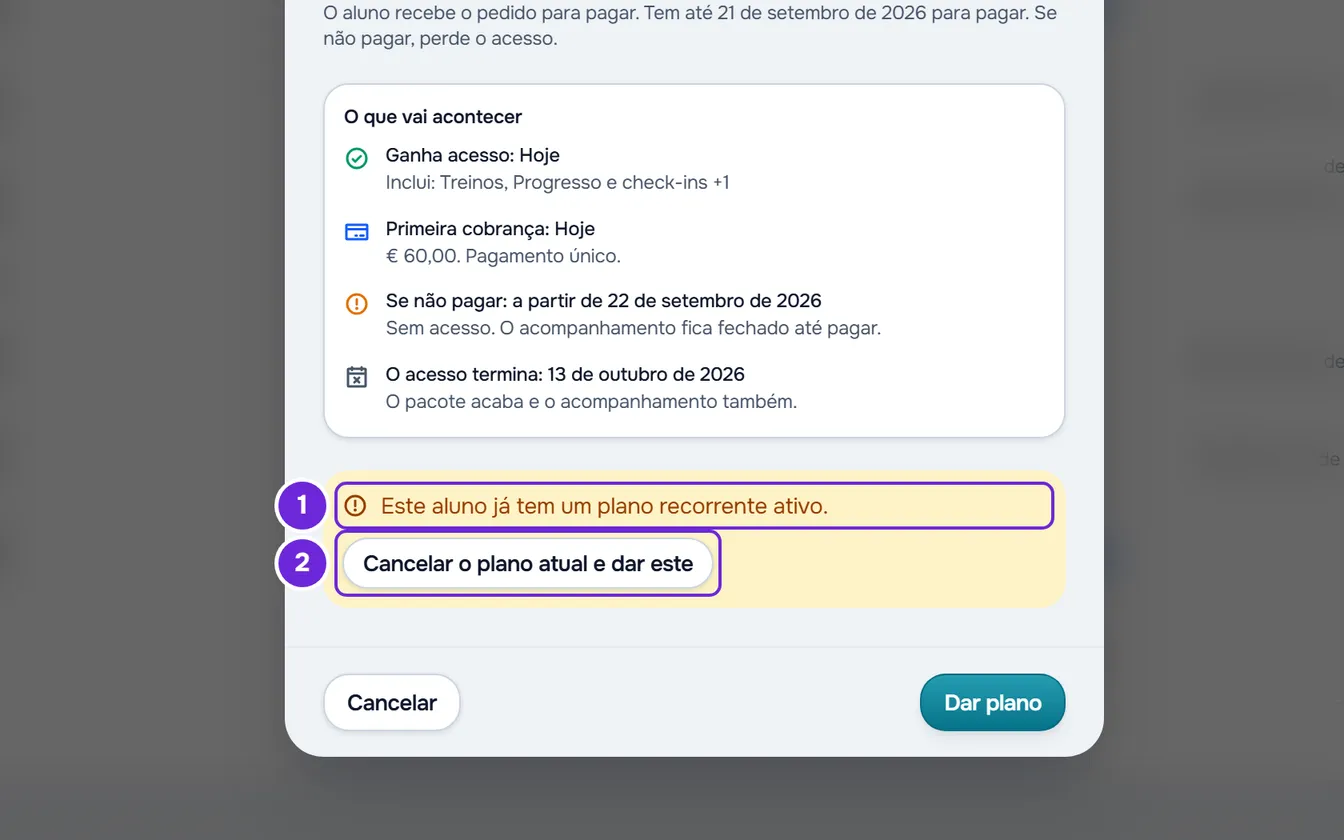
- Com uma mensalidade ativa, ou com o plano atual ainda a pagar, a MyFitnessClient não junta outro plano, nem um pack. Ao selecionar Dar plano, aparece um aviso com “Este aluno já tem um plano recorrente ativo.” ou “Este aluno já tem um plano a pagar.” e o botão Cancelar o plano atual e dar este.
- Ao confirmar com Cancelar e dar este, uma mensalidade deixa de renovar e o aluno mantém o acesso até o fim do período pago; um plano a pagar fica com o pedido cancelado. O plano novo fica no lugar dele.
- Um membro da equipe só substitui um plano a pagar. Com uma mensalidade ativa, ele vê só a mensagem, e quem a substitui é o dono.
- Com outro plano a pagar esperando atrás do atual, aparece “Este aluno já tem um plano a pagar, em «A seguir» no plano dele. Marque-o como pago ou cancele-o antes de dar outro.”
- Com um pack pago ainda em andamento, um pack novo começa no dia seguinte ao fim dele e aparece embaixo do plano atual, como “A seguir”. Enquanto o pack novo está a pagar, o ⋮ do aluno em Alunos tem Marcar o próximo plano como pago e Cancelar o próximo plano, e a ficha mostra os botões Marcar pago e Cancelar o próximo plano ao lado dessa linha.
- Se o aluno já tem cobranças recorrentes fora do plano, ao escolher um plano recorrente a janela mostra o aviso “Este aluno já tem 1 cobrança recorrente fora do plano. Dar um plano cria mais uma cobrança.”, com o número dessas cobranças.
Problemas comuns
“Este aluno se desconectou. Só volta a ter acesso se aceitar um novo convite.”
O aluno saiu da sua conta e não recebe mais planos. Envie um convite novo para ele e, depois que ele aceitar, dê o plano. Os convites estão em Adicionar e convidar alunos.
“Sua conta está sendo encerrada: você não pode mais criar cobranças nem atribuir planos.”
Você pediu o encerramento da conta de profissional, e uma conta em encerramento não dá planos novos. Para continuar dando planos, veja Desistir do encerramento da conta.
“Este aluno já paga uma mensalidade na mão. Remova-a antes de dar um plano recorrente.”
O aluno tem uma mensalidade na mão fora dos planos, e um plano recorrente manual cobraria duas vezes. O dono a remove em Extras, na aba Pagamentos da ficha do aluno, e depois dá o plano. Um pack e uma mensalidade automática não têm essa regra.
“A data de pagamento tem que ser do ciclo atual.”
Aparece ao dar um plano com Já pagou: a MyFitnessClient recusou o dia de Pago em por ser anterior ao ciclo atual, contado no fuso horário da conta. Isso pode acontecer perto da meia-noite, quando o dia no seu computador é diferente do dia nesse fuso horário. Nada fica registrado. Escolha um dia mais recente ou use Pedir pagamento, como explica a seção A data em Pago em.
Se não resolveu, entre em contato com o suporte e informe a mensagem exata, o nome do plano, a opção escolhida em Pagamento e o dia de Pago em.
Perguntas
O aluno recebe algum aviso?
Com Pedir pagamento, em um plano Sem acesso ou em um plano automático, o aluno recebe o aviso “Novo plano”. Em um pack ou em uma mensalidade manual que não tira o acesso, ele recebe o aviso da cobrança a pagar quando ela é criada.
Por que a “Primeira cobrança” não é hoje?
O aluno ainda tem dias pagos, ou um acesso que só começa mais tarde: o plano novo começa em seguida, e o painel mostra esse dia. Com Já pagou e um dia passado em Pago em, o painel mostra esse dia. Em um plano automático, a data é uma previsão, porque a cobrança só acontece quando o aluno paga online: veja Primeira cobrança adiada de um plano automático.
Posso dar uma mensalidade a cada duas semanas?
Sim, só como plano sob medida, que só o dono dá: em A cada, digite 2 e escolha semanas. Uma cadência em dias ou semanas é paga manualmente, porque Automático só existe com cadência mensal ou anual.
Posso dar um plano que tirei do catálogo?
Sim. O plano continua na lista, com “Fora do catálogo” na descrição. Um plano arquivado não aparece: reative-o primeiro, como explica Arquivar um plano ou tirá-lo do catálogo dos alunos.