
Antes de começar
- Com a conta Google associada, você entra na MyFitnessClient com o botão do Google, na página de login, sem digitar a senha. Isso existe para contas de profissional e de aluno.
- A associação é feita no site. No app do aluno, você vê a conexão e pode removê-la, mas para associar o app abre o site.
- A conta Google precisa ter o e-mail verificado e não pode estar associada a outra conta da MyFitnessClient. Cada conta da MyFitnessClient tem no máximo uma conta Google.
- No site, para remover, você precisa ter uma senha definida, para não ficar sem forma de entrar. Veja Alterar ou definir a senha da conta.
Tutorial interativo
Abre na app e precisa de sessão iniciada.
Passos
Para associar a conta Google no site, no painel do profissional ou na conta de aluno:
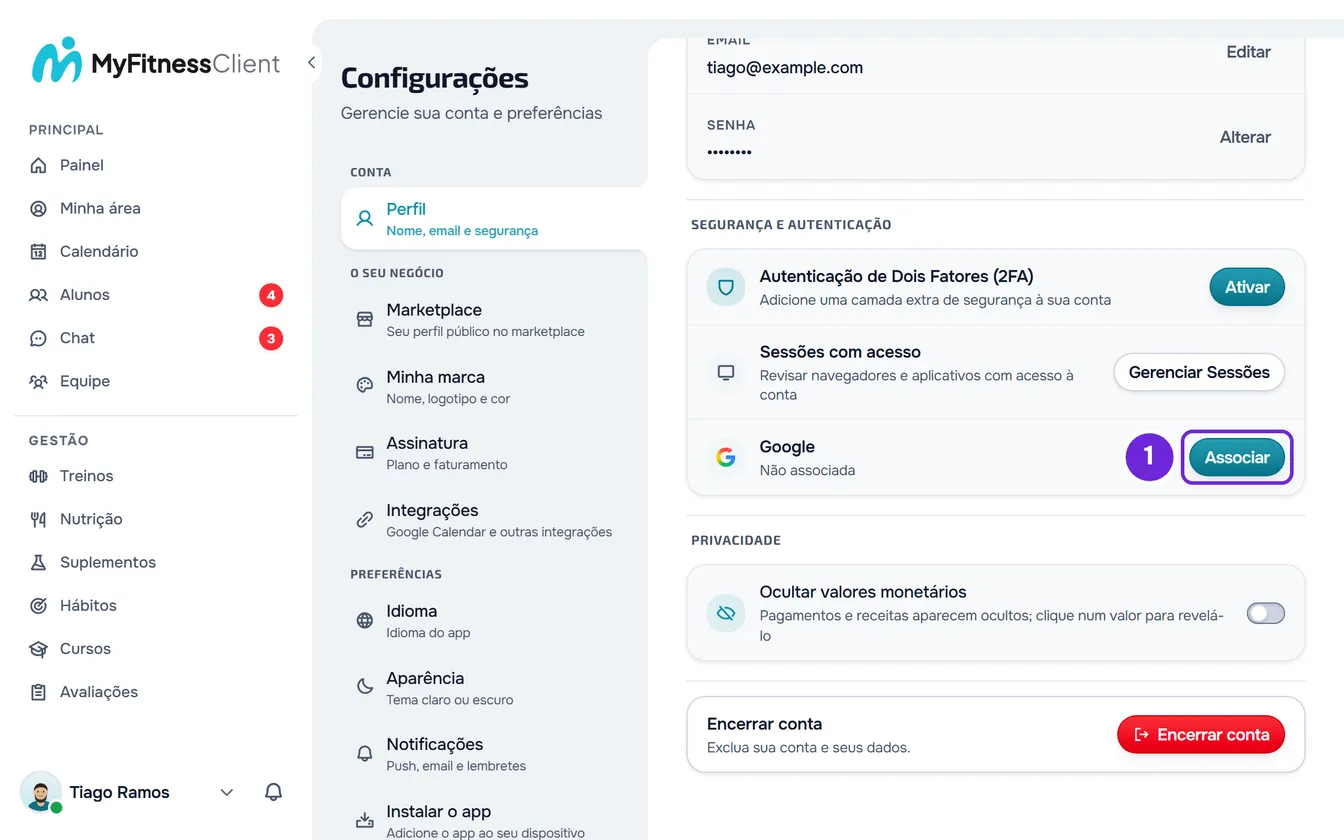
- Abra as Configurações. No computador, selecione sua foto e seu nome, no fim do menu lateral, e depois Configurações. No celular, abra o menu e selecione Configurações, no fim do menu.
- Selecione Perfil.
- No bloco Segurança e Autenticação, na linha Google, selecione Associar 1. A tela do Google se abre.
- Escolha a conta Google que você quer usar e autorize. O Google sempre mostra a escolha da conta, mesmo que você só tenha uma aberta no navegador.
Você volta às Configurações, com a mensagem “Conta Google associada.” na tela. A linha Google passa a mostrar o e-mail da conta Google, com uma marca de verificação, e o botão Remover.
Remover a conta Google
- Em Configurações > Perfil, na linha Google, selecione Remover.
- A janela Remover conta Google? se abre, com o aviso “Você deixa de entrar com esta conta Google. Se ela tiver o mesmo email da sua conta, entrar com o Google vai associá-la de novo.” Selecione Confirmar.
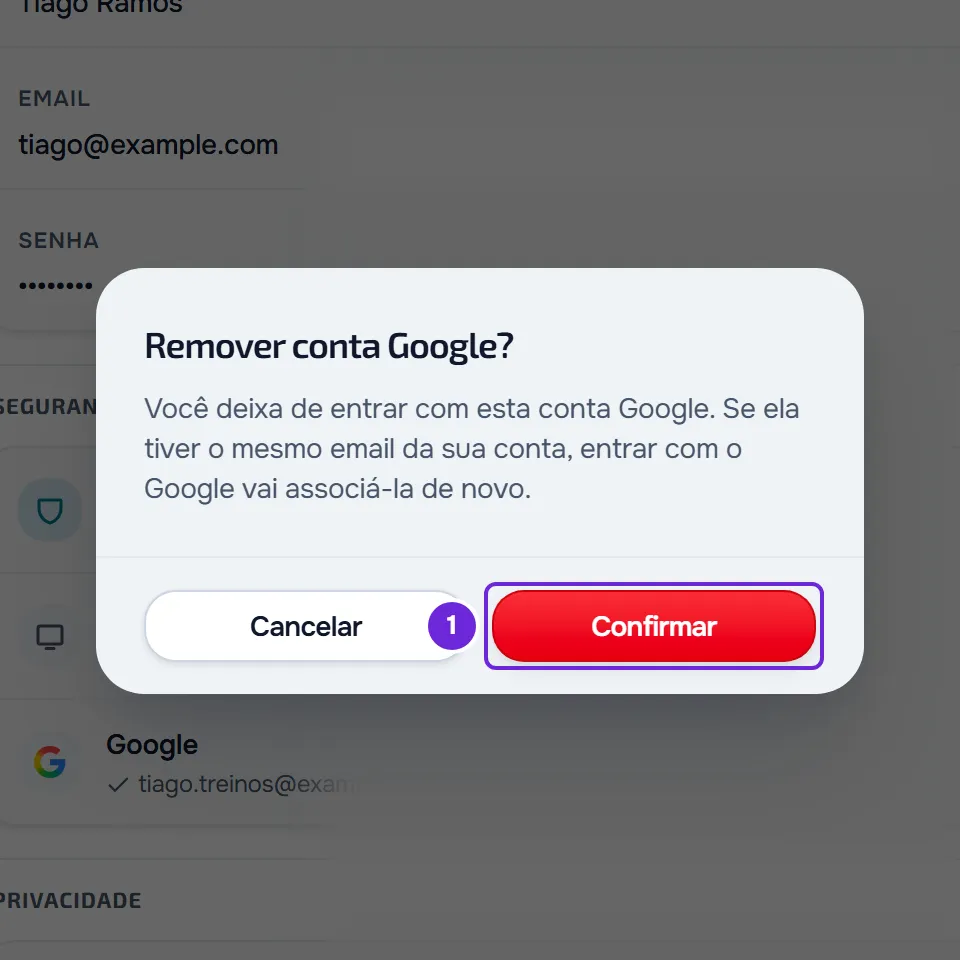
- Aparece a mensagem “Conta Google removida.” e a linha volta a mostrar Não associada e o botão Associar.
Sem senha, o botão Remover fica desativado e aparece a nota “Defina uma senha para entrar sem o Google.” Defina a senha em Alterar ou definir a senha da conta: o botão fica disponível logo em seguida.
No app
O app é só para contas de aluno.
- Abra o menu com o botão do canto superior esquerdo e selecione seu nome, no fim do menu. Em Configurações, selecione o cartão com seu nome e seu e-mail, no topo, para abrir o Perfil.
- No bloco Segurança e autenticação, selecione Contas conectadas. O cartão Google mostra “Conectado como” e o e-mail da conta Google, ou Não conectado.
- Para associar, selecione Conectar no site. O navegador abre as Configurações do site: entre na conta, se for preciso, e siga os passos a partir de Perfil. De volta ao app, saia da tela Contas conectadas e abra-a de novo para ver a conexão.
- Para remover, selecione Remover e, na janela Remover conta Google?, de novo Remover. Aparece “Conta Google removida.”
- Se a conta não tem senha nem a Apple associada, Remover fica desativado e aparece “Defina uma senha antes de remover.” Com a Apple associada, o app deixa remover sem senha e lembra “Defina uma senha para entrar sem o Google.”
Problemas comuns
“Não foi possível associar a conta Google.”
O site mostra essa mensagem quando a associação falha: você cancelou na tela do Google, a conta Google não tem o e-mail verificado, essa conta Google já está associada a outra conta da MyFitnessClient, ou você já tentou associar ou remover a conta Google 5 vezes no mesmo minuto. Espere um minuto e tente de novo, com a conta certa. Se essa conta Google está associada a outra conta da MyFitnessClient, entre nessa conta e remova-a lá primeiro. Se não resolveu, escreva para [email protected] com o e-mail da sua conta e o da conta Google.
O botão Remover está desativado
A conta não tem senha e a conta Google é a sua forma de entrar. Defina uma senha em Alterar ou definir a senha da conta e selecione Remover de novo.
Removi a conta Google e continuo entrando com o Google
Acontece quando a conta Google usa o mesmo e-mail que a sua conta da MyFitnessClient. Ao entrar com o botão do Google, a MyFitnessClient encontra sua conta pelo e-mail e entra nela; numa conta sem autenticação de dois fatores, a conta Google fica associada de novo. Remover só impede a entrada com uma conta Google de outro e-mail: entrar com ela deixa de levar você a esta conta.
Associei a conta Google errada
Remova-a, como em Remover a conta Google, e selecione Associar de novo. Na tela do Google, escolha a conta que você quer. No site, remover exige uma senha definida.
Perguntas
A conta Google precisa ter o mesmo e-mail que a minha conta?
Não. Você pode associar uma conta Google com outro e-mail. A linha mostra o e-mail da conta Google e, a partir daí, você entra na sua conta da MyFitnessClient com essa conta Google. Com o mesmo e-mail, nem é preciso associar: o botão do Google na página de login já leva você à sua conta.
E a conta Apple?
As Configurações do site e a tela Contas conectadas do app só têm o Google. A conta Apple fica associada quando você cria a conta com a Apple, ou quando entra com o botão da Apple numa conta que já existe com o mesmo e-mail e sem autenticação de dois fatores. Não há opção para removê-la. Veja Entrar ou criar conta com Google ou Apple.