
Antes de começar
- Você precisa de acesso à caixa de entrada do endereço novo: é para lá que enviamos o link que confirma a mudança.
- Se a conta tem senha, você vai precisar dela. Se a conta não tem senha, por exemplo porque você entra só com Google ou Apple, você confirma com um código de 6 dígitos enviado para o e-mail atual e também precisa de acesso a esse e-mail.
- Quando você confirmar, todas as sessões da conta são encerradas e você entra de novo em cada aparelho com o e-mail novo.
Tutorial interativo
Abre na app e precisa de sessão iniciada.
Passos
Para alterar o e-mail na web, no painel do profissional ou na conta de aluno:
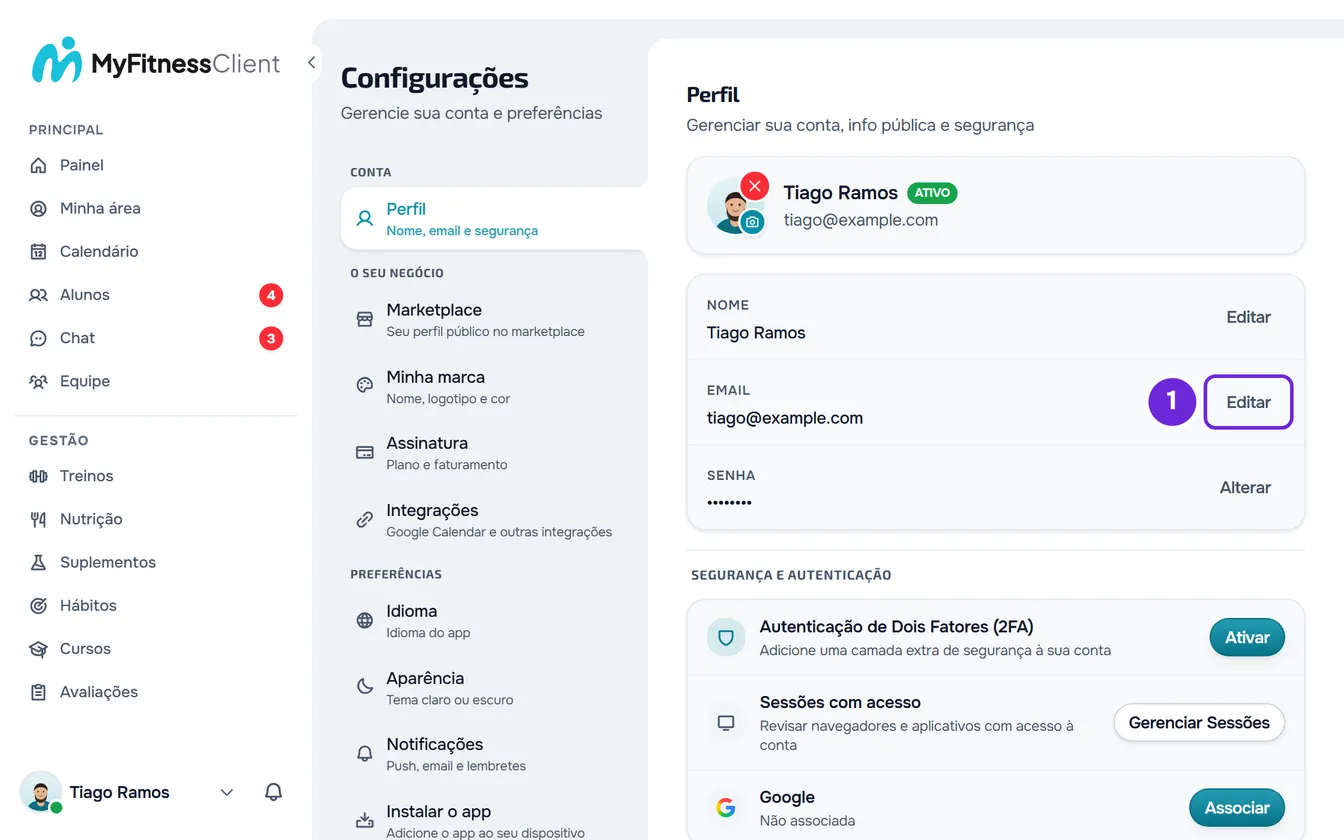
- Abra as Configurações. No computador, selecione sua foto e seu nome, no fim do menu lateral, e depois Configurações. No celular, abra o menu e selecione Configurações, no fim do menu.
- Selecione Perfil.
- Na linha Email, selecione Editar 1. A janela Alterar Email é aberta.
- Se a conta tem senha, digite-a em Senha atual 1.
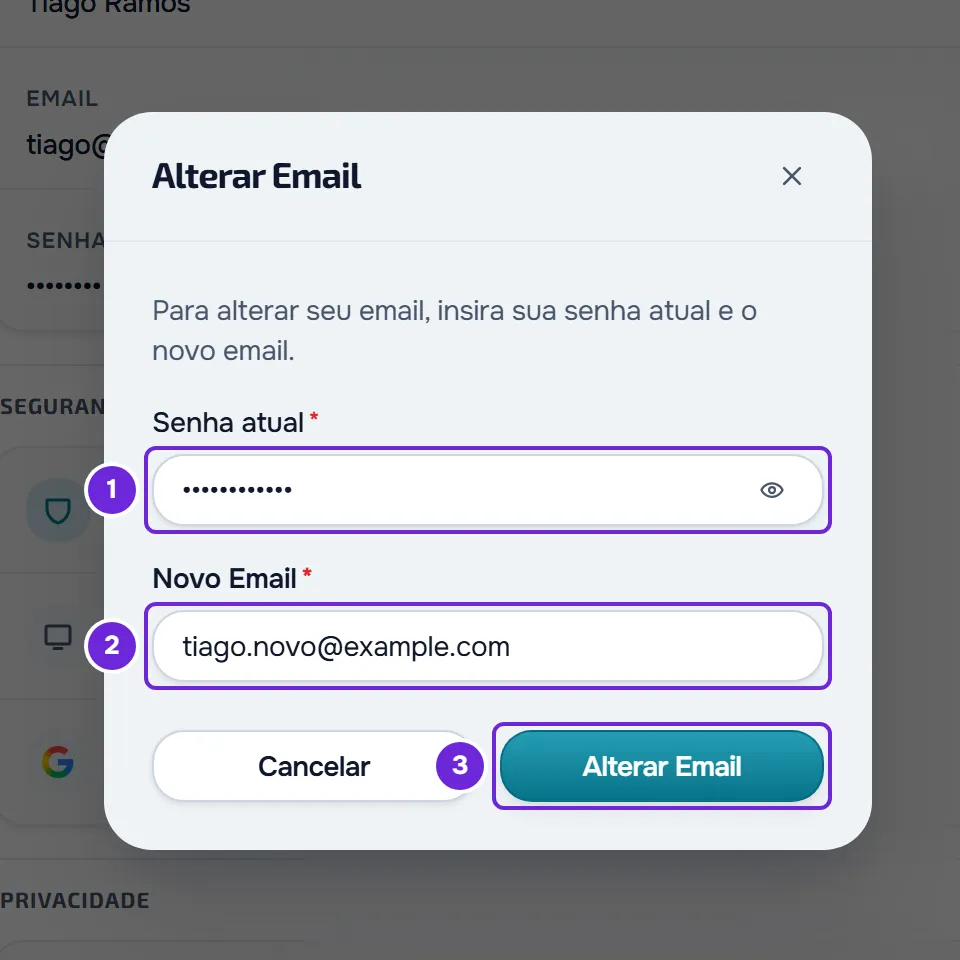
- No campo do novo e-mail 2, digite o endereço novo.
- Se a conta não tem senha, selecione Enviar código e digite em Código do e-mail o código de 6 dígitos do e-mail “Seu código de confirmação”, que chega ao seu e-mail atual.
- Selecione Alterar Email 3. A janela confirma que enviamos um e-mail de confirmação para o endereço novo.
- Na caixa de entrada do endereço novo, abra o e-mail “Confirme seu novo e-mail” e selecione Confirmar novo e-mail.
- Na página que se abre, espere a mensagem “Email Alterado com Sucesso!”, selecione Ir para Login e entre com o e-mail novo.
A conta passa a usar o e-mail novo: é com ele que você entra e é para ele que enviamos os e-mails da conta.
No app
- Abra o menu com o botão do canto superior esquerdo e selecione seu nome, no fim do menu. Nas Configurações, selecione o cartão com seu nome e seu e-mail, no topo, para abrir o Perfil.
- Na linha E-mail, selecione Editar. Aparece Alterar e-mail, com os mesmos campos da web: Senha atual e Novo e-mail ou, em uma conta sem senha, Novo e-mail, Enviar código e Código do e-mail.
- Selecione Alterar e-mail. Aparece “E-mail enviado” e o link segue para o endereço novo.
- O link do e-mail abre no navegador. Depois de confirmar, entre de novo no app com o e-mail novo.
O que acontece ao confirmar
- Você passa a entrar com o e-mail novo. O antigo deixa de servir para entrar.
- Todas as sessões são encerradas, em todos os navegadores e apps, incluindo aquele em que você fez o pedido, e esses aparelhos deixam de receber notificações push. Entre de novo em cada um com o e-mail novo. Veja Por que fui desconectado da conta?
- O endereço antigo recebe o aviso “O e-mail da sua conta mudou”, com o endereço novo. Se não foi você que fez a mudança, responda a esse e-mail e o suporte ajuda você a recuperar a conta.
- Se você recusou os e-mails de novidades da MyFitnessClient, a recusa passa para o endereço novo.
Prazos e limites
- O link de confirmação vale 1 hora. Se você pedir outra alteração, o link anterior deixa de funcionar: abra sempre o e-mail mais recente.
- Você pode tentar a alteração até 3 vezes em 10 minutos, contando as tentativas recusadas, por exemplo com a senha errada. Depois disso, a web mostra “Muitos pedidos. Aguarde um momento.” e o app mostra “Muitas tentativas. Tente novamente daqui a pouco.”
- Em uma conta sem senha, o código vale 10 minutos e deixa de valer depois de 5 tentativas erradas. Um código novo só é enviado 60 segundos depois do anterior, e no máximo 5 pedidos de código em 10 minutos: até lá, use o que você já recebeu.
- Se aparecer “Código expirado. Peça um novo.” ou “Muitas tentativas. Tente mais tarde.”, selecione Reenviar código e digite o código novo. Se aparecer “Código inválido. Tente novamente.”, confirme que você está usando o código do e-mail mais recente e digite-o de novo.
Problemas comuns
O e-mail de confirmação não chega
Procure na pasta de spam ou de promoções do endereço novo e confirme que você o digitou certo. Se ainda não chegar, faça um pedido novo: chega um e-mail novo e o link anterior deixa de funcionar. Se não resolver, entre em contato com o suporte informando o e-mail atual da conta e o endereço novo.
“Este link expirou ou é inválido.”
A página do link mostra “Ocorreu um erro ao processar seu pedido.” e esta frase quando o link tem mais de 1 hora, quando você pediu outra alteração depois dele ou quando o endereço do link ficou incompleto. Faça um pedido novo e abra o link do e-mail mais recente dentro de 1 hora. Se a página disser “Este email já está sendo usado por outra conta.”, o endereço novo passou a ser de outra conta depois do seu pedido: peça a alteração para outro endereço.
“Este email não pode ser usado. Tente outro.”
A MyFitnessClient não aceita esse endereço para a sua conta e, por segurança, não diz por quê. No app, a mesma recusa mostra “Não é possível usar este e-mail.” Escolha outro endereço. Em uma conta sem senha, o código que você digitou continua valendo para a nova tentativa, dentro dos 10 minutos.
“Senha incorreta.”
A senha digitada em Senha atual não é a da conta. No app, a mesma situação mostra “Senha atual incorreta.”, embaixo do campo. Digite-a de novo. Se você não lembra dela, veja Recuperar a senha esquecida.
Perguntas
Fiz o pedido, mas as Configurações ainda mostram o e-mail antigo. É normal?
Sim. Até você abrir o link, a conta continua com o e-mail antigo, e as Configurações não mostram que há uma alteração pendente.
Digitei o e-mail novo errado. O que eu faço?
Nada muda enquanto ninguém abrir o link. Faça um pedido novo com o endereço certo: o link enviado para o endereço errado deixa de funcionar.
Entro com Google ou Apple. Ainda consigo entrar assim?
Sim. A entrada com Google ou Apple encontra sua conta pela conexão com essa conta Google ou Apple, não pelo e-mail da MyFitnessClient, e continua funcionando depois da mudança.
Não tenho acesso ao e-mail atual. Consigo mudar o e-mail?
Com senha, sim: o pedido não usa o e-mail atual. Sem senha, o código vai para o e-mail atual: primeiro defina uma senha, como explica Alterar ou definir a senha da conta, e depois faça o pedido com ela. Quando é o suporte que faz a mudança por você, o link de confirmação chega ao endereço novo e vale 24 horas.