
Antes de começar
- Você precisa de um e-mail ao qual tenha acesso: o código de 6 dígitos que confirma a conta chega nesse e-mail.
- Se o seu profissional enviou um convite para você, crie a conta a partir dele, como explica Abrir o convite do seu profissional e criar a conta.
- A conta de profissional é criada no site. O app MyFitnessClient cria só contas de aluno.
- A conta de aluno exige 13 anos ou mais. Dos 13 aos 15 anos, você também precisa da autorização dos seus pais ou do seu representante legal: veja Idade mínima e contas de menores.
- Para criar a conta com o Google ou a Apple, sem senha, veja Entrar ou criar conta com Google ou Apple.
Passos
Para criar a conta no site:
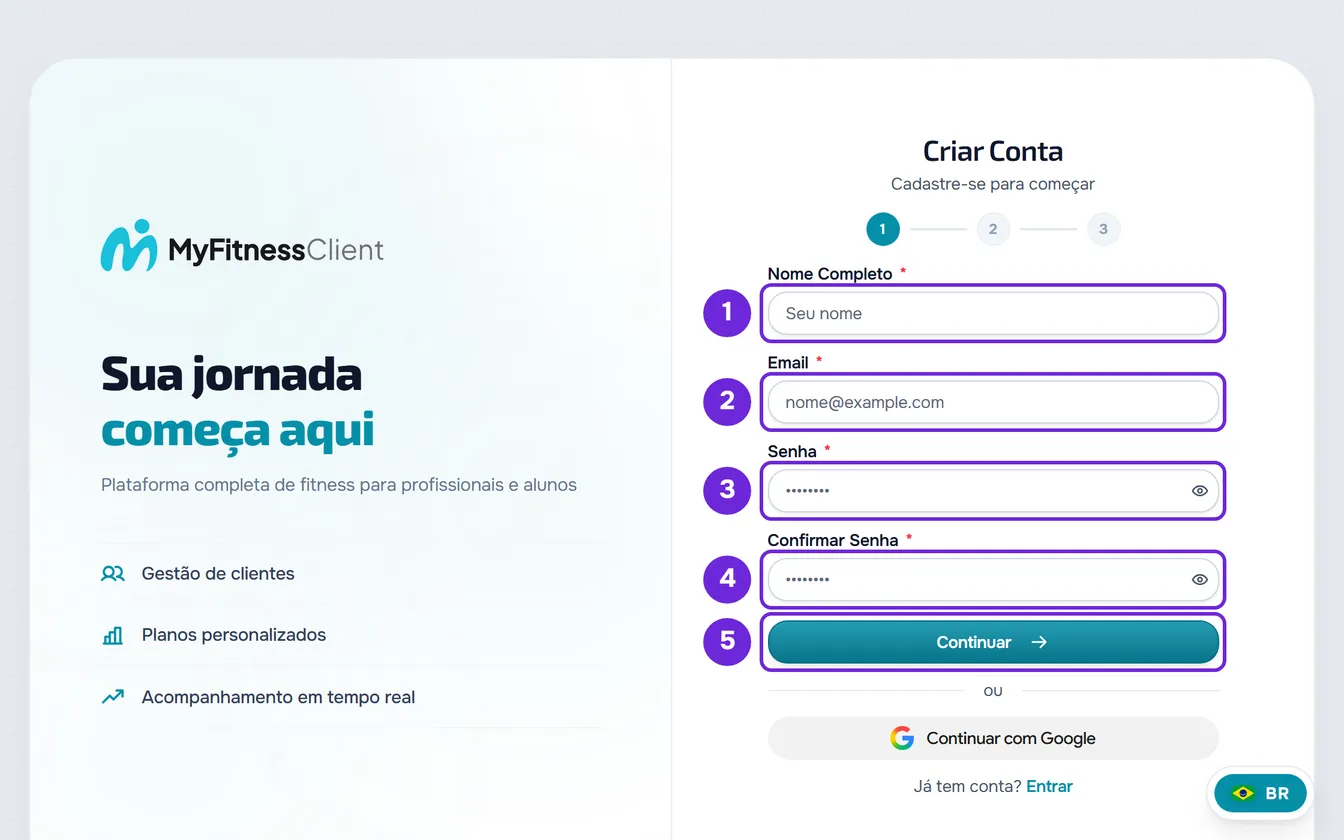
- Na página inicial do site, selecione Comece grátis. A página Criar Conta abre no passo 1.
- Digite seu nome e sobrenome em Nome Completo 1, seu e-mail em Email 2 e a mesma senha, com 8 a 72 caracteres, em Senha 3 e em Confirmar Senha 4.
- Selecione Continuar 5. Você passa para o passo 2. A tecla Enter não avança neste passo.
- Em Escolha seu perfil, selecione Profissional 1 ou Aluno 2. O cartão Profissional já vem selecionado. Se você veio de um convite de equipe, a conta é de profissional e essa escolha não aparece.
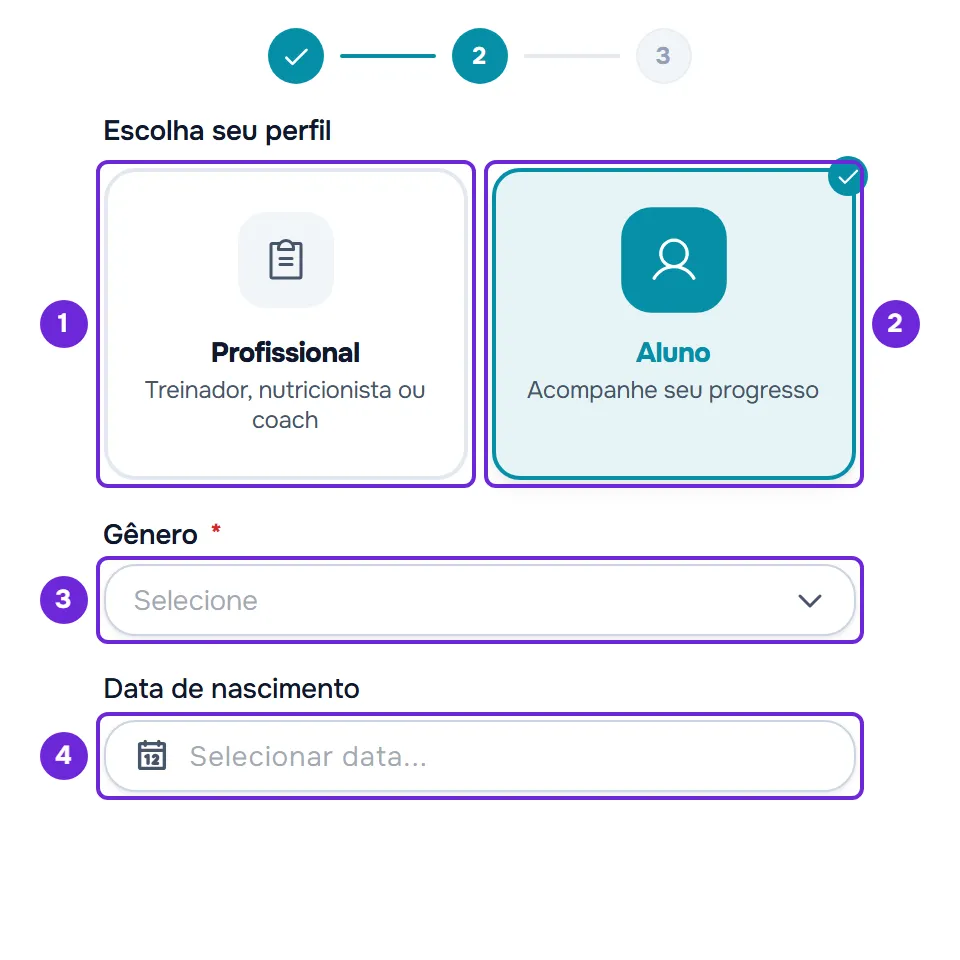
- Se você escolheu Aluno, escolha o Gênero 3 e a Data de nascimento 4. O calendário abre nos anos: escolha o ano, depois o mês e o dia.
- Opcional, se você escolheu Profissional: em Como nos descobriu?, escolha uma opção.
- Opcional, se você escolheu Profissional e tem um código de indicação, um código de parceiro ou um cupom: selecione Tenho um código e digite o código.
- Marque a caixa “Ao criar conta, aceito os Termos de Serviço e li a Política de Privacidade”. Como profissional, a mesma caixa também declara que você tem as qualificações legais exigidas para os serviços que presta. Se você tem entre 13 e 15 anos, marque também a caixa “Tenho autorização dos meus pais ou do meu representante legal para criar esta conta.”
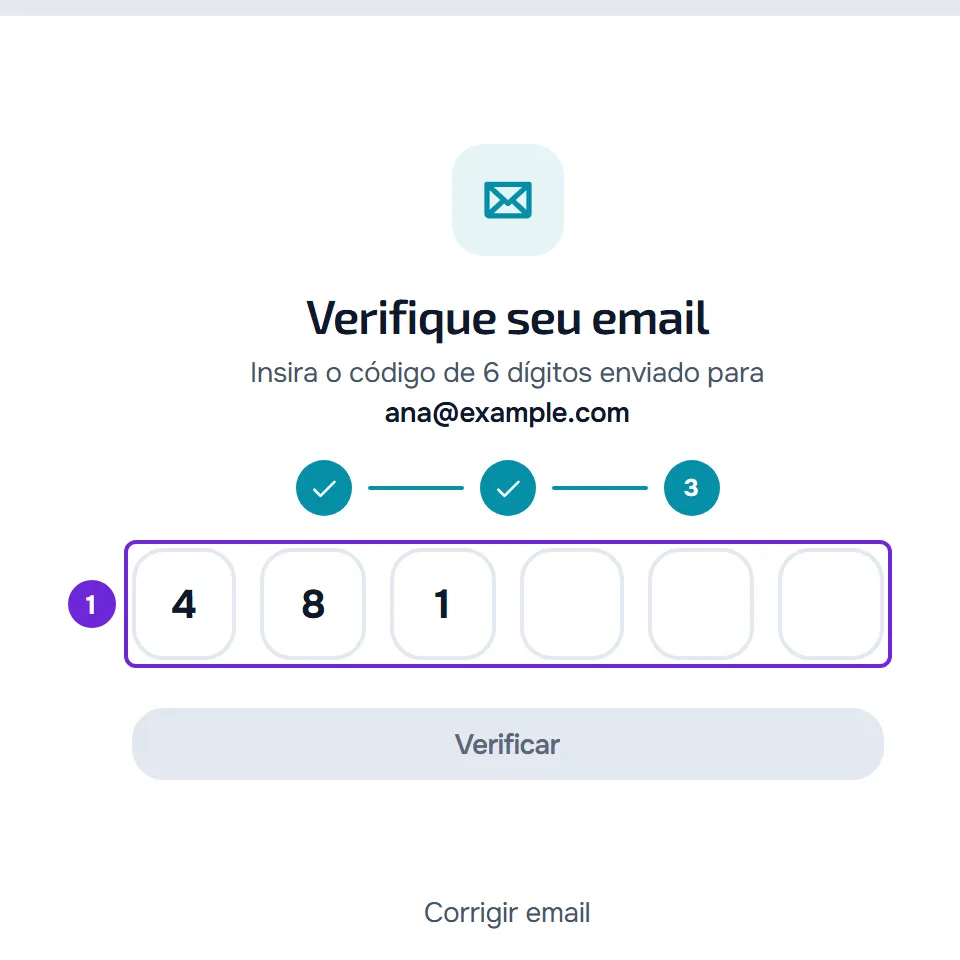
- Quando a verificação de segurança terminar, selecione Criar Conta. Enviamos um e-mail com um código de 6 dígitos e a página passa para o passo 3, Verifique seu email.
- Digite nas caixas 1 o código de 6 dígitos do e-mail “Confirme seu e-mail”. Ao digitar o sexto dígito, o código é enviado automaticamente. O código vale por 30 minutos. Você também pode selecionar Confirmar e-mail no próprio e-mail.
A conta fica verificada, a sessão é iniciada automaticamente e a sua área abre: o Painel, se você é profissional, ou o app do aluno, se você é aluno.
No app
O app MyFitnessClient cria contas de aluno, também em 3 passos:
- Na tela de boas-vindas, selecione Criar conta.
- Em Sobre você, escolha Masculino ou Feminino, digite a data de nascimento nas caixas DD, MM e AAAA e selecione Continuar. Dos 13 aos 15 anos, marque também a caixa da autorização dos pais antes de continuar.
- Em Seus dados, digite o Nome completo e o E-mail e selecione Continuar.
- Em Segurança, digite a Senha, repita-a em Confirmar senha e selecione Criar conta.
- Na tela Verifique seu e-mail, digite o código de 6 dígitos, como explica Verificar o e-mail com o código de 6 dígitos ou o link.
O que muda em relação ao site:
- Não há escolha de perfil, nem a pergunta “Como nos descobriu?”, nem código de indicação.
- O app só confirma se o e-mail já tem conta quando você seleciona Criar conta. Se já tiver, aparece “Este e-mail já está cadastrado.” e você volta para Seus dados.
- Não há caixa dos Termos. Embaixo do botão, o app mostra “Ao criar uma conta, você aceita os Termos e confirma que leu a Política de Privacidade”, com os links para os dois documentos.
- Não há verificação de segurança na tela: o app verifica o celular automaticamente. Se falhar, aparece “Não foi possível validar a segurança deste dispositivo. Tente novamente.” e o que fazer está em Não consigo criar conta, entrar ou recuperar a senha.
- Voltar, ou o botão Voltar do Android, recua um passo sem apagar o que você já digitou.
O que cada campo aceita
No site, os campos do cadastro aceitam:
| Campo | O que aceita |
|---|---|
| Nome Completo | Pelo menos duas palavras, o nome e o sobrenome, com 3 a 100 caracteres no total. Cada palavra começa com uma letra e só tem letras, apóstrofos ou hífens. A primeira e a última palavra têm 2 letras ou mais. |
| Até 254 caracteres. Quando você para de digitar, o site confirma se o e-mail já tem conta. | |
| Senha | 8 a 72 caracteres. A barra Fraca, Média, Boa ou Forte só informa e não impede a criação da conta. |
| Confirmar Senha | A mesma senha. |
| Gênero | Só para aluno: Masculino ou Feminino. |
| Data de nascimento | Só para aluno: uma idade de 13 a 100 anos. |
| Código | Só para profissional e opcional: letras, algarismos e hífens, até 20 caracteres. |
| Como nos descobriu? | Só para profissional e opcional: uma de 8 opções. Com Outro, a caixa Onde? aceita até 120 caracteres. |
As regras completas do e-mail, com os endereços aceitos e recusados, estão em Não consigo criar conta, entrar ou recuperar a senha.
Depois de criar a conta
Se você chegou ao cadastro por um convite ou pelo perfil público de um profissional, volta para esse convite ou esse perfil depois de confirmar o e-mail. Para entrar mais tarde, veja Entrar e sair da conta.
Problemas comuns
“Verifique os campos marcados em vermelho”
Aparece quando você seleciona Continuar com algum campo do passo 1 que precisa ser corrigido. Cada campo em vermelho diz o que falta, por exemplo “Informe o nome e o sobrenome” ou “As senhas não coincidem”. Corrija o campo e selecione Continuar de novo. Com “Este email já tem conta. Faça login.”, esse e-mail já tem uma conta: entre com ele, como explica Entrar e sair da conta.
“Confirme que você não é um robô”
A verificação de segurança do passo 2 ainda não tinha terminado quando você selecionou Criar Conta. Espere alguns segundos: se ela terminar logo, o pedido é enviado automaticamente. Se não for enviado, selecione Criar Conta de novo.
O botão Criar Conta não responde
O botão fica desativado até você marcar a caixa dos Termos e, dos 13 aos 15 anos, a caixa da autorização dos pais. O cadastro aceita 3 tentativas por minuto com o mesmo e-mail. Depois disso, o botão mostra um cadeado e uma contagem em segundos, com “Muitos pedidos. Aguarde um momento.”: espere a contagem terminar.
“Código inválido. Remova-o ou insira um válido”
O código digitado no campo Código não existe ou já não é válido. Quando você abre o cadastro por um link com um código, o campo vem preenchido e fica bloqueado só enquanto o código é válido. Se o código do link não for válido, aparece “Código inválido ou não encontrado.” e o campo é desbloqueado: apague o código para criar a conta sem ele, ou digite outro.
Se o código de 6 dígitos não chegou, veja Não recebo o código de verificação do e-mail. Todas as mensagens do cadastro, com a causa e o que fazer, estão em Não consigo criar conta, entrar ou recuperar a senha.
Perguntas
Sou nutricionista. Que perfil escolho?
Profissional. É o mesmo perfil para treinadores, nutricionistas e coaches: o cadastro não pergunta a profissão.
Posso mudar o tipo de conta depois?
Não há nenhuma tela para mudar o tipo de uma conta.
Por que pedem o gênero e a data de nascimento ao aluno?
O profissional usa esses dados para calcular a composição corporal nas avaliações e as necessidades calóricas. O cadastro de profissional não pede esses dados.
O que é a pergunta “Como nos descobriu?”
Diz à MyFitnessClient como você conheceu a plataforma. É opcional e nunca impede a criação da conta. Se você aceitou os cookies de “Medição de anúncios”, a resposta pode vir já escolhida, com a nota “Detectado automaticamente. Você pode alterar.”
Preciso aceitar os e-mails promocionais?
Não. A caixa dos e-mails promocionais só aparece no cadastro de profissional e vem desmarcada. Sem ela, a MyFitnessClient não envia e-mails promocionais para você, e os e-mails do serviço, como os códigos de verificação, continuam sendo enviados. Você pode mudar a escolha mais tarde em Configurações.