
Este artigo é para quando um e-mail da MyFitnessClient não chega a quem deveria: o convite que você envia a um aluno, ou um aviso por e-mail, como o das mensagens não lidas, o pedido de acompanhamento de um aluno ou o lembrete de um pagamento. Nem sempre a tela avisa quando o e-mail não sai. Confira as causas nesta ordem:
- o endereço não tem caixa de correio, como os endereços de exemplo e o do Aluno de Teste;
- o endereço tem um erro de digitação;
- o e-mail foi para o spam ou para outra pasta;
- em um aviso, quem deveria recebê-lo está com o Email desligado nas Configurações;
- o endereço está bloqueado.
“Não foi possível enviar o email. Você pode compartilhar o link.”
Aparece na tela do convite depois que você convida um aluno por e-mail, em Novo Aluno > Convidar aluno, ou no perfil de um aluno sem conta, com Convidar para o app. O convite fica criado: só o e-mail não saiu. Em um convite feito em Novo Aluno, a frase pode continuar com “Quando aceitar com esse email, fica vinculado na hora.” A mesma situação gera outras duas mensagens:
- ao criar um aluno em Criar aluno com Convidar para o app ativado, o aviso “Aluno criado e convite preparado, mas o email não foi enviado. Você pode reenviar na aba Convites, em Alunos.”;
- ao reenviar um convite na aba Convites, o aviso “Não foi possível enviar o email. O link foi copiado para a área de transferência.”, com o link já copiado.
O e-mail não sai por um destes motivos:
| Causa | O que fazer |
|---|---|
| O endereço não tem caixa de correio, por exemplo [email protected]. As regras estão na seção “Endereços que nunca recebem e-mails”. | Crie um convite novo com o endereço real da pessoa, ou um convite por Link, que não fica preso a um endereço. O link deste convite não serve: ele só aceita esse endereço. |
| O endereço está bloqueado na MyFitnessClient. Você não consegue ver isso na sua tela. | A pessoa pede ao suporte que desbloqueie o endereço. Enquanto isso, crie um convite por Link ou com outro endereço dela. |
| O serviço de e-mail falhou naquele momento. | Mais tarde, na aba Convites, selecione Reenviar no menu da linha do convite. Você também pode enviar o link por outro canal. |
Em um aluno sem conta, o perfil só aceita um convite por vez: cancele o antigo com Cancelar convite antes de criar o novo, como explica Já existe um convite aguardando resposta.
Enviar o link do convite por outro canal
O link de um convite por e-mail só serve para o endereço convidado: a pessoa entra com esse e-mail ou cria a conta com ele. Ao criar a conta, ela confirma o e-mail com um código enviado para esse endereço. Por isso, este caminho não serve para um endereço sem caixa de correio e pode falhar em um endereço bloqueado: nesses casos, crie um convite por Link.
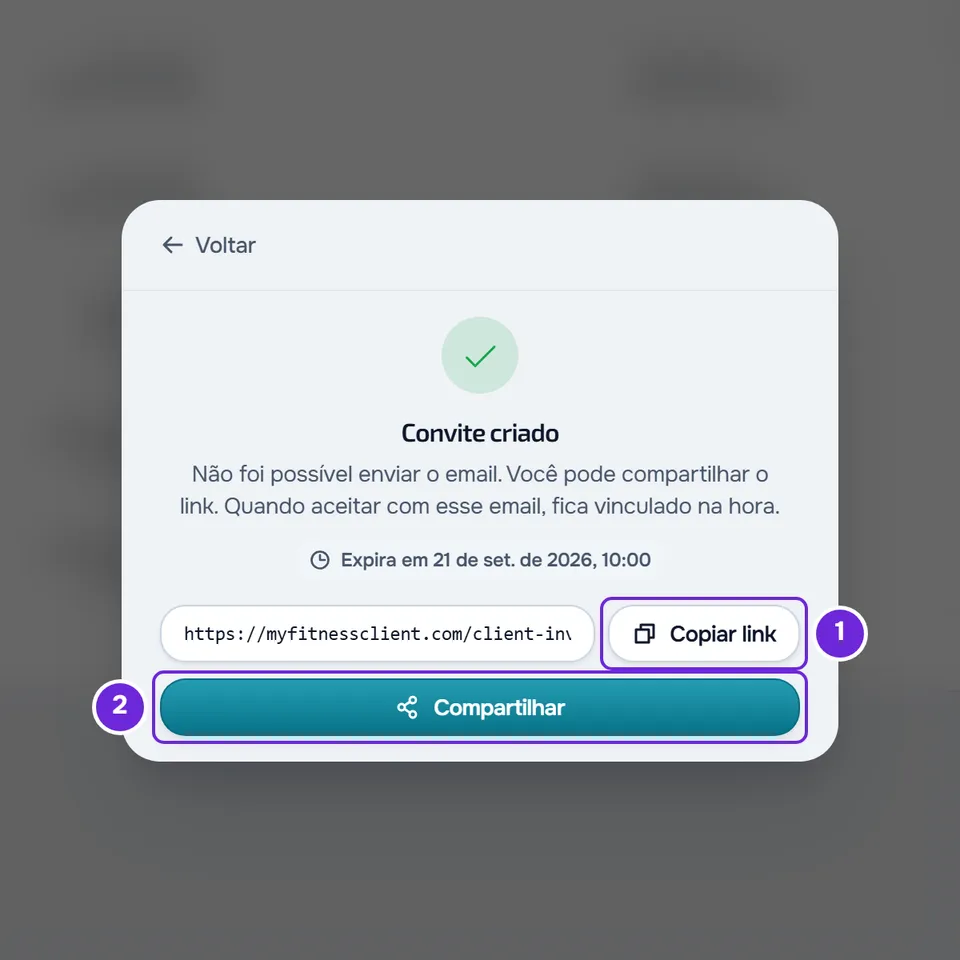
Se a tela do convite ainda estiver aberta, selecione Copiar link, ou Compartilhar, que abre o compartilhamento do aparelho quando o navegador tem essa função e, se não tiver, copia o link. Se você já fechou a tela:
- No menu lateral, selecione Alunos.
- Abra a aba Convites.
- Na linha do convite, abra o menu ⋮, ou use o clique direito na linha, e selecione Ver link.
- Selecione Copiar.
- Envie o link para a pessoa por outro canal, como o WhatsApp ou um SMS.
A pessoa abre o link e segue o convite com o endereço convidado, como explica Abrir o convite do seu profissional e criar a conta.
Endereços que nunca recebem e-mails
A MyFitnessClient não envia e-mails para endereços reservados a exemplos e testes, porque eles não têm caixa de correio. O e-mail é descartado antes de sair. Vale para todos os e-mails: convites, avisos, lembretes, códigos e recuperação de senha. Maiúsculas e minúsculas contam como iguais.
| Regra | Exemplos que não recebem | Exemplos que recebem |
|---|---|---|
| O endereço termina em .invalid, .test, .example, .localhost ou .local | [email protected], [email protected] | [email protected], [email protected] |
| O endereço termina em @example.com, @example.net ou @example.org | [email protected], [email protected] | [email protected], [email protected] |
| O endereço começa com aluno.teste antes do @, em qualquer domínio | [email protected], [email protected] | [email protected], [email protected] |
Por isso, nunca recebem e-mails:
- O Aluno de Teste, que tem um endereço aluno.teste. Veja Dados de exemplo e Aluno de Teste: o que vem na conta nova.
- Um aluno que você criou em Criar aluno e que ainda não aceitou um convite. Sem conta, a MyFitnessClient guarda para ele um endereço interno que termina em .invalid, por isso ele não recebe lembretes nem avisos por e-mail. O e-mail que você digita ao criá-lo só recebe o convite, quando você o convida para o app.
- Um endereço inventado para testar, como [email protected]. Para ver o e-mail que o aluno recebe, convide um endereço real seu, diferente do da sua conta de profissional.
Com esses endereços, o convite de aluno avisa na tela, mas há casos que não avisam. O convite para a equipe mostra “Convite enviado”, porque o e-mail sai em segundo plano: veja O convite de equipe não chega ou mostra um erro. Quem cria uma conta com um desses endereços passa para a tela do código, mas o código nunca chega: veja Não recebo o código de verificação do e-mail.
A tela diz que o e-mail saiu, mas ele não chegou
“O convite foi enviado por email.” quer dizer que o e-mail saiu da MyFitnessClient, também quando você abre o convite de novo. Se ele não chegou, ou se falta um aviso em um endereço real, confira estas causas, em ordem:
| Causa | Como confirmar | O que fazer |
|---|---|---|
| O endereço tem um erro de digitação, por exemplo [email protected]. | Na aba Convites, a linha do convite mostra o e-mail. | Crie um convite novo com o endereço certo e cancele o antigo com Cancelar, no menu da linha, porque quem receber o e-mail no endereço errado pode aceitá-lo. Em um aluno sem conta, cancele primeiro o antigo com Cancelar convite. |
| O e-mail foi para o spam, para as promoções ou para outra pasta. | Quem deveria recebê-lo procura em todas as pastas. Em um convite em português do Brasil, o assunto é o nome do profissional seguido de “enviou um convite para você”. | Mova o e-mail para a caixa de entrada. |
| Em um aviso, o Email de quem deveria recebê-lo está desligado. | Em Configurações > Notificações, o seletor Email está desligado. No profissional, a descrição dele diz “Lembretes, mensagens, atividade e avisos do plano. Os avisos de segurança chegam sempre.” | Ligue o Email. O tipo de aviso, por exemplo as novas mensagens, também precisa estar ligado na mesma página. Os convites e os e-mails de segurança não dependem desses seletores. |
| O e-mail das mensagens não lidas ainda não saiu. | Ele só sai quando a mensagem não lida mais antiga completa 24 horas. Junta todas as conversas em um e-mail e sai, no máximo, um por dia. | Se as mensagens forem lidas antes das 24 horas, o e-mail não sai. O push das mensagens não espera essas 24 horas. |
| O endereço está bloqueado. A equipe da MyFitnessClient pode bloquear um endereço, por exemplo depois de e-mails devolvidos ou de uma denúncia de spam. | No profissional, em Configurações > Notificações, o seletor Dicas, ofertas e novidades da MyFitnessClient não pode ser alterado e mostra “Os e-mails para este endereço estão bloqueados. Fale com o suporte para desbloqueá-los e depois volte a ligar isto aqui.” Na conta de aluno, nenhuma tela mostra isso. | Peça ao suporte que desbloqueie o endereço. Enquanto ele estiver bloqueado, não sai para ele nenhum convite, lembrete nem aviso de atividade. Os e-mails de segurança e de cobrança, como a recuperação de senha, só ficam travados quando o bloqueio é por e-mails devolvidos. |
O que continua funcionando
- O link do convite vale da mesma forma sem o e-mail, para quem usa o endereço convidado: envie-o por outro canal.
- Se a pessoa já tem conta de aluno com esse e-mail, o convite também chega a ela como notificação na conta dela, mesmo sem o e-mail.
- As notificações no sino e o push não passam pelo e-mail: um e-mail que não sai não os trava.
Perguntas
Desliguei os e-mails de dicas e novidades. Vou deixar de receber convites e avisos?
Não. Desligar Dicas, ofertas e novidades da MyFitnessClient, ou cancelar a inscrição pelo link de um desses e-mails, só trava esses e-mails. Os convites, os avisos e os lembretes continuam saindo.
Se não resolveu
Se você é profissional, entre em contato com o suporte, como explica Entrar em contato com o Suporte e criar um pedido. Se você é aluno, fale com o seu profissional ou escreva para [email protected]. Envie:
- o endereço para onde o e-mail deveria ir, do jeito que foi escrito;
- qual e-mail era: o convite, um aviso ou um lembrete;
- o dia e a hora aproximada do envio;
- a mensagem que apareceu na tela, se apareceu alguma.
Não envie a senha nem o link completo do convite.