
Todos os alunos a quem você atribui um plano compartilham o mesmo plano: o que você mudar nele depois chega imediatamente a todos. Cada aluno tem um só plano de suplementação seu de cada vez.
Antes de começar
- Em uma equipe, você precisa da permissão Suplementos com Editar. Sem ela, o plano abre só para leitura e você não pode atribuir, mudar datas nem retirar alunos. Você também precisa da permissão Clientes com Ver, sem a qual a lista de alunos não carrega. Mais em “Sem permissão para acessar” e itens do menu que faltam a um membro.
- Um membro de equipe com Acesso a clientes em Clientes específicos só vê e só atribui os alunos que foram atribuídos a ele.
- Só é possível atribuir a alunos com o acompanhamento ativo ou agendado. Alunos arquivados ou com o acesso encerrado não aparecem na lista.
- Se você ainda não tem o plano, crie-o primeiro: Criar um plano de suplementação para seus alunos.
Passos
Para atribuir um plano a um ou a vários alunos:
- No menu lateral, selecione Suplementos.
- Na aba Planos de suplementação, selecione o plano.
- Sob o título do plano, selecione o chip dos alunos. Ele diz Atribuir a Aluno quando ninguém tem o plano, ou o número de alunos quando já há quem o tenha. A janela Atribuir a alunos se abre.
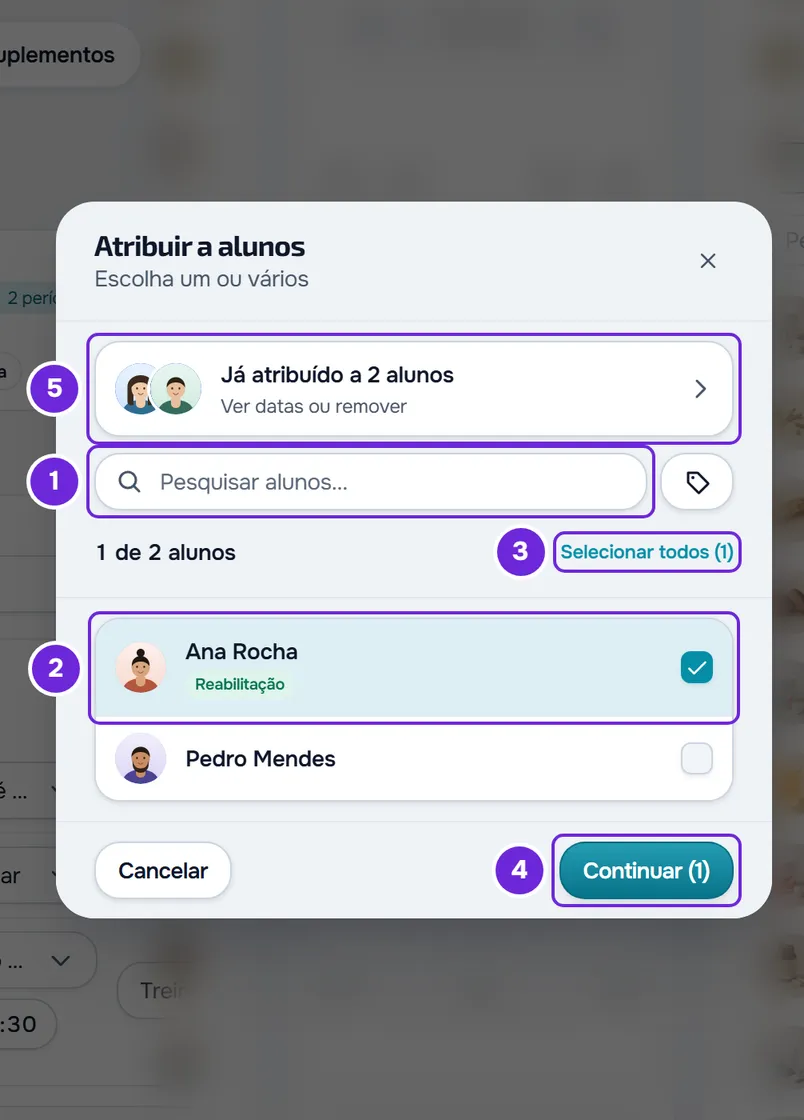
- Opcional: para encontrar alunos, digite na busca 1 um nome, um apelido ou um e-mail, ou filtre por etiquetas.
- Selecione cada aluno 2 a quem você quer dar o plano, ou selecione Selecionar todos 3 para marcar todos os que estão visíveis. A linha “N de M alunos” mostra quantos você escolheu. Você pode atribuir a até 500 alunos de cada vez; com mais, ao confirmar aparece “Dados inválidos. Verifique os campos.” e nada é salvo.
- Selecione Continuar 4. O botão mostra quantos alunos você escolheu, por exemplo “Continuar (2)”.
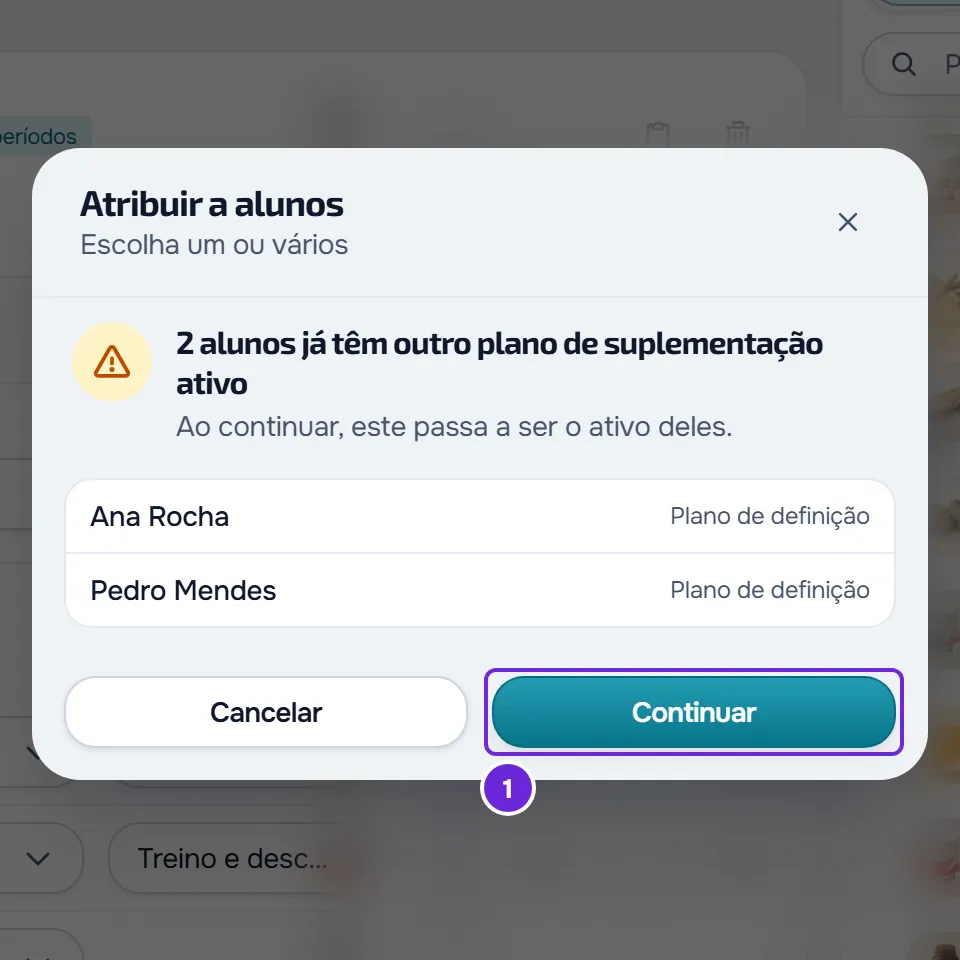
- Se algum aluno escolhido já tem outro plano de suplementação seu, aparece um aviso: Plano de Suplementação Ativo, quando você escolheu um só aluno, ou a lista dos alunos que já têm outro plano, com o plano de cada um, quando você escolheu vários. Selecione Continuar 1 para o plano novo substituir o que eles tinham.
- Na etapa das datas, no cartão Datas de acesso, escolha o dia de Início 1 no calendário. Ele vem com o dia de hoje, ou com o dia em que o acesso abre quando você atribui a um só aluno agendado.
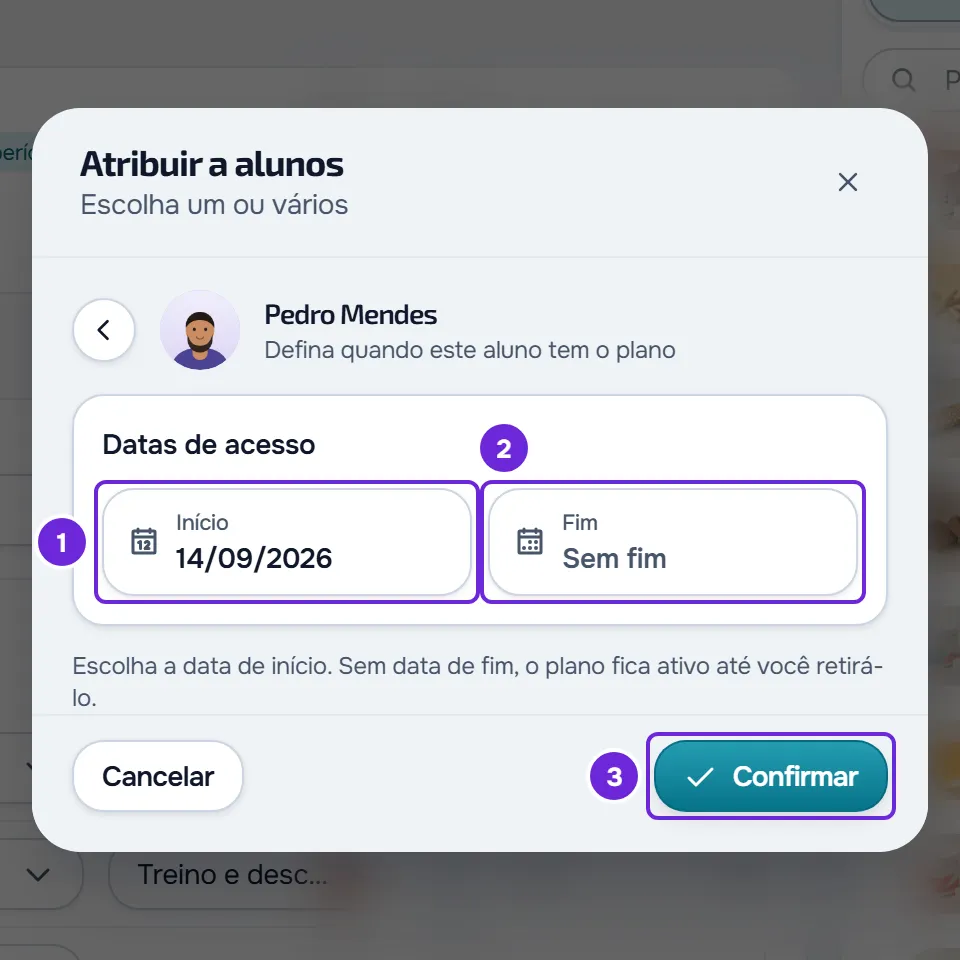
- Opcional: escolha o dia de Fim 2. Se ficar vazio, o campo diz Sem fim e o aluno tem o plano até você retirá-lo.
- Selecione Confirmar 3. Com vários alunos, as mesmas datas valem para todos e o botão mostra quantos são, por exemplo “Confirmar (3)”.
Aparece a mensagem “3 atribuídos” ou, se algum aluno ficou de fora, “3 atribuídos, 1 ignorado”. A janela volta para a lista: os alunos novos passam para a linha “Já atribuído a N alunos” e o chip sob o título mostra quantos alunos têm o plano.
O que acontece ao atribuir
- O plano novo substitui o plano de suplementação que o aluno tinha com você. O plano antigo não é excluído e as doses que o aluno já registrou ficam no histórico.
- O aluno vê o plano na página Suplementos a partir do dia de Início e deixa de vê-lo depois do dia de Fim. O dia de Início é o dia 1 do plano.
- O aluno com o acompanhamento ativo que ainda não tinha este plano recebe o aviso “Novo plano de suplementos”, com o nome do plano e o seu nome (em uma equipe, o nome do dono). O aviso sempre fica no sino de notificações; o push para o celular só sai se o aluno tiver as notificações push e Lembretes de suplementos ativados.
- Não há aviso quando você muda as datas de quem já tem o plano, quando o aluno está agendado, nem quando o plano de mensalidade ou o pack do aluno com você não inclui Suplementos. Nesse último caso, o aluno também não vê o plano.
O lado do aluno está em Marcar as doses de suplementos do dia e Ativar ou desativar os lembretes de suplementos. O que inclui o plano de mensalidade ou o pack de um aluno está em Criar planos de mensalidade e packs para os alunos.
Mudar as datas ou retirar um aluno
Na janela Atribuir a alunos, selecione a linha “Já atribuído a N alunos”. A vista Gerenciar alunos se abre, com as datas de cada aluno, por exemplo “Desde 14 de set.” ou “Sem datas”, e o dia do plano em que o aluno está hoje, por exemplo “dia 12”.
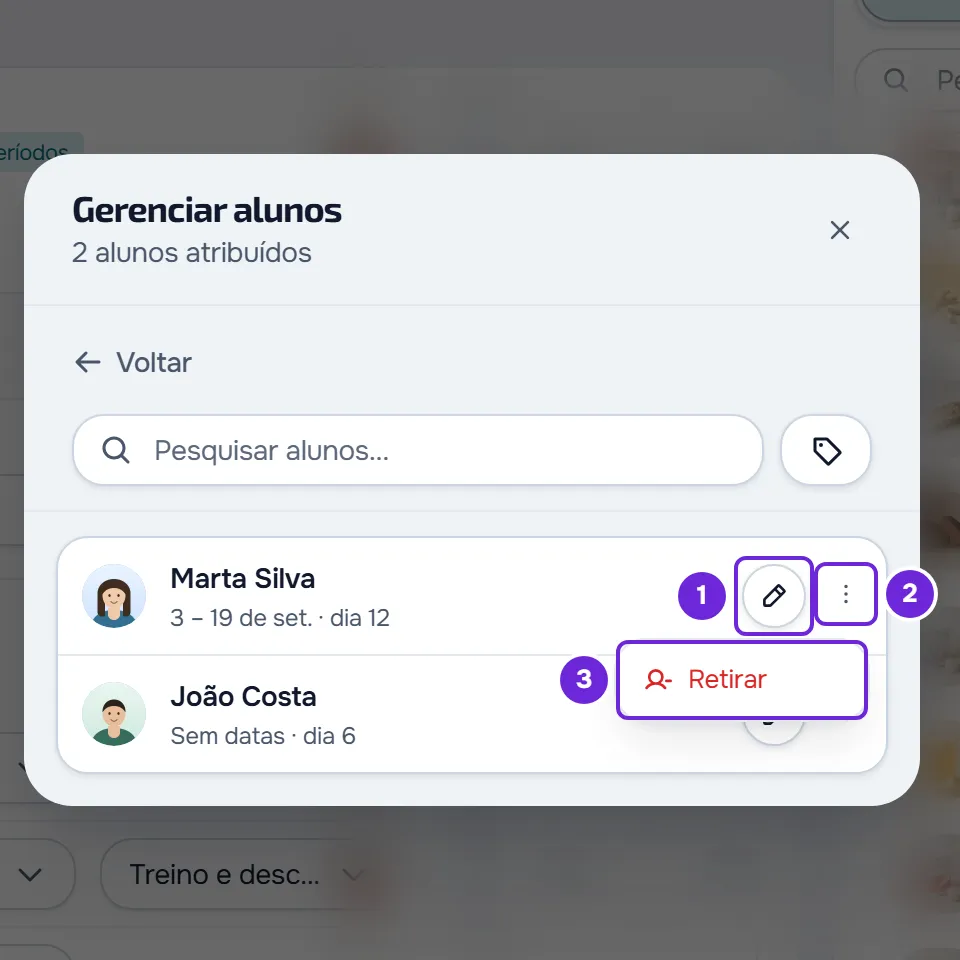
- Para mudar as datas, selecione o nome do aluno ou o lápis Editar datas. A mesma etapa das datas se abre, já preenchida: mude o Início ou o Fim e selecione Confirmar.
- Para retirar o plano de um aluno, selecione ⋮ na linha dele, ou use o clique direito na linha, e escolha Retirar. Confirme com Retirar. Aparece a mensagem “Aluno removido”.
O aluno deixa de ver o plano imediatamente, e as doses que ele já registrou ficam no histórico. Mudar as datas não envia aviso ao aluno. Quando você retira o último aluno, a janela volta para a lista.
Suplementos adicionados a um plano já atribuído
Um suplemento que você adiciona a um plano que já está em andamento começa nesse dia para cada aluno que já começou o plano, e não no dia 1, que para esse aluno já passou. Por exemplo, um carregamento de 15 dias adicionado quando o aluno está no dia 30 corre os 15 dias a partir desse dia, em vez de pular direto para a manutenção.
O plano não muda: os períodos continuam a contar a partir do dia 1. Um aluno cujo Início ainda não chegou, ou que ainda não tinha o plano quando você adicionou o suplemento, faz o suplemento desde o dia 1 dele. Quando o plano tem um só aluno, a pré-visualização do plano conta o suplemento a partir do dia em que ele entrou para esse aluno; com vários alunos, mostra-o a partir do dia 1. Os períodos estão em Dividir um suplemento em períodos: carregamento e manutenção.
Planos antigos com data do evento
Em um plano com períodos contados para trás a partir de um evento, como uma semana de pico, a etapa das datas mostra também o campo Data do evento. Nesses planos, a data é obrigatória: sem ela aparece “Indique a data do evento: há fases que contam a partir dela.” e nada é salvo. O editor atual já não cria períodos assim.
Problemas comuns
O aluno não aparece na lista
A lista só mostra alunos com o acompanhamento ativo ou agendado que ainda não têm este plano. Um aluno arquivado ou com o acesso encerrado não aparece, e quem já tem o plano está na linha “Já atribuído a N alunos”. Um membro de equipe com Clientes específicos só vê os alunos que foram atribuídos a ele. Para resolver, reative o aluno ou peça a quem gerencia a equipe que o atribua a você.
A mensagem diz que alguns alunos foram ignorados
Por exemplo “2 atribuídos, 1 ignorado”. Acontece quando, entre abrir a janela e confirmar, o acompanhamento de um aluno deixou de estar ativo ou agendado, ou o aluno deixou de estar atribuído ao membro de equipe. Confira o status desses alunos em Alunos.
“Você tem mais clientes ativos do que seu plano permite. Escolha quais manter ou faça upgrade do plano.”
A conta está congelada: você tem mais alunos ativos do que a sua conta permite. Enquanto estiver assim, você não pode atribuir, mudar datas nem retirar alunos. Veja Você tem mais clientes ativos do que seu plano permite.
A lista de alunos não carrega
Se a leitura dos alunos falha, a janela mostra um cartão de erro no lugar da lista. Selecione Tentar novamente. Se não resolveu, entre em contato com o suporte, como explica Entrar em contato com o Suporte e criar um pedido, com o nome do plano, a hora em que aconteceu e a Referência que o cartão mostra, quando a mostra.
Perguntas
Atribuir faz uma cópia do plano para cada aluno?
Não. Todos os alunos compartilham o mesmo plano, por isso uma alteração chega a todos imediatamente. Para adaptar o plano só para um aluno, abra o perfil dele, aba Suplementos, e selecione Editar Plano. Quando o plano tem mais de um aluno, escolha Criar cópia pessoal.
Posso atribuir a um aluno agendado?
Sim. O plano nunca começa antes do dia em que o acesso do aluno abre, mesmo que você escolha um Início anterior. O aluno não recebe o aviso “Novo plano de suplementos” no momento em que você atribui.
Posso colocar o Início em uma data passada?
Sim, não há data mínima. Os dias do plano contam a partir do Início: com o Início há 10 dias, o aluno está hoje no dia 11.
Um aluno pode ter dois planos de suplementação meus ao mesmo tempo?
Não. Atribuir outro plano substitui o que o aluno tinha com você.
Posso atribuir a partir do perfil do aluno?
Sim, quando o aluno ainda não tem um plano de suplementação seu. Veja Atribuir um plano de suplementação no perfil do aluno.