
Alle Kunden, denen du einen Plan zuweist, teilen sich denselben Plan: Was du später daran änderst, kommt sofort bei allen an. Jeder Kunde hat immer nur einen Supplement-Plan von dir.
Bevor du beginnst
- In einem Team brauchst du die Berechtigung Supplements mit Bearbeiten. Ohne sie öffnet sich der Plan nur zum Lesen, und du kannst den Plan nicht zuweisen, Start und Ende nicht ändern und keine Kunden entfernen. Du brauchst auch die Berechtigung Kunden mit Ansehen, ohne die die Kundenliste nicht lädt. Mehr dazu in „Keine Zugriffsberechtigung“ und fehlende Menüpunkte eines Mitglieds.
- Ein Teammitglied mit Kundenzugriff auf Bestimmte Kunden sieht nur die Kunden, die ihm zugewiesen wurden, und weist nur diesen den Plan zu.
- Du kannst den Plan nur Kunden zuweisen, deren Betreuung aktiv oder geplant ist. Archivierte Kunden und Kunden mit beendetem Zugang erscheinen nicht in der Liste.
- Wenn du den Plan noch nicht hast, erstelle ihn zuerst: Einen Supplement-Plan für deine Kunden erstellen.
Schritte
So weist du einen Plan einem oder mehreren Kunden zu:
- Wähle im Seitenmenü Supplements.
- Wähle im Tab Supplement-Pläne den Plan.
- Wähle unter dem Titel des Plans den Kunden-Chip. Er zeigt Kunden zuweisen, wenn noch niemand den Plan hat, oder die Anzahl der Kunden, wenn ihn schon jemand hat. Das Fenster Kunden zuweisen öffnet sich.
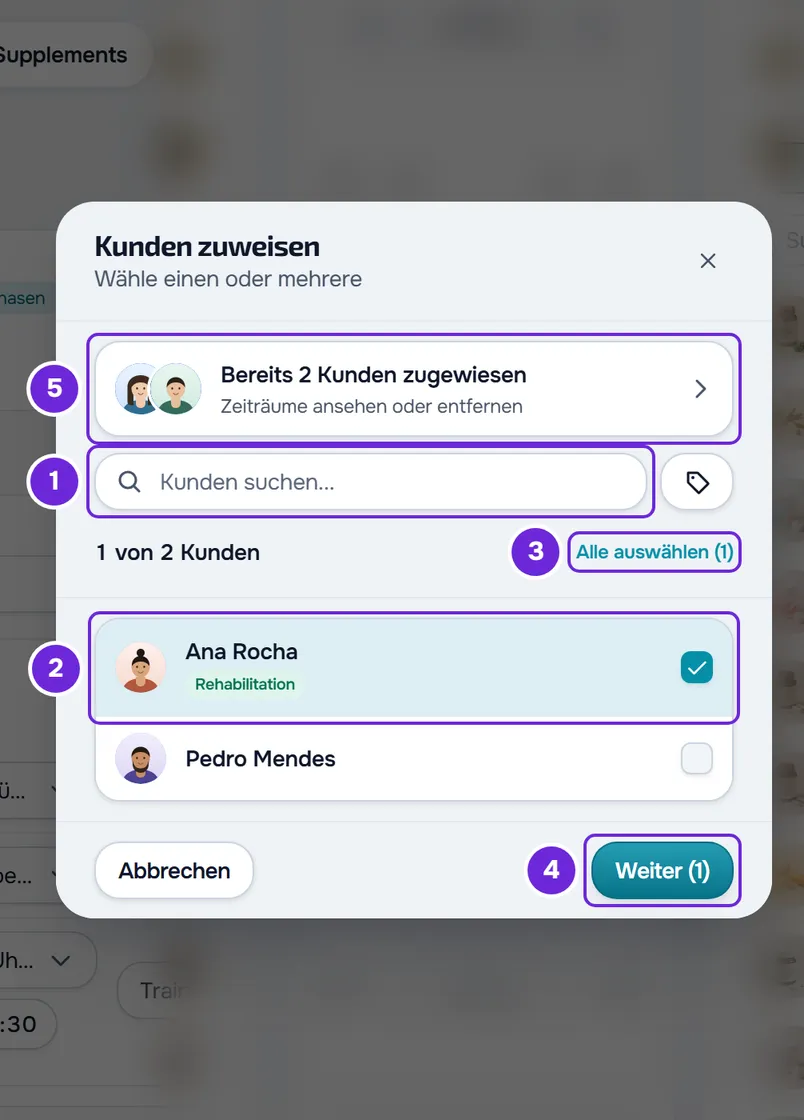
- Optional: Um Kunden zu finden, gib in der Suche 1 einen Namen, einen Spitznamen oder eine E-Mail-Adresse ein, oder filtere nach Labels.
- Wähle jeden Kunden 2, dem du den Plan geben willst, oder wähle Alle auswählen 3, um alle sichtbaren Kunden zu markieren. Die Zeile „N von M Kunden“ zeigt, wie viele du ausgewählt hast. Du kannst den Plan bis zu 500 Kunden auf einmal zuweisen; bei mehr erscheint beim Bestätigen „Ungültige Daten. Prüfe die Felder.“, und nichts wird gespeichert.
- Wähle Weiter 4. Die Schaltfläche zeigt, wie viele Kunden du ausgewählt hast, zum Beispiel „Weiter (2)“.
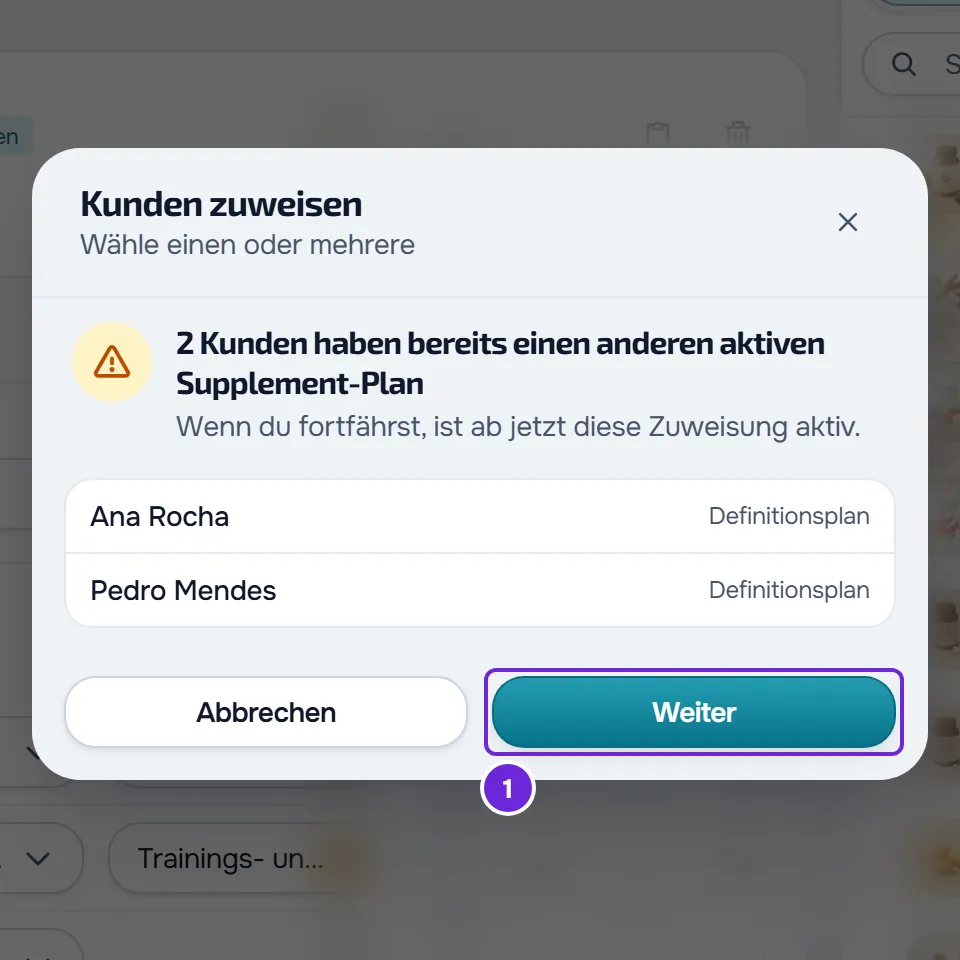
- Wenn ein ausgewählter Kunde schon einen anderen Supplement-Plan von dir hat, erscheint ein Hinweis: Aktiver Supplement-Plan, wenn du einen einzigen Kunden ausgewählt hast, oder die Liste der Kunden, die schon einen anderen Plan haben, mit dem Plan jedes Kunden, wenn du mehrere ausgewählt hast. Wähle Weiter 1, damit der neue Plan den bisherigen ersetzt.
- Wähle im Schritt für den Zeitraum auf der Karte Zugangszeitraum im Kalender den Tag für Start 1. Er steht auf heute oder, wenn du den Plan einem einzigen geplanten Kunden zuweist, auf dem Tag, an dem der Zugang beginnt.
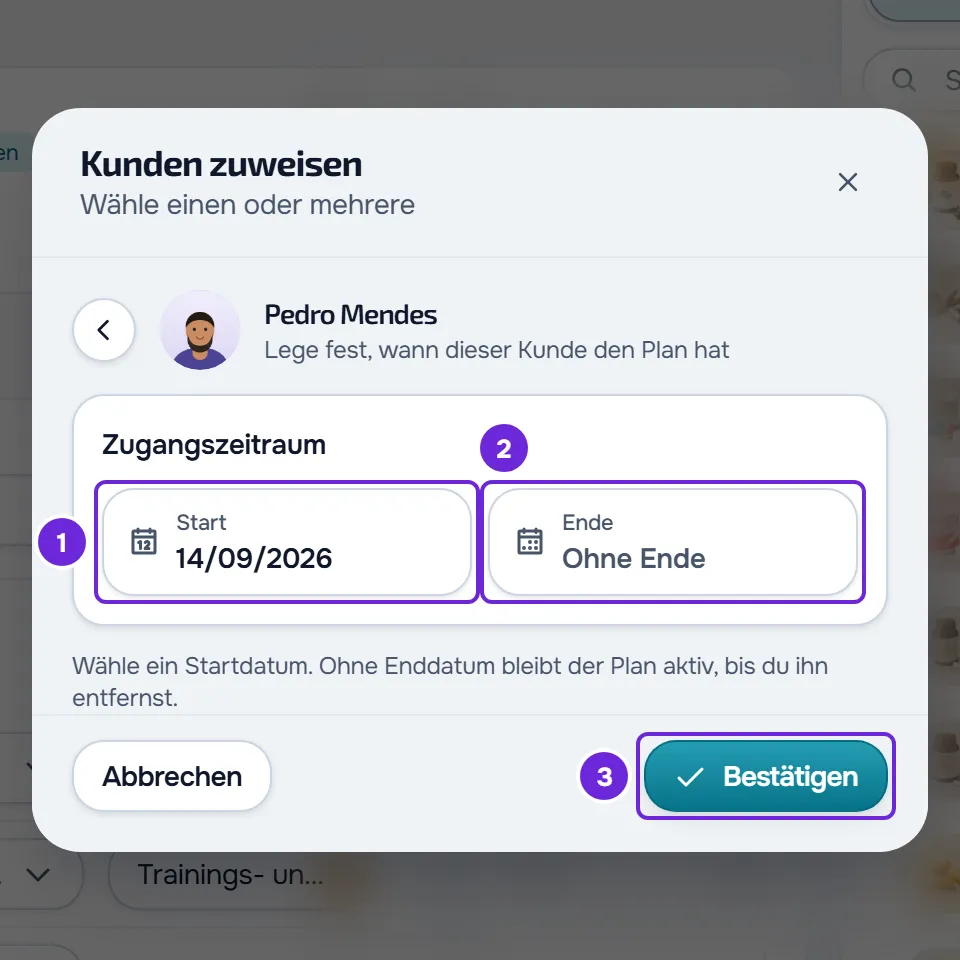
- Optional: Wähle den Tag für Ende 2. Bleibt das Feld leer, zeigt es Ohne Ende, und der Kunde hat den Plan, bis du ihn entfernst.
- Wähle Bestätigen 3. Bei mehreren Kunden gelten für alle derselbe Start und dasselbe Ende, und die Schaltfläche zeigt, wie viele es sind, zum Beispiel „Bestätigen (3)“.
Die Meldung „3 zugewiesen“ erscheint oder, wenn ein Kunde ausgelassen wurde, „3 zugewiesen, 1 übersprungen“. Das Fenster kehrt zur Liste zurück: Die neuen Kunden wandern in die Zeile „Bereits N Kunden zugewiesen“, und der Chip unter dem Titel zeigt, wie viele Kunden den Plan haben.
Was beim Zuweisen passiert
- Der neue Plan ersetzt den Supplement-Plan, den der Kunde bei dir hatte. Der alte Plan wird nicht gelöscht, und die Einnahmen, die der Kunde schon erfasst hat, bleiben im Verlauf.
- Der Kunde sieht den Plan auf der Seite Supplements ab dem Tag bei Start und sieht ihn nach dem Tag bei Ende nicht mehr. Der Starttag ist Tag 1 des Plans.
- Ein Kunde mit aktiver Betreuung, der diesen Plan noch nicht hatte, erhält die Benachrichtigung „Neuer Supplement-Plan“ mit dem Namen des Plans und deinem Namen (in einem Team dem Namen des Inhabers). Die Benachrichtigung bleibt immer in der Benachrichtigungsglocke; der Push aufs Handy wird nur gesendet, wenn der Kunde Push-Benachrichtigungen und Supplement-Erinnerungen eingeschaltet hat.
- Es gibt keine Benachrichtigung, wenn du Start oder Ende bei jemandem änderst, der den Plan schon hat, wenn der Kunde geplant ist, oder wenn der wiederkehrende Plan oder das Paket des Kunden bei dir Supplements nicht enthält. Im letzten Fall sieht der Kunde den Plan auch nicht.
Die Sicht des Kunden ist beschrieben in Supplement-Einnahmen des Tages abhaken und Supplement-Erinnerungen ein- oder ausschalten. Was der wiederkehrende Plan oder das Paket eines Kunden enthält, steht in Wiederkehrende Pläne und Pakete für Kunden erstellen.
Start und Ende ändern oder einen Kunden entfernen
Wähle im Fenster Kunden zuweisen die Zeile „Bereits N Kunden zugewiesen“. Die Ansicht Kunden verwalten öffnet sich, mit dem Zeitraum jedes Kunden, zum Beispiel „Ab 14. Sept.“ oder „Kein Zeitraum“, und dem Plantag, an dem der Kunde heute ist, zum Beispiel „Tag 12“.
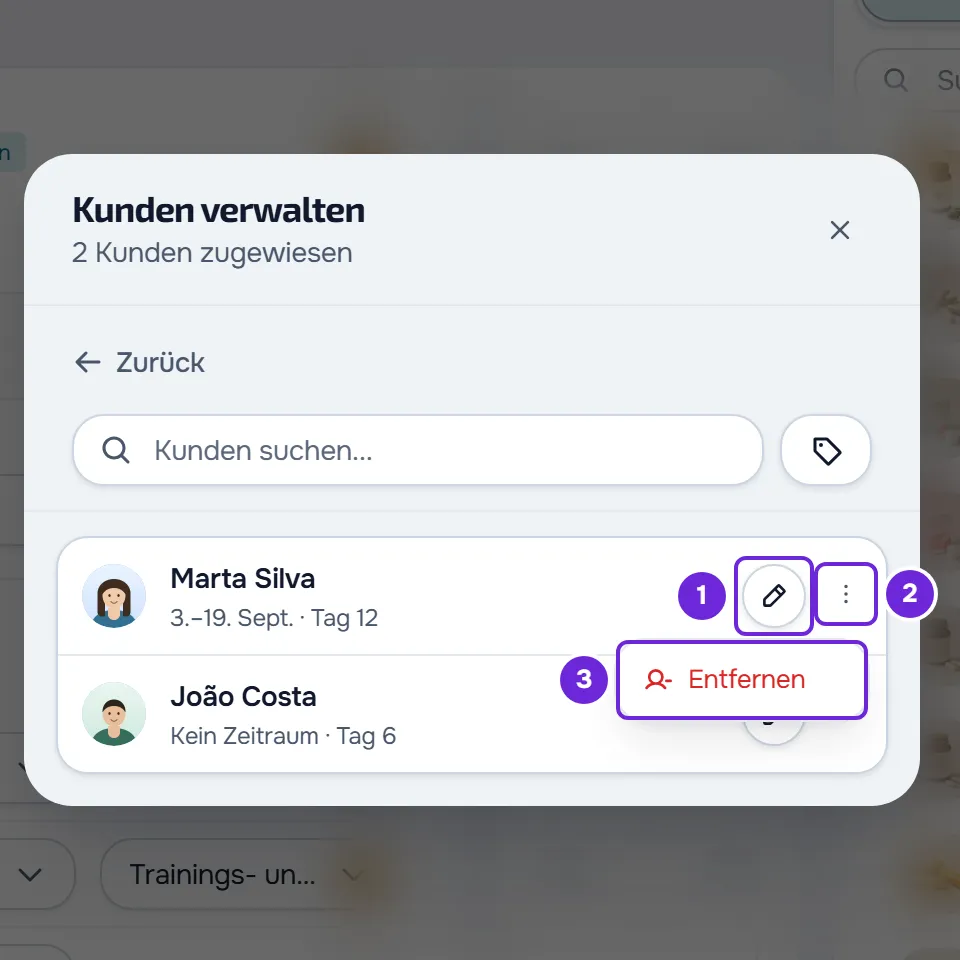
- Um Start und Ende zu ändern, wähle den Namen des Kunden oder den Stift Zeitraum bearbeiten. Derselbe Schritt für den Zeitraum öffnet sich, schon ausgefüllt: Ändere Start oder Ende und wähle Bestätigen.
- Um einem Kunden den Plan zu entziehen, wähle ⋮ in seiner Zeile oder mach einen Rechtsklick auf die Zeile, und wähle Entfernen. Bestätige mit Entfernen. Die Meldung „Kunde entfernt“ erscheint.
Der Kunde sieht den Plan sofort nicht mehr, und die Einnahmen, die er schon erfasst hat, bleiben im Verlauf. Wenn du Start oder Ende änderst, wird der Kunde nicht benachrichtigt. Wenn du den letzten Kunden entfernst, kehrt das Fenster zur Liste zurück.
Supplements, die einem bereits zugewiesenen Plan hinzugefügt werden
Ein Supplement, das du einem bereits laufenden Plan hinzufügst, beginnt an diesem Tag für jeden Kunden, der den Plan schon begonnen hat, und nicht an Tag 1, der für diesen Kunden schon vorbei ist. Zum Beispiel läuft eine Ladephase von 15 Tagen, die hinzugefügt wird, wenn der Kunde an Tag 30 ist, ihre 15 Tage ab diesem Tag, statt direkt in die Erhaltungsphase zu springen.
Der Plan ändert sich nicht: Die Phasen zählen weiter ab Tag 1. Ein Kunde, dessen Start noch nicht erreicht ist oder der den Plan noch nicht hatte, als du das Supplement hinzugefügt hast, nimmt das Supplement ab seinem eigenen Tag 1. Wenn der Plan nur einen Kunden hat, zählt die Plan-Vorschau das Supplement ab dem Tag, an dem es für diesen Kunden hinzukam; bei mehreren Kunden zeigt sie es ab Tag 1. Die Phasen sind beschrieben in Ein Supplement in Phasen aufteilen: Ladephase und Erhaltungsphase.
Ältere Pläne mit Event-Datum
In einem Plan mit Phasen, die ab einem Event rückwärts gezählt werden, etwa einer Peak Week, zeigt der Schritt für den Zeitraum auch das Feld Event-Datum. In diesen Plänen ist das Datum Pflicht: Ohne es erscheint „Gib das Event-Datum ein: Einige Phasen zählen ab diesem Datum.“, und nichts wird gespeichert. Der aktuelle Editor erstellt solche Phasen nicht mehr.
Häufige Probleme
Der Kunde erscheint nicht in der Liste
Die Liste zeigt nur Kunden mit aktiver oder geplanter Betreuung, die diesen Plan noch nicht haben. Ein archivierter Kunde oder einer mit beendetem Zugang erscheint nicht, und wer den Plan schon hat, steht in der Zeile „Bereits N Kunden zugewiesen“. Ein Teammitglied mit Bestimmte Kunden sieht nur die Kunden, die ihm zugewiesen wurden. Zur Lösung reaktiviere den Kunden oder frag die Person, die das Team verwaltet, ob sie ihn dir zuweist.
Die Meldung sagt, dass einige Kunden übersprungen wurden
Zum Beispiel „2 zugewiesen, 1 übersprungen“. Das passiert, wenn zwischen dem Öffnen des Fensters und dem Bestätigen die Betreuung eines Kunden nicht mehr aktiv oder geplant ist oder der Kunde dem Teammitglied nicht mehr zugewiesen ist. Prüfe den Status dieser Kunden unter Kunden.
„Du hast mehr aktive Kunden, als dein Tarif erlaubt. Wähle, welche du behältst, oder führe ein Upgrade deines Tarifs durch.“
Das Konto ist eingefroren: Du hast mehr aktive Kunden, als dein Konto erlaubt. Solange das so ist, kannst du den Plan nicht zuweisen, Start und Ende nicht ändern und keine Kunden entfernen. Siehe Du hast mehr aktive Kunden, als dein Tarif erlaubt.
Die Kundenliste lädt nicht
Wenn das Laden der Kunden fehlschlägt, zeigt das Fenster statt der Liste eine Fehlerkarte. Wähle Erneut versuchen. Wenn das nicht hilft, kontaktiere den Support, wie in Den Support kontaktieren und eine Anfrage erstellen beschrieben, mit dem Namen des Plans, der Uhrzeit, zu der es passiert ist, und der Referenz, die die Karte zeigt, wenn sie eine zeigt.
Fragen
Erstellt das Zuweisen eine Kopie des Plans für jeden Kunden?
Nein. Alle Kunden teilen sich denselben Plan, deshalb kommt eine Änderung sofort bei allen an. Um den Plan nur für einen Kunden anzupassen, öffne sein Profil, Tab Supplements, und wähle Plan bearbeiten. Wenn der Plan mehr als einen Kunden hat, wähle Persönliche Kopie erstellen.
Kann ich den Plan einem geplanten Kunden zuweisen?
Ja. Der Plan beginnt nie vor dem Tag, an dem der Zugang des Kunden beginnt, auch wenn du einen früheren Start wählst. Der Kunde erhält die Benachrichtigung „Neuer Supplement-Plan“ nicht in dem Moment, in dem du zuweist.
Kann ich den Start auf ein vergangenes Datum legen?
Ja, es gibt kein Mindestdatum. Die Plantage zählen ab dem Start: Liegt der Start 10 Tage zurück, ist der Kunde heute an Tag 11.
Kann ein Kunde zwei Supplement-Pläne von mir gleichzeitig haben?
Nein. Wenn du einen anderen Plan zuweist, ersetzt er den, den der Kunde bei dir hatte.
Kann ich den Plan im Kundenprofil zuweisen?
Ja, wenn der Kunde noch keinen Supplement-Plan von dir hat. Siehe Einem Kunden im Kundenprofil einen Supplement-Plan zuweisen.