
Bevor du beginnst
- Name und Foto sind im ganzen Konto dieselben: Was du im Web änderst, erscheint auch in der App, und umgekehrt.
- Der Name braucht Vor- und Nachnamen: mindestens zwei Wörter, insgesamt bis zu 100 Zeichen. Jedes Wort beginnt mit einem Buchstaben und enthält nur Buchstaben, mit oder ohne Akzent, Apostrophe und Bindestriche; das erste und das letzte Wort haben mindestens 2 Zeichen.
- Das Foto ist ein Bild mit höchstens 25 MB im Web und höchstens 5 MB in der App. Es wird als Quadrat gespeichert und in einem Kreis angezeigt. Es belegt keinen Speicherplatz des Kontos.
Interaktives Tutorial
Öffnet sich in der App und braucht eine Anmeldung.
Schritte
So änderst du im Web den Namen, das Foto oder beides, im Profi-Dashboard oder im Kundenkonto:
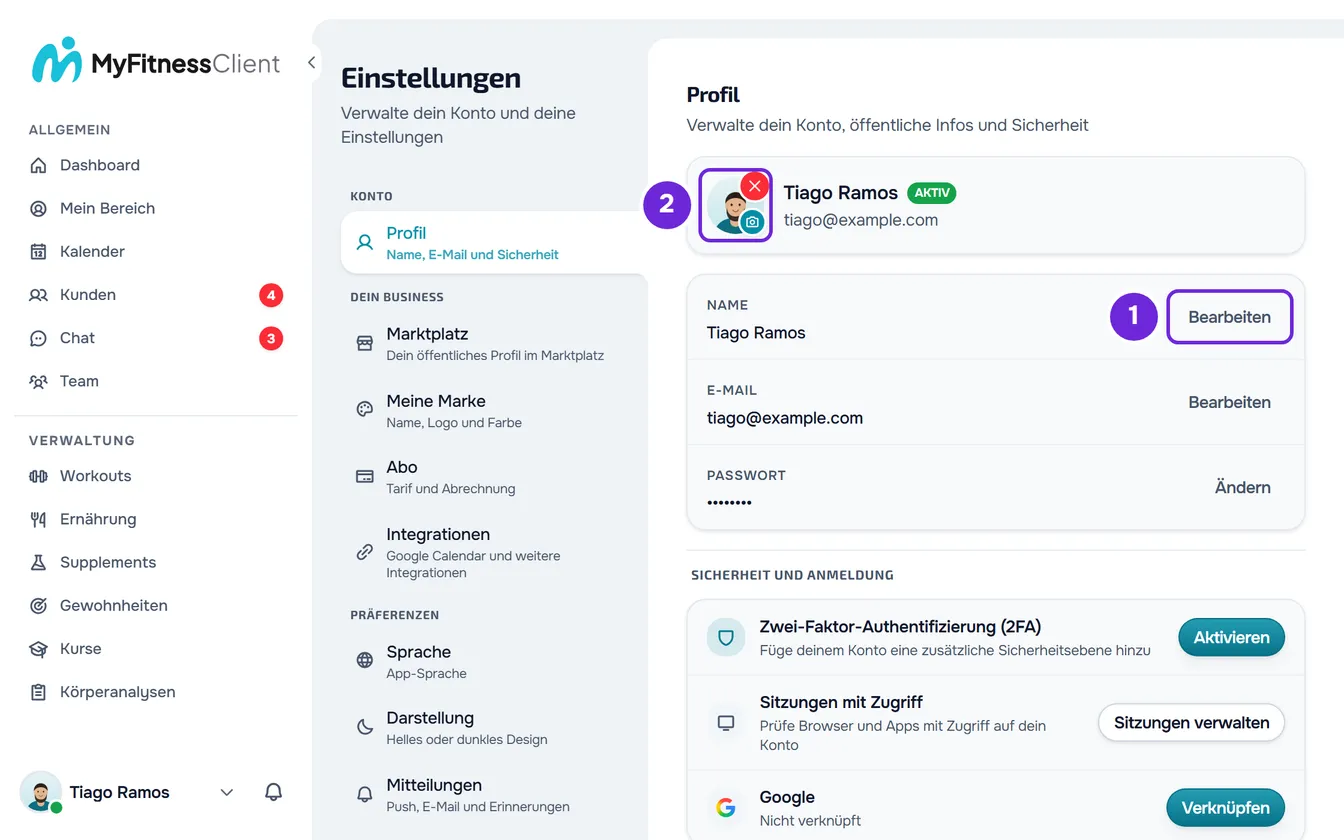
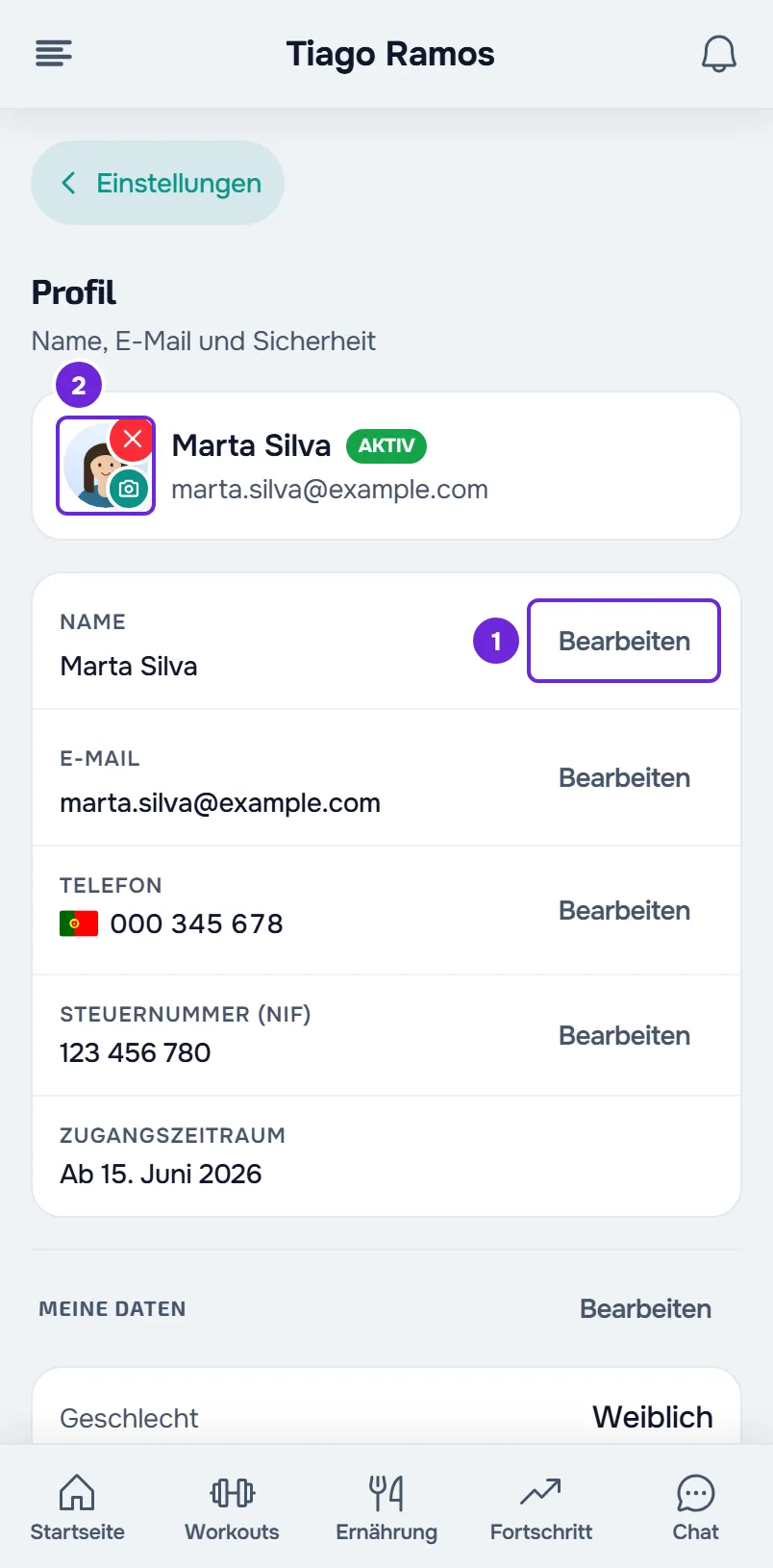
- Öffne die Einstellungen. Wähle am Computer dein Foto und deinen Namen unten in der Seitenleiste und danach Einstellungen. Öffne auf dem Handy das Menü und wähle Einstellungen unten im Menü.
- Wähle Profil.
- Um den Namen zu ändern, wähle in der Zeile Name die Option Bearbeiten 1.
- Gib Vor- und Nachnamen ein.
- Wähle Speichern. Das Fenster schließt sich und die Zeile zeigt den neuen Namen.
- Um das Foto zu ändern, wähle den Fotokreis 2 mit dem Kamerasymbol auf der Karte oben im Profil. Ohne Foto zeigt der Kreis den ersten Buchstaben deines Namens.
- Wähle ein Bild aus. Das Fenster Foto anpassen öffnet sich.
- Zieh das Bild 1, um es im Quadrat auszurichten, und vergrößere es mit Zoom 2, von 100 % bis 300 %. Du kannst auch mit dem Mausrad oder mit zwei Fingern zoomen.
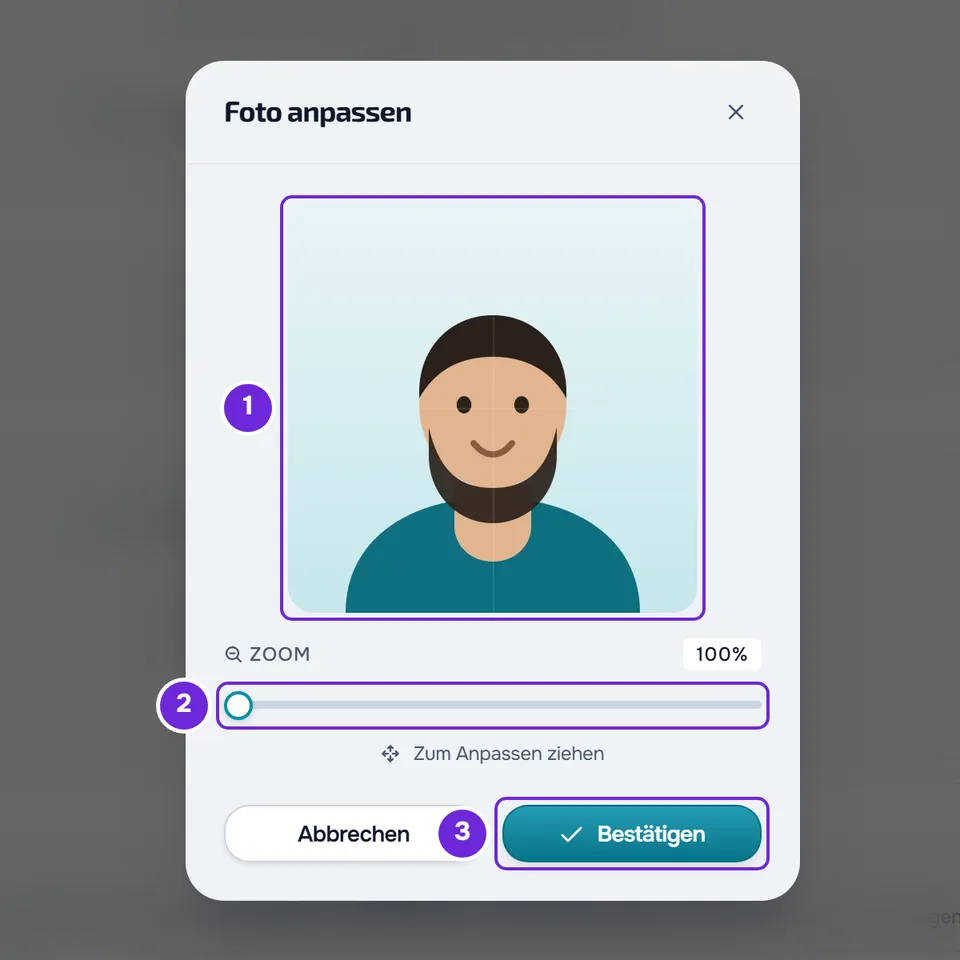
- Wähle Bestätigen 3.
Die Karte oben im Profil zeigt jetzt den neuen Namen und das neue Foto, und eine Bestätigung erscheint. Auf dem Handy hat auch die Karte mit deinem Namen oben in den Einstellungen das Kamerasymbol: Wähle es, um das Foto zu ändern, ohne das Profil zu öffnen.
In der App
- Öffne das Menü mit der Schaltfläche in der oberen linken Ecke und wähle deinen Namen unten im Menü. Wähle in den Einstellungen oben die Karte mit deinem Namen und deiner E-Mail, um das Profil zu öffnen.
- Um den Namen zu ändern, wähle in der Zeile Name die Option Bearbeiten, gib den Namen in Neuer Name ein und wähle Speichern.
- Um das Foto zu ändern, wähle das Kamerasymbol in der Ecke des Fotos und such ein Foto aus der Galerie aus. Das Handy zeigt einen quadratischen Zuschnitt, damit du es vor dem Senden ausrichten kannst.
- Die Karte oben zeigt sofort den neuen Namen und das neue Foto.
Foto entfernen
- Wähle im Web auf der Karte oben im Profil das rote X in der Ecke des Fotos und bestätige mit Entfernen.
- Wähle in der App das rote X in der Ecke des Fotos und bestätige mit Foto entfernen.
Statt des Fotos erscheint im Web wieder der erste Buchstabe deines Namens, in der App deine Initialen. Das X erscheint nur, wenn du ein Foto hast.
Wo Name und Foto erscheinen
- Wenn du Profi bist, sehen deine Kunden deinen Namen und dein Foto im Chat und auf der Startseite ihres Kontos. Dein öffentliches Profil im Marktplatz verwendet dasselbe Foto wie dein Konto.
- Wenn du Kunde bist, sieht dein Profi deinen Namen und dein Foto in der Kundenliste und in deinem Kundenprofil, und dein Foto im Chat.
Auf demselben Bildschirm
- Die E-Mail: E-Mail-Adresse des Kontos ändern.
- Telefon und NIF, nur im Kundenkonto: Telefon, Steuernummer und persönliche Daten aktualisieren.
- Das Passwort: Passwort des Kontos ändern oder festlegen.
- Die Sicherheit der Anmeldung: Zwei-Faktor-Authentifizierung (2FA) aktivieren und Offene Sitzungen des Kontos ansehen und beenden.
Häufige Probleme
Eine Meldung, die nach Vor- und Nachnamen fragt, oder „Der Name darf nur Buchstaben enthalten“
Der Name erfüllt die Regel nicht und wurde nicht gespeichert. Die erste Meldung erscheint, wenn du nur ein Wort eingibst. Die zweite erscheint, wenn ein Wort Zahlen oder Symbole enthält, wenn das erste oder letzte Wort nur ein Zeichen hat oder wenn der Name länger als 100 Zeichen ist. Gib Vor- und Nachnamen nur mit Buchstaben ein und wähle erneut Speichern.
Eine Meldung, die nach einer gültigen Bilddatei fragt, oder „Datei zu groß“
Im Web erscheint die erste Meldung, wenn die gewählte Datei kein Bild ist, zum Beispiel ein PDF. Die zweite erscheint, wenn das Bild größer als 25 MB ist, und nennt die Dateigröße und das Maximum. In der App zeigt die Galerie nur Bilder, und ein Foto über 5 MB ergibt „Bild zu groß. Wähle ein kleineres Foto.“. Wähle ein anderes Bild oder eine kleinere Version desselben Fotos.
„Das Profilfoto konnte nicht hochgeladen werden.“
Im Web ist das Foto nicht in deinem Konto angekommen. Das passiert, wenn das Hochladen des Bildes mittendrin fehlschlägt oder wenn der Browser das Bild nicht öffnen kann, etwa ein HEIC-Foto in einem Browser, der dieses Format nicht liest: In diesem Fall öffnet sich das Fenster Foto anpassen ohne das Bild, und die Meldung erscheint, wenn du Bestätigen wählst. Versuch es noch einmal oder wandle das Foto in JPEG oder PNG um. In der App zeigt derselbe Fehler „Das Foto konnte nicht aktualisiert werden. Versuche es erneut.“.
„Das Profilfoto konnte nicht entfernt werden.“
Im Web ist die Anfrage zum Entfernen des Fotos fehlgeschlagen, zum Beispiel wegen fehlender Verbindung, und das Foto bleibt im Konto. Prüfe die Internetverbindung und wähle das rote X noch einmal. In der App zeigt derselbe Fehler „Das Foto konnte nicht entfernt werden. Versuche es erneut.“.
Fragen
Kann ich im öffentlichen Profil ein anderes Foto als im Konto verwenden?
Nein. Das öffentliche Profil im Marktplatz zeigt das Foto deines Kontos. Um es zu ändern, ändere das Foto im Profil.
Warum muss der Name zwei Wörter haben?
Es ist dieselbe Regel wie bei der Registrierung: Der Kontoname besteht aus Vor- und Nachnamen. Ein Name mit nur einem Wort wird nicht gespeichert.
Wenn ich das Anpassen des Fotos abbreche, verliere ich dann mein bisheriges Foto?
Nein. Wenn du das Fenster Foto anpassen mit Abbrechen schließt, wird nichts gespeichert, und das bisherige Foto bleibt, wie es war.