
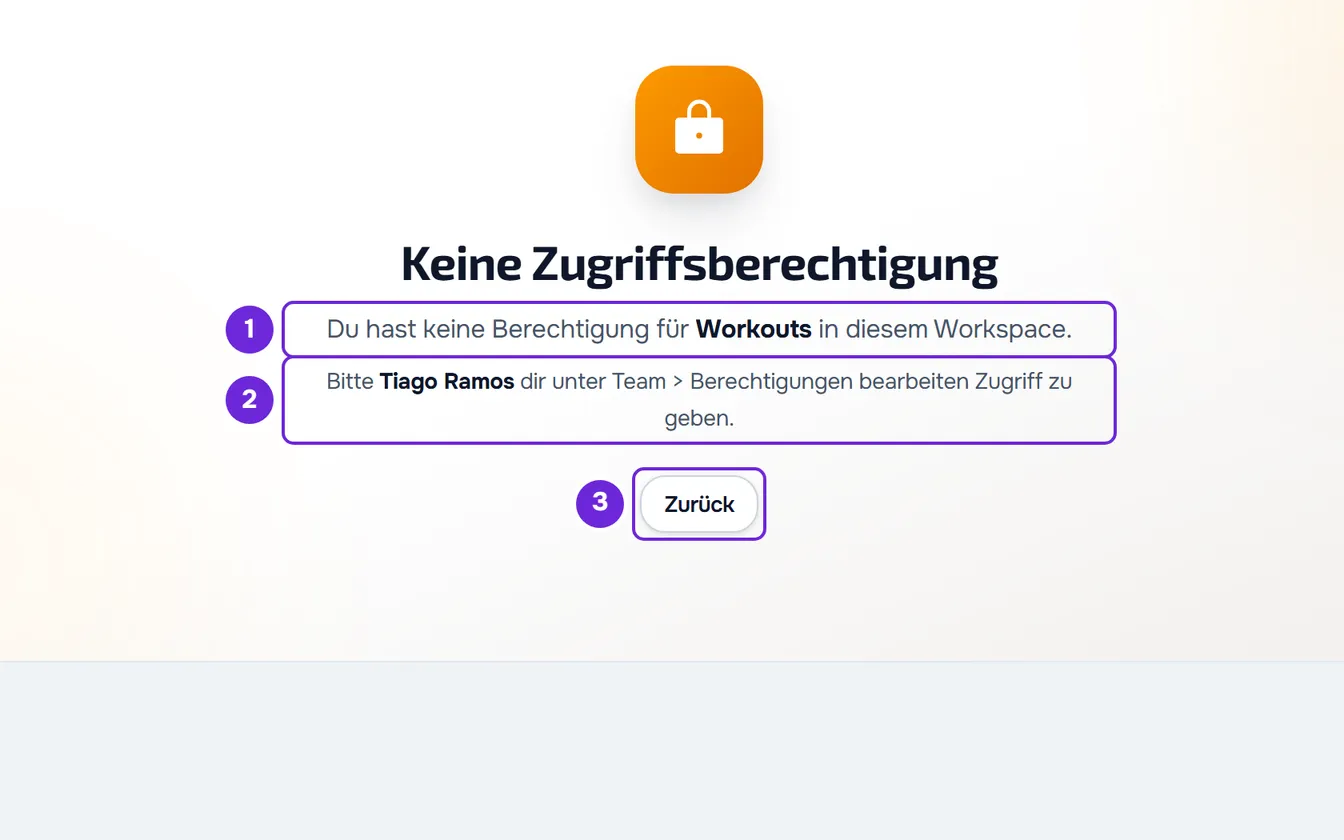
Das passiert im Workspace eines Teams, in dem du Mitglied bist. Die meisten Seiten gehören zu einem Berechtigungsbereich, zum Beispiel Kunden, Workouts oder Ernährung. Ohne die Berechtigung Ansehen für diesen Bereich erscheint der Menüpunkt nicht im Menü, und wenn du die Seite über einen Link oder eine gespeicherte Adresse öffnest, zeigt das Dashboard ein bernsteinfarbenes Schloss mit „Keine Zugriffsberechtigung“, dem Satz „Du hast keine Berechtigung für {Bereich} in diesem Workspace.“ und der Aufforderung, {Inhaber} darum zu bitten, „dir unter Team > Berechtigungen bearbeiten Zugriff zu geben.“ (ohne den Namen des Inhabers: „Bitte den Team-Inhaber, dir unter Team > Berechtigungen bearbeiten Zugriff zu geben.“). Die Schaltfläche Zurück bringt dich zur vorherigen Seite oder zum Dashboard.
In deinem persönlichen Workspace gelten die Teamberechtigungen nicht: Dieser Bildschirm erscheint nur im Workspace eines anderen Profis. {Bereich} ist der Name des Bereichs, zum Beispiel „Gewohnheiten“.
Ursachen und Lösungen
| Ursache | Woran du sie erkennst | Was zu tun ist |
|---|---|---|
| Der Inhaber hat dir Ansehen in diesem Bereich nicht gegeben. | Unter Team steht im Abschnitt „Meine Berechtigungen“ bei dem Bereich „Kein Zugriff“. | Wende dich an den Inhaber, damit er dir Ansehen in diesem Bereich gibt (siehe „So gibt der Inhaber Zugriff“). |
| Der Inhaber hat deine Berechtigungen geändert, nachdem du das Dashboard geöffnet hast. | Du hast den Hinweis „Berechtigungen aktualisiert“ erhalten, oder „Meine Berechtigungen“ zeigt den Bereich schon und das Menü noch nicht. | Lade die Seite im Browser neu. Das Menü und die Seiten lesen die Berechtigungen, wenn das Dashboard lädt. |
| Du bist im Workspace eines anderen Teams. | Der Workspace-Umschalter oben im Seitenmenü zeigt den Namen eines anderen Teams. | Wähle im Workspace-Umschalter das richtige Team. |
| Die Seite gehört zu Kurse. | Im Workspace eines Teams gibt es keinen Menüpunkt Kurse und die Seite zeigt „Im persönlichen Workspace verfügbar“. | Du verwaltest Kurse in deinem persönlichen Workspace: Wähle Zum persönlichen Workspace wechseln. Keine Berechtigung zeigt sie in einem Team. |
| Ein Verbindungsfehler, kein Berechtigungsproblem. | Die Seite zeigt „Wir konnten deinen Zugriff nicht bestätigen“ und „Das ist meist ein vorübergehendes Verbindungsproblem. Es liegt nicht an den Berechtigungen.“ | Wähle Erneut versuchen. Das Dashboard versucht es auch von selbst erneut, wenn die Verbindung wieder da ist. |
| Du hast keinen Zugriff mehr auf das Team. | Der Hinweis „Workspace-Zugriff entzogen“ erscheint (oder, in dem Moment, in dem das Team inaktiv wird, „Dieser Workspace ist inaktiv, weil sein kostenpflichtiger Tarif beendet ist.“), und das Dashboard öffnet sich. | Du wurdest entfernt, das Team wurde aufgelöst oder ist inaktiv geworden. Sprich mit dem Inhaber. |
Wenn das Team inaktiv geworden ist, lies was zu tun ist, wenn das Team inaktiv ist.
Du siehst die Seite, aber eine Aktion wird abgelehnt
Ansehen erlaubt nur das Ansehen. Erstellen, Bearbeiten, Zuweisen oder Senden braucht die Aktion dieses Bereichs im Berechtigungseditor. Viele Schaltflächen werden ausgeblendet, wenn du die Aktion nicht hast; die übrigen lehnt der Server mit dem Hinweis „Du hast keine Berechtigung, das in diesem Team zu tun.“ ab. Der Hinweis sagt nicht, welche Berechtigung fehlt: Vergleiche, was du getan hast, mit dem Bereich in „Meine Berechtigungen“.
Der Server prüft die Berechtigungen bei jeder Anfrage. Deshalb kann der Menüpunkt, nachdem der Inhaber dir eine Berechtigung entzogen hat, im Menü bleiben, bis du die Seite neu lädst, aber was du dort tust, wird schon mit demselben Hinweis abgelehnt.
Wenn die Ablehnung „Nur der Kontoinhaber kann das tun.“ lautet, darf nur der Inhaber des Teams die Aktion ausführen, und keine Berechtigung schaltet sie frei: Wende dich an den Inhaber, damit er sie ausführt.
Deine Berechtigungen ansehen
Öffne im Workspace des Teams den Menüpunkt Team. Der Abschnitt „Meine Berechtigungen“ listet die 14 Bereiche auf, jeden mit den Aktionen, die du hast, oder mit „Kein Zugriff“. Die Liste wird gelesen, wenn du die Seite öffnest, und zeigt deshalb den aktuellen Stand, noch bevor sich das Menü ändert. Das Feld „Dein Zugriff“ in der Übersicht oben nennt deine Stufe (zum Beispiel Assistent) oder die Anzahl deiner Berechtigungen.
Menüpunkte eines Mitglieds
- Immer: Dashboard, Mein Bereich, Kalender und Team.
- Nur mit Ansehen im Bereich: Kunden (Bereich Kunden), Chat und unter Verwaltung Workouts, Ernährung, Supplements, Gewohnheiten, Körperanalysen, Fragebögen, Fortschritt (Bereich Körperanalysen), Materialien und Zahlungen.
- Nie: Kurse.
- Die Bereiche Programme, Anamnesen, Aufgaben und Aktivität haben keinen eigenen Menüpunkt.
- Auf dem Handy erscheinen in der Leiste am unteren Bildschirmrand Dashboard und Kalender immer; Kunden, Workouts und Chat folgen der Regel des Menüs.
- Während der Workspace lädt, zeigt das Menü alle Menüpunkte und blendet erst danach die aus, die du nicht öffnen kannst.
- Das Menü blendet nie einen Menüpunkt wegen des Tarifs aus.
Was jeder Menüpunkt öffnet, steht in Seitenmenü des Dashboards: was jeder Eintrag öffnet.
Welche Berechtigung jede Seite braucht
Ohne die angegebene Aktion zeigen diese Seiten „Keine Zugriffsberechtigung“. Die Bereiche und die Aktionen heißen wie im Berechtigungseditor. Auf einer Seite, die Erstellen oder Bearbeiten verlangt, nennt der Satz diese Aktion: „Du hast keine Erstellungsberechtigung für {Bereich} in diesem Workspace.“ oder „Du hast keine Bearbeitungsberechtigung für {Bereich} in diesem Workspace.“.
| Bereich | Seiten, die Ansehen brauchen | Seiten, die eine andere Aktion brauchen |
|---|---|---|
| Kunden | Kunden, das Profil eines Kunden, die Workout-, Ernährungs- und Supplement-Verläufe eines Kunden und die vollständige Aktivität, die sich vom Dashboard aus öffnet | Keine |
| Anamnesen | Die Anamnese eines Kunden und das Ausfüllen der Anamnese | Keine |
| Workouts | Workouts und Übungen | Ein Workout erstellen braucht Erstellen; ein Workout bearbeiten braucht Bearbeiten |
| Programme | Die Liste der Programme und jedes Programm | Ein Workout in einem Programm erstellen oder bearbeiten braucht Bearbeiten |
| Ernährung | Ernährung, ein neuer Ernährungsplan und jeder Plan | Keine |
| Supplements | Supplements und jeder Plan | Einen Plan erstellen braucht Erstellen |
| Gewohnheiten | Gewohnheiten | Keine |
| Körperanalysen | Körperanalysen, jede Körperanalyse, die Körperanalysen eines Kunden, Fortschritt und die Check-ins | Eine neue Körperanalyse braucht Erstellen; eine Körperanalyse oder einen Check-in bearbeiten braucht Bearbeiten |
| Fragebögen | Fragebögen, einen Fragebogen erstellen oder öffnen und die Antworten | Keine |
| Chat | Chat und jede Unterhaltung | Keine |
| Zahlungen | Zahlungen | Keine |
| Materialien | Materialien | Keine |
Dashboard, Mein Bereich, Kalender, Team und Benachrichtigungen zeigen diesen Bildschirm nicht.
Im Profil eines Kunden
Mit Ansehen in Kunden öffnest du das Profil. Die Tabs Ernährung, Supplements, Gewohnheiten, Körperanalysen, Fragebögen, Fortschritt und Zahlungen brauchen zusätzlich das Ansehen ihres Bereichs (Fortschritt nutzt das von Körperanalysen): Ohne es zeigt der Tab „Du hast keinen Zugriff auf diesen Bereich“ statt des Inhalts.
So gibt der Inhaber Zugriff
Sag dem Inhaber, welche Seite du öffnen wolltest und zu welchem Bereich sie gehört. Um einem Mitglied Zugriff zu geben, geht der Inhaber in seinem persönlichen Workspace so vor:
- Wähle im Seitenmenü Team.
- Wähle auf der Karte des Mitglieds ⋮ (oder mach einen Rechtsklick auf die Karte) und dann Berechtigungen bearbeiten.
- Öffne Nach Bereich anpassen.
- Wähle in der Zeile des Bereichs Ansehen und die anderen Aktionen, die das Mitglied braucht. Um alle Aktionen des Bereichs zu geben, aktiviere den Schalter dieser Zeile.
- Wähle Speichern.
Wenn sich die Berechtigungen des Mitglieds geändert haben, erhält es in der Glocke den Hinweis „Berechtigungen aktualisiert“. Nach dem Neuladen der Seite erscheint der Menüpunkt im Menü und die Seite öffnet sich.
Wenn das Problem bleibt
Lade die Seite neu und prüfe in „Meine Berechtigungen“, ob der Bereich Ansehen hat. Wenn es weiter auftritt, kontaktiere den Support (siehe Den Support kontaktieren und eine Anfrage erstellen) mit dem Namen des Team-Inhabers, der Adresse der Seite und dem genauen Satz auf dem Bildschirm.