
Such das Symptom in den folgenden Abschnitten: Jeder nennt die Ursache und was zu tun ist. Wo welche Option liegt, steht in Einstellungsmenü: wo du jede Option findest.
Im Menü der Einstellungen fehlt eine Option
Diese Menüpunkte erscheinen nur unter bestimmten Bedingungen.
| Menüpunkt | Wann er erscheint | Was du tun kannst |
|---|---|---|
| Marktplatz | Nur solange der Marktplatz für die ganze Plattform eingeschaltet ist. Wenn das Dashboard diesen Status nicht bestätigen kann, bleibt der Menüpunkt ebenfalls ausgeblendet. | Lade die Seite neu. Fehlt der Menüpunkt weiterhin, ist der Marktplatz für alle Profis ausgeschaltet, nicht nur für dein Konto. |
| Meine App | Deine eigene App im App Store und bei Google Play ist in einer Pilotphase: Der Menüpunkt erscheint nur bei Konten, die MyFitnessClient eingeladen hat, und bei denen, die dieses Extra schon haben. Im Workspace eines anderen Profis erscheint er nie. | Wenn du im Workspace eines Teams bist, wechsle zurück zu Persönlicher Workspace, wie der nächste Abschnitt erklärt. Wenn du deine eigene App in den Stores haben willst, kontaktiere den Support. |
| App installieren | Er verschwindet, wenn das Dashboard als installierte App geöffnet ist. | Die App ist auf diesem Gerät schon installiert. Um sie auf einem anderen Gerät zu installieren, öffne das Dashboard im Browser dieses Geräts. |
Meine Marke zeigt „Die Marke gehört dem Workspace-Inhaber“
Du bist im Workspace eines anderen Profis, als Mitglied seines Teams. Die Marke gehört immer dem Inhaber des Workspace: Nur er ändert den Namen, das Logo, den Hintergrund und die Farbpalette, die seine Kunden sehen, egal welche Berechtigung du im Team hast. Deine Marke gilt für deine Kunden und wird in deinem Workspace geändert.
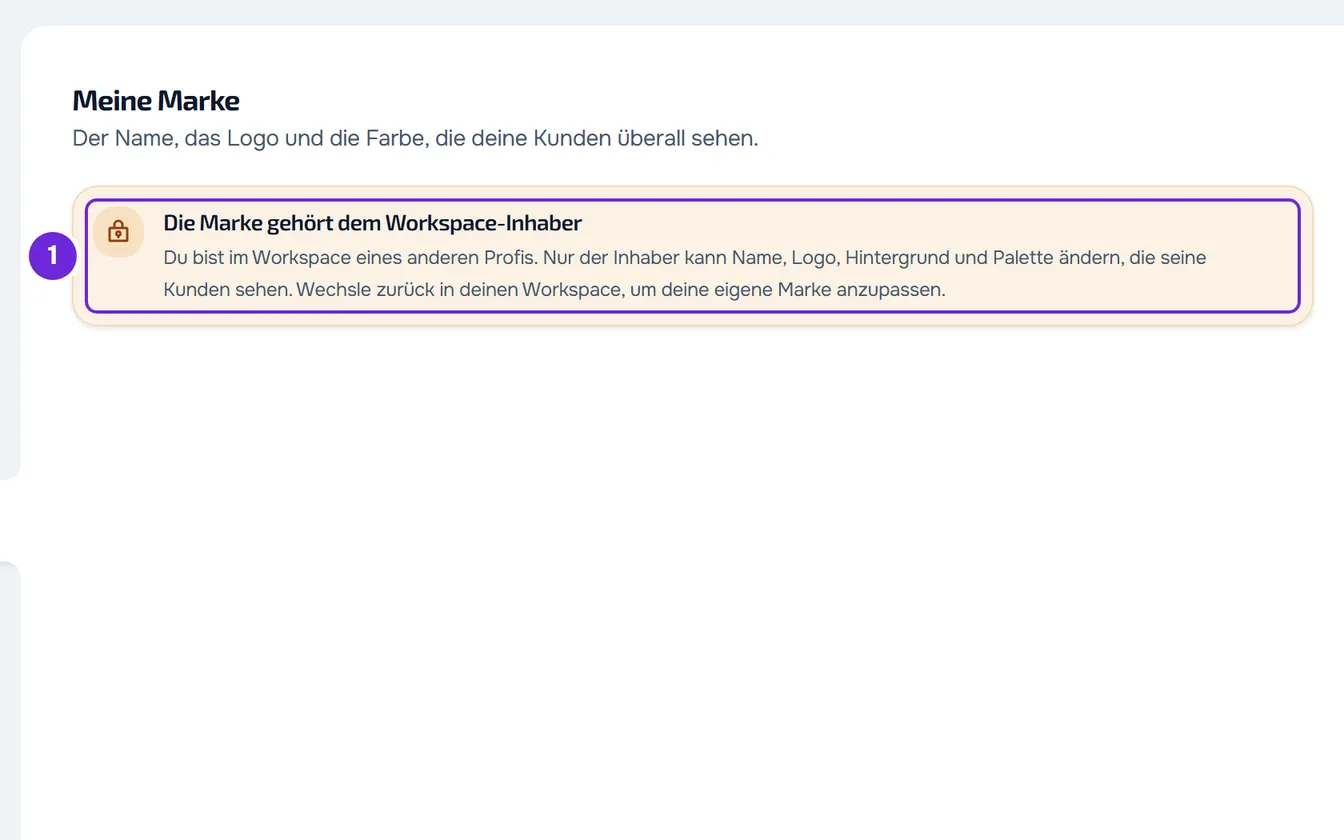
So änderst du deine Marke:
- Öffne oben in der Seitenleiste die Workspace-Auswahl und wähle Persönlicher Workspace.
- Öffne die Einstellungen: am Computer über das Menü hinter deinem Namen in der Seitenleiste; am Handy über das Seitenmenü.
- Wähle unter DEIN BUSINESS (am Handy BUSINESS) den Punkt Meine Marke.
- Nimm die gewünschten Änderungen vor.
- Wähle in der Leiste oben im Abschnitt Speichern.
Es erscheint „Marke gespeichert und in der Kunden-App übernommen.“
Die neue Marke kommt nicht bei den Kunden an
| Ursache | Was du tun kannst |
|---|---|
| Es wurde nicht gespeichert. Logo und Hintergrundbild werden gespeichert, sobald sie fertig hochgeladen sind. Name, Hauptfarbe, Basis-Theme, die Farben unter Farben feinjustieren, das Icon sowie Einpassung und Transparenz des Hintergrundbilds gelten erst mit Speichern. Solange noch nicht gespeichert ist, zeigt die Leiste oben in Meine Marke die offenen Änderungen statt Gespeichert. | Wähle in der Leiste oben Speichern. Es erscheint „Marke gespeichert und in der Kunden-App übernommen.“ |
| Du bist im Workspace eines anderen Profis. | Sieh dir den vorherigen Abschnitt an. |
| Der Kunde hatte die App schon geöffnet. | Warte ein bis zwei Minuten: Die Kunden-App liest die Marke im Browser und auf dem Handy von selbst neu, solange sie geöffnet ist. |
| Das Icon auf dem Homescreen des Kunden hat sich nicht geändert. | Wer die App vor der Änderung über den Browser installiert hat, behält das alte Icon eine Zeit lang: Auf Android aktualisiert es sich meist von selbst nach ein bis zwei Tagen; auf dem iPhone ändert es sich nur, wenn der Kunde die App vom Homescreen entfernt und neu installiert. Die MyFitnessClient-App aus den Stores zeigt immer das MyFitnessClient-Icon; in ihr folgt das Logo deiner Marke. |
Logo oder Hintergrundbild lädt nicht hoch
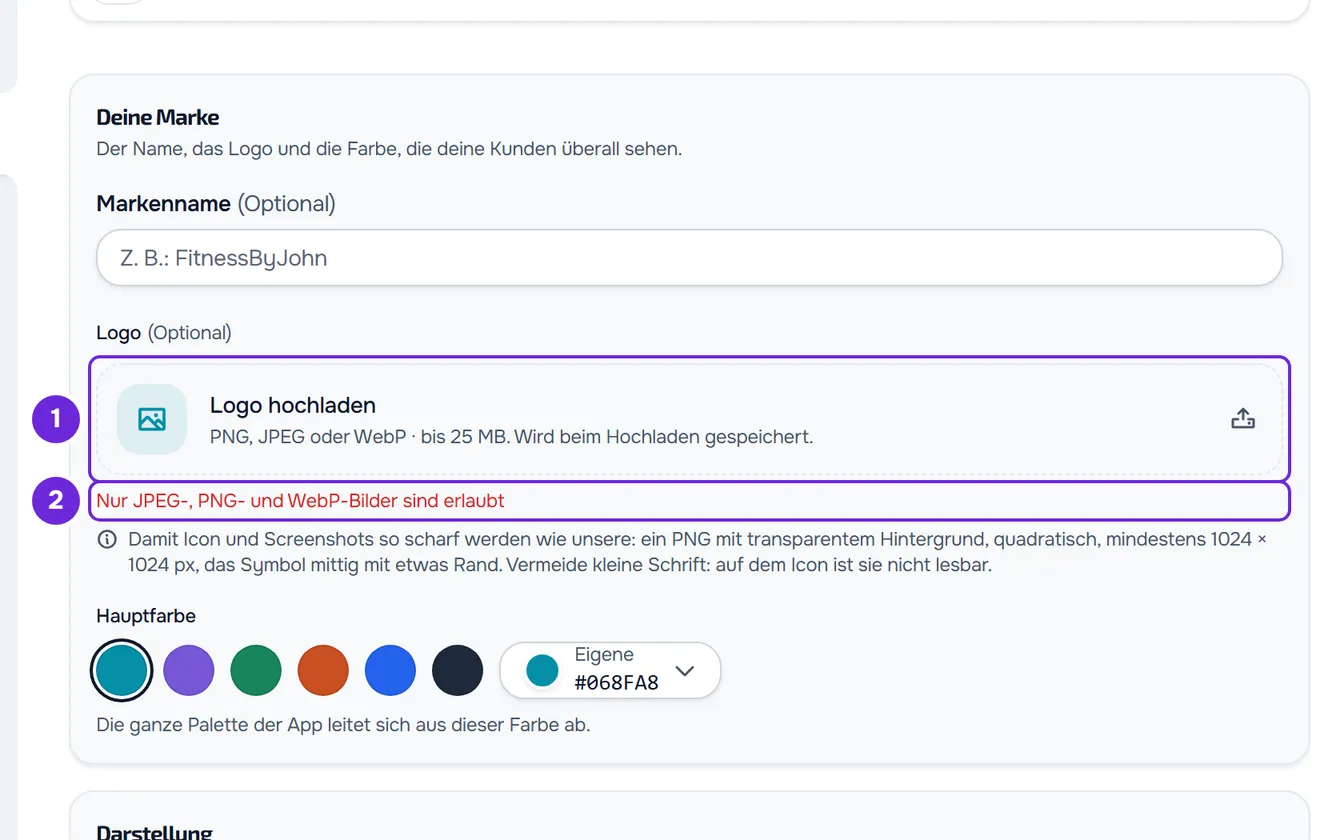
Logo und Hintergrundbild akzeptieren JPEG-, PNG- oder WebP-Bilder bis jeweils 25 MB. SVG und ICO werden abgelehnt. Wenn ein Upload fehlschlägt, erscheint die Meldung neben dem Logo oder dem Hintergrundbild und in einem kurz eingeblendeten Hinweis.
| Meldung | Ursache | Was du tun kannst |
|---|---|---|
| „Nur JPEG-, PNG- und WebP-Bilder sind erlaubt“ | Die für das Logo gewählte Datei ist kein Bild oder eine SVG- oder ICO-Datei. | Exportiere das Logo als PNG, JPEG oder WebP und lade es erneut hoch. |
| „Wähle ein JPEG-, PNG- oder WebP-Bild“ | Die für das Hintergrundbild gewählte Datei ist kein Bild oder eine SVG-Datei. | Wähle ein JPEG-, PNG- oder WebP-Bild. |
| „Das Bild darf höchstens 25 MB groß sein“ | Das Hintergrundbild ist größer als 25 MB. | Verkleinere das Bild auf 25 MB oder weniger und lade es erneut hoch. |
| „Dieser Dateityp wird hier nicht unterstützt.“ | Der Inhalt der Datei ist in keinem Bildformat, das der Server akzeptiert, zum Beispiel BMP, TIFF oder ICO. | Exportiere das Bild als PNG, JPEG oder WebP. |
| „Ungültiges Bild.“ | Der Server konnte das Bild nicht lesen: Die Datei ist beschädigt oder der Server kann sie nicht umwandeln. | Öffne das Bild in einem Editor, exportiere es erneut als PNG oder JPEG und lade die neue Datei hoch. |
| „Logo konnte nicht hochgeladen werden“, „Hintergrundbild konnte nicht hochgeladen werden“ oder „Verbindungsfehler.“ | Der Upload wurde nicht abgeschlossen, zum Beispiel wegen fehlender Verbindung. | Prüfe die Internetverbindung und lade die Datei erneut hoch. |
| „Zu viele Anfragen. Warte einen Moment.“ | Du hast innerhalb derselben Minute viele Logos und Hintergrundbilder hochgeladen und entfernt. | Warte eine Minute und versuch es erneut. |
| „Die Datei war in CMYK (ein Druckformat). Auf dem Bildschirm ändern sich die Farben zwangsläufig. Wenn du die RGB-Version des Logos hast, lade stattdessen diese hoch.“ | Das Logo wurde gespeichert, war aber in einem Farbformat für den Druck, und die Farben ändern sich auf dem Bildschirm. | Frag die Person, die das Logo gestaltet hat, nach der RGB-Version und lade sie hoch. |
„Prüfe den markierten Farbkontrast, bevor du speicherst.“
Die Meldung erscheint, wenn du Speichern wählst und zwei Farben der App-Palette nicht genug Kontrast zueinander haben, zum Beispiel heller Text auf hellem Hintergrund. Es wird nichts gespeichert.
Die Zeile Farben feinjustieren in der Karte Darstellung öffnet sich von selbst bei der ersten Farbe mit einem Problem. Jede markierte Farbe hat einen roten Rahmen und einen Satz mit ihrem Kontrast und dem Mindestwert. Ändere diese Farben, bis der Editor „Kontrast in diesem Modus gültig“ anzeigt, und wähle erneut Speichern. Wenn du das dunkle Theme separat bearbeitest, zeigen die Tabs Helles Theme und Dunkles Theme eine Zahl, wenn es dort Farben zu korrigieren gibt.
„Die Markenanpassung konnte nicht geladen werden.“
Die Meldung erscheint in Meine Marke anstelle des Editors, wenn deine Marke nicht gelesen werden kann, zum Beispiel wegen fehlender Verbindung. Wähle Erneut versuchen. Wenn du im Workspace eines Teams bist, wechsle zurück zu Persönlicher Workspace.
Speichern oder Entfernen zeigt einen Fehler
Wenn du Speichern wählst oder das Logo oder das Hintergrundbild entfernst und die Anfrage fehlschlägt, ändert sich nichts an dem, was die Kunden sehen, und die noch nicht gespeicherten Änderungen bleiben auf dem Bildschirm. Der Hinweis nennt die Ursache:
- „Verbindungsfehler.“: Es gibt keine Internetverbindung oder der Server hat nicht geantwortet.
- „Serverfehler.“: Der Server konnte nicht speichern.
- „Fehler beim Speichern der Branding-Einstellungen“: Das Speichern ist aus einem anderen Grund fehlgeschlagen.
Prüfe die Verbindung und versuch es erneut.
„Vor dem Verlassen speichern?“
Die Meldung erscheint, wenn du Meine Marke mit nicht gespeicherten Änderungen verlässt, um zu einem anderen Abschnitt der Einstellungen oder zu einer anderen Seite zu wechseln. Speichern und verlassen speichert und geht weiter; Verwerfen verlässt die Seite und verwirft diese Änderungen. Wenn das Speichern fehlschlägt, zum Beispiel wegen des Kontrasts, schließt sich das Fenster und du bleibst mit dem Fehlerhinweis in Meine Marke. Um weiter zu bearbeiten, schließ das Fenster.
Weitere Probleme in den Einstellungen
- Das öffentliche Profil erscheint nicht im Verzeichnis: Mein Profil fehlt im Verzeichnis oder zeigt „Vom Team ausgeblendet“ und „Dieses Profil ist nicht verfügbar“: Dein öffentliches Profil fehlt.
- Google Calendar zeigt unter Integrationen den Status Verbindung abgelaufen: Häufige Probleme im Kalender und wie du sie behebst.
- Sprache und Design: Sprache des Kontos ändern und Design ändern: heller, dunkler oder Systemmodus.
- Kontosicherheit: Zwei-Faktor-Authentifizierung (2FA) aktivieren und Offene Sitzungen des Kontos ansehen und beenden.
- Abo: Probleme mit dem Abo: Zahlung, Tarif und Abrechnung.
- Konto schließen: Profi-Konto schließen und Die Kontoschließung abbrechen.
- Deine Daten in einer Datei: Export deiner Daten und der Daten deiner Kunden anfordern.
- E-Mails, die nicht ankommen: Die E-Mail mit der Einladung oder Benachrichtigung kommt nicht an.
Wenn das Problem bleibt
Kontaktiere den Support (Den Support kontaktieren und eine Anfrage erstellen) und schick die E-Mail-Adresse deines Kontos, den Abschnitt der Einstellungen, in dem du bist, die genaue Meldung auf dem Bildschirm und ob du in Persönlicher Workspace oder im Workspace eines Teams bist. Bei einem Upload-Problem nenn auch Format und Größe der Datei.